
Tranferência rápida de arquivos do Android para PC via FTP
Como transferir, rapidamente, arquivos de um celular Android para um PC com GNU/Linux via FTP Server e Wireless.

Desenvolvimento
Este tutorial foca a praticidade.
Depois de quebrar a cabeça com Bluetooth que não funciona (Celular → PC) no Ubuntu 12.10, partição não reconhecida (no CyanogenMod 9), resolvi a questão de transferir minhas fotos e vídeos do celular para o PC de maneira bem rápida.
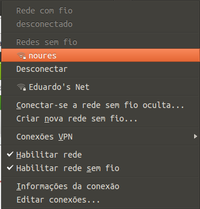
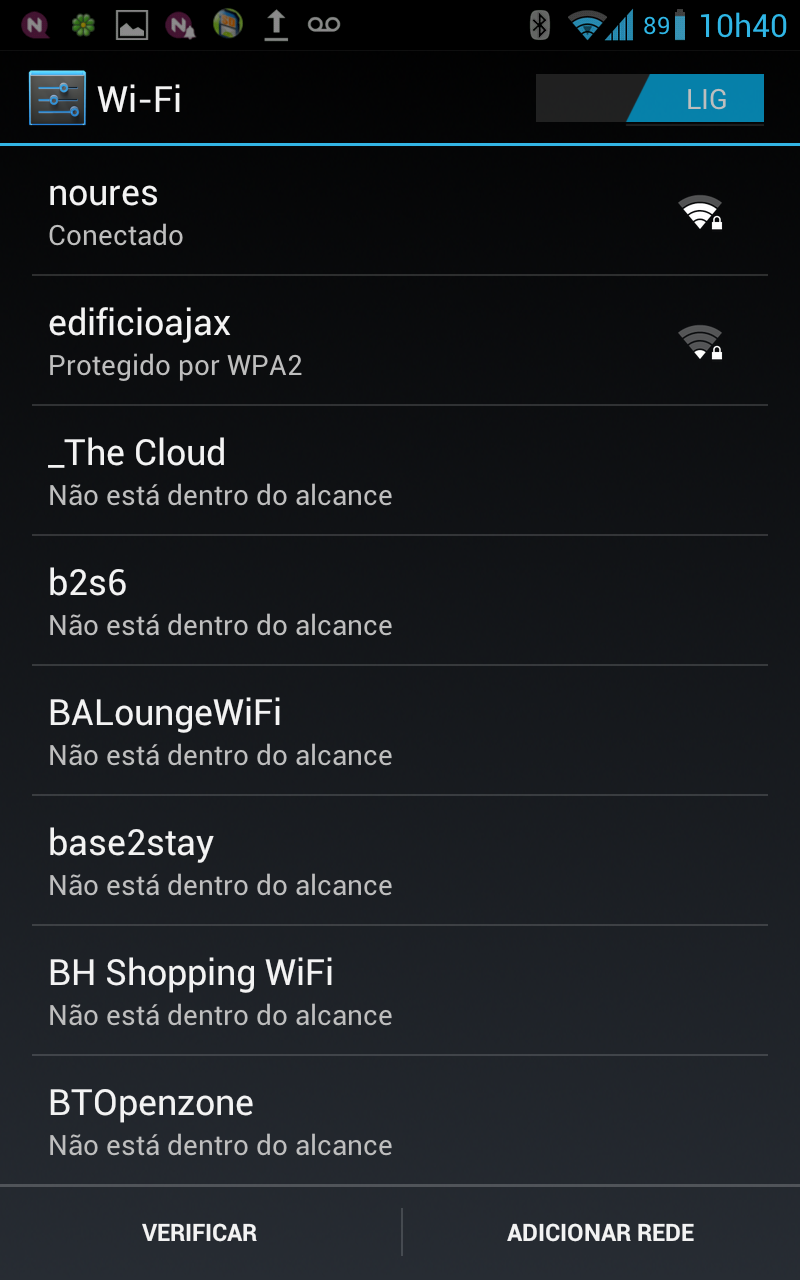
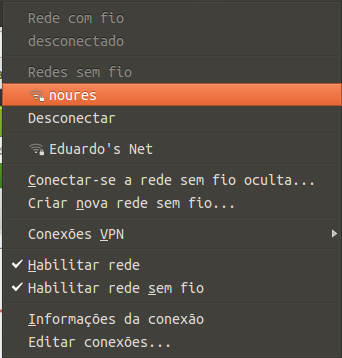
1. Conecte teu celular e teu PC na mesma rede wireless: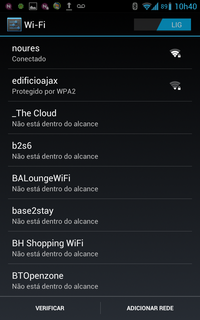
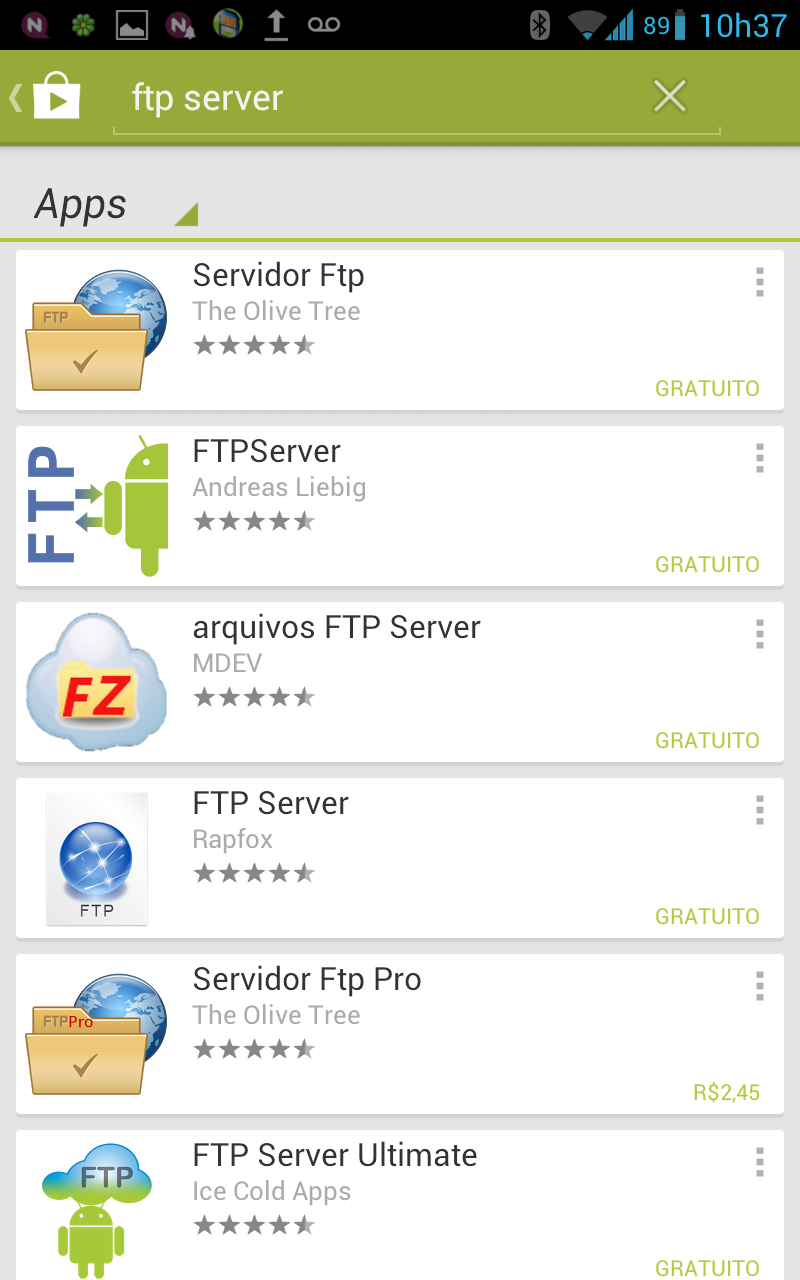
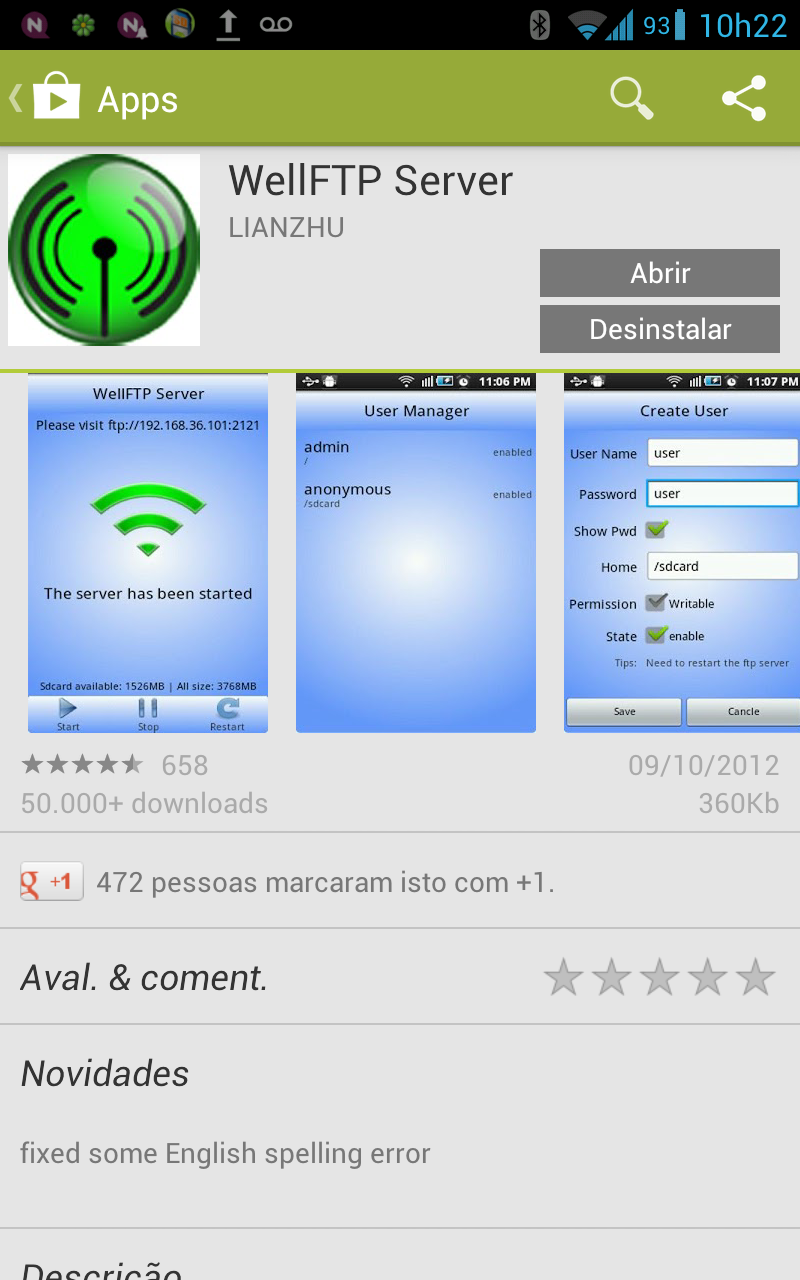
2. No Android Market, obtenha um aplicativo de FTP Server (que transformará teu celular em um servidor FTP):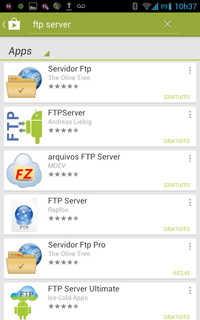 Para este exemplo, usei o WellFTP, mas existem vários disponíveis. Digite "FTP server" para buscar aplicativos distintos:
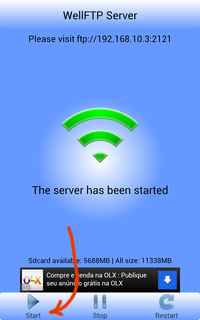
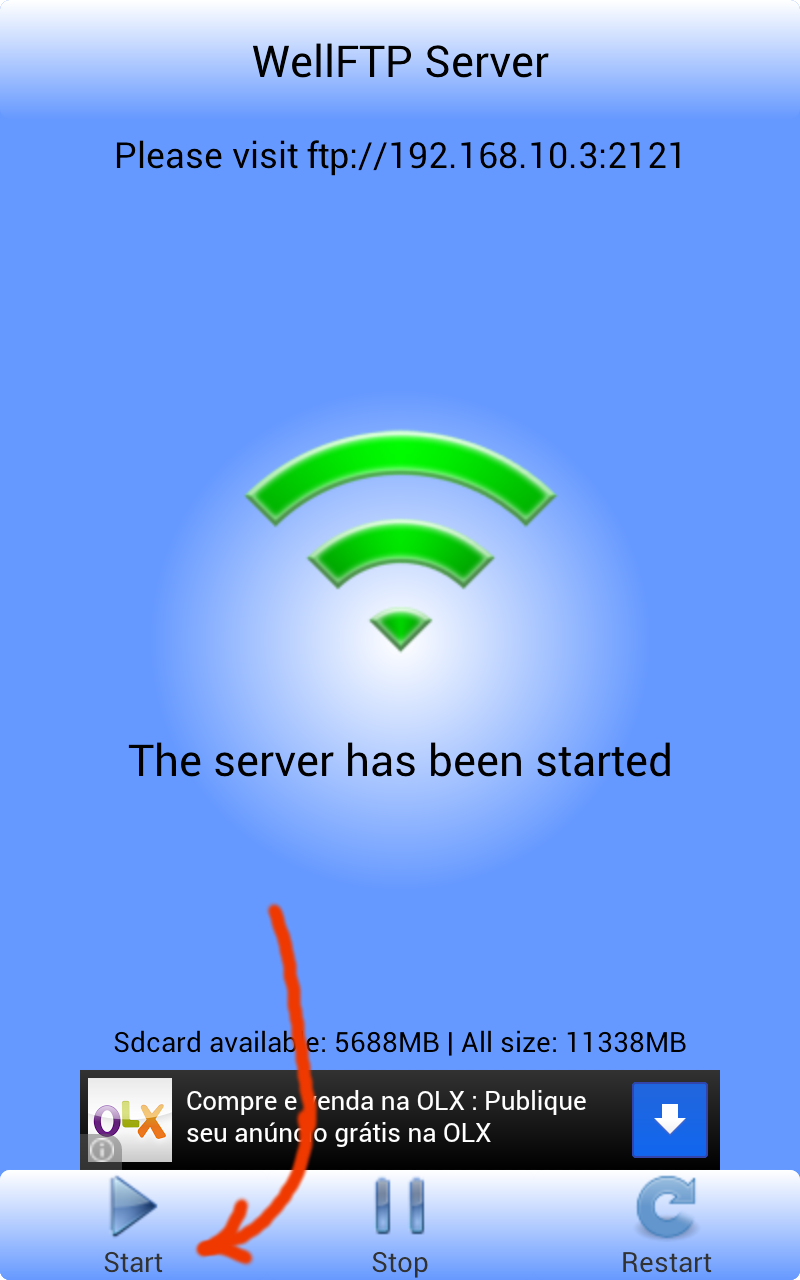
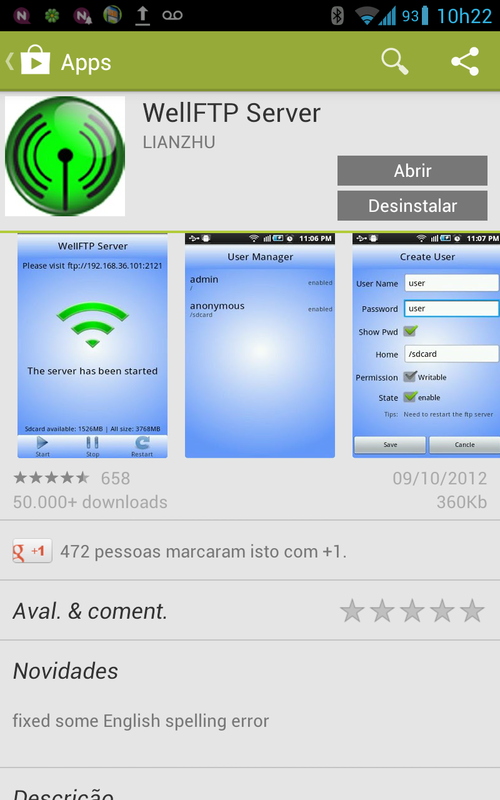 3. Ative o servidor de FTP. No WellFTP, basta clicar em "START":
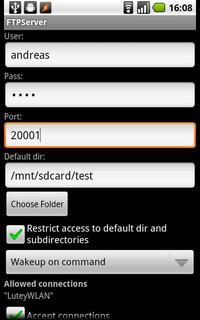
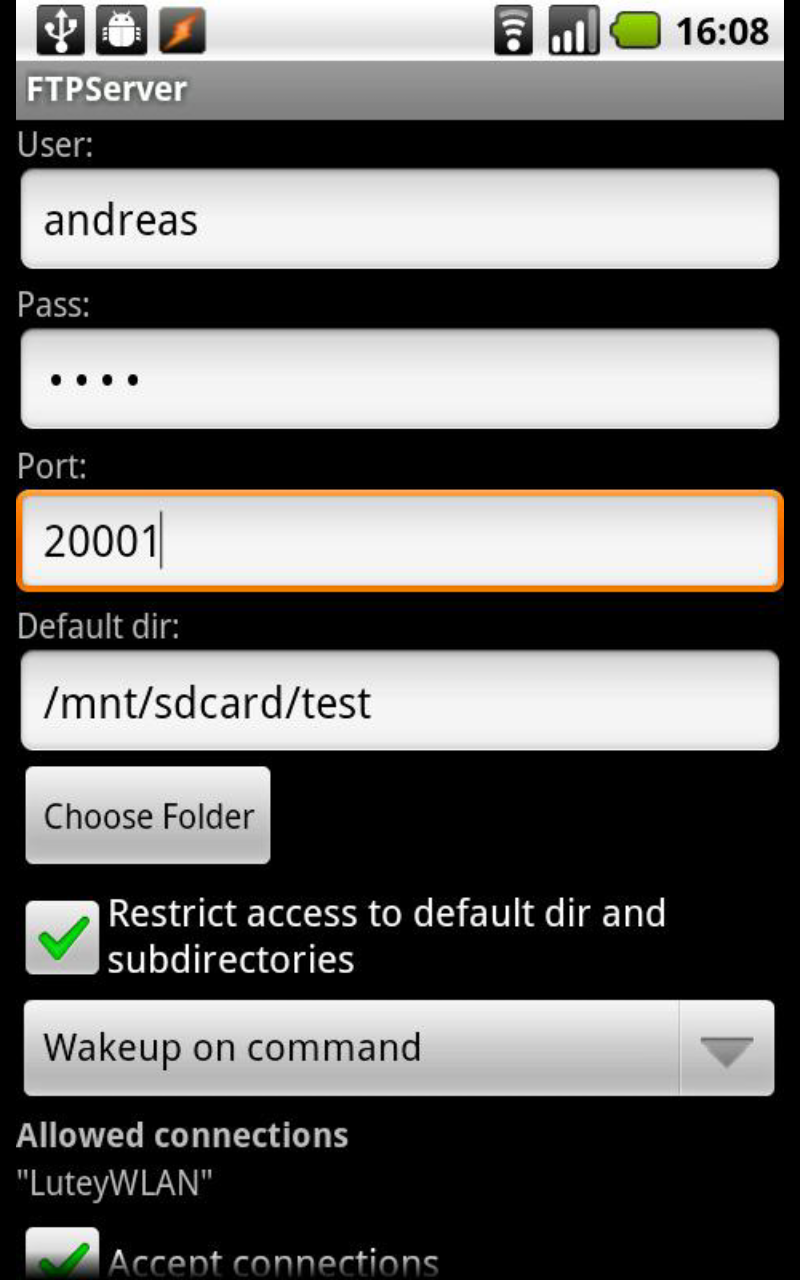
 Alguns FTP Servers permitem informar a porta de conexão. No WellFTP, o padrão é 2121:
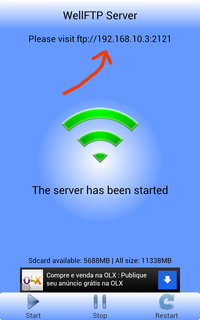
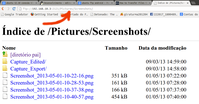
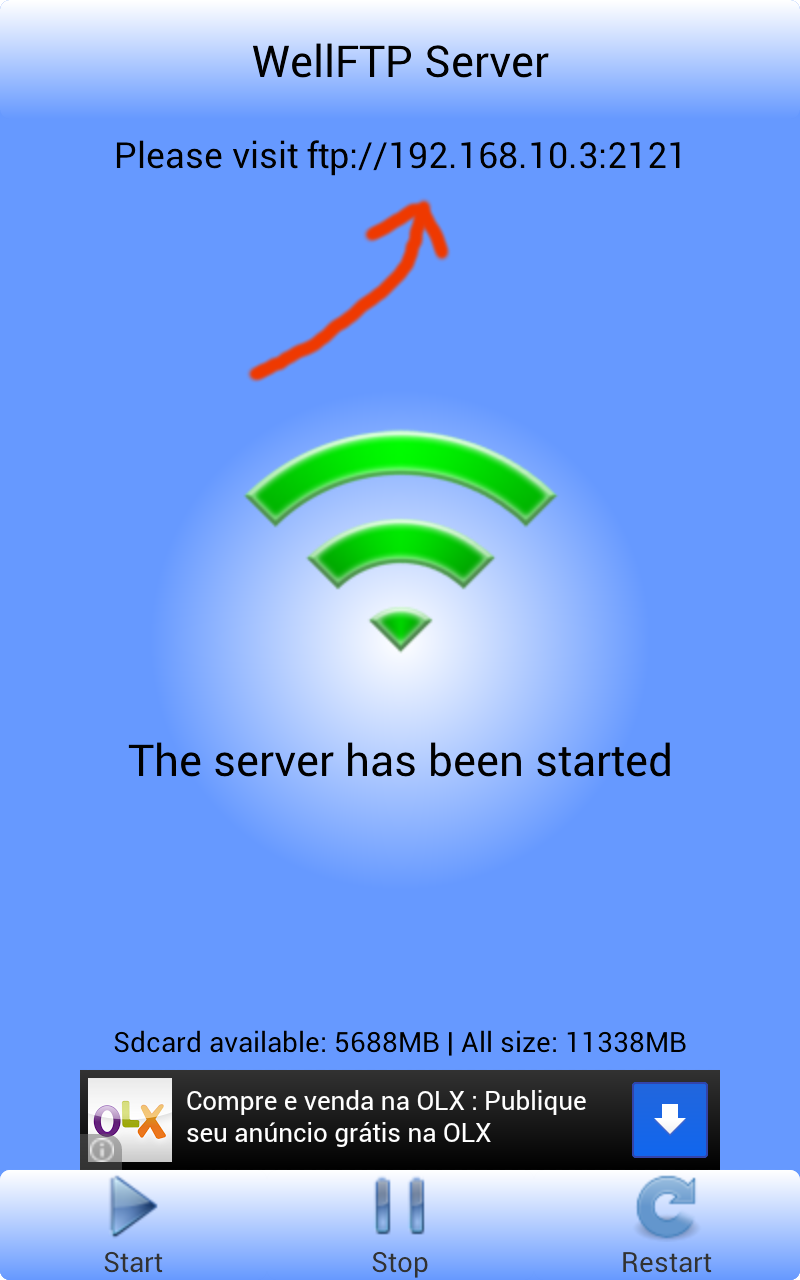
 4. Digite a URL do servidor no teu navegador de internet:
* Atenção: o WellFTP não trabalha em background, ou seja, ao alternar para outro aplicativo, no Android, o servidor de FTP em questão, parará de funcionar, necessitando ser reativado (passo 3).
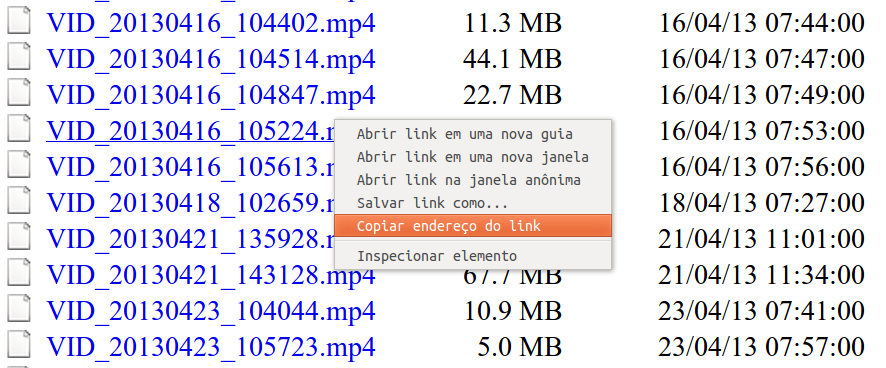
5. Para transferir o arquivo, copie a URL do mesmo, clicando com botão direito do mouse: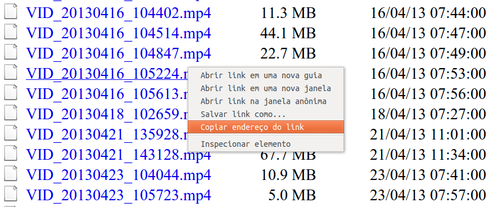 6. No terminal, faça download do arquivo.
No diretório que receberá o download, digite wget e depois, tecle Shift+Insert para colar a URL copiada no passo anterior:
7. Para download em lote (mais de um arquivo), substitua o nome do arquivo por "*", ou "* + extensão" para um tipo de arquivo.
Exemplos: todos os arquivos de uma pasta:
wget ftp://192.168.10.3:2121/DCIM/Camera/*
Somente fotos:
wget ftp://192.168.10.3:2121/DCIM/Camera/*.jpg
Pronto!
Apesar do número de passos, os mesmos parecem numerosos, pelo detalhamento das operações e screenshots explicativos, mas em verdade, é bem rápido e simples.
Depois de quebrar a cabeça com Bluetooth que não funciona (Celular → PC) no Ubuntu 12.10, partição não reconhecida (no CyanogenMod 9), resolvi a questão de transferir minhas fotos e vídeos do celular para o PC de maneira bem rápida.
1. Conecte teu celular e teu PC na mesma rede wireless:
2. No Android Market, obtenha um aplicativo de FTP Server (que transformará teu celular em um servidor FTP):
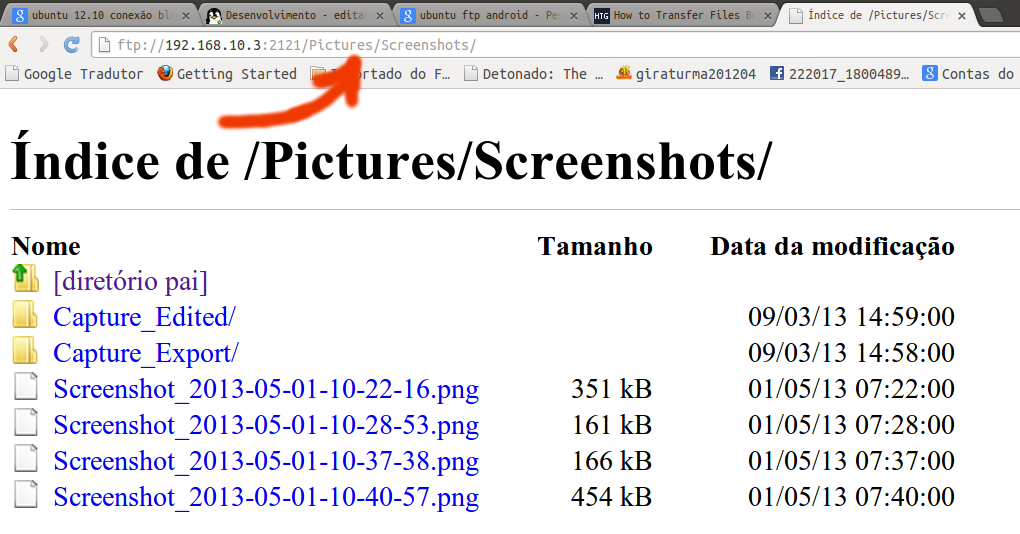
* Atenção: o WellFTP não trabalha em background, ou seja, ao alternar para outro aplicativo, no Android, o servidor de FTP em questão, parará de funcionar, necessitando ser reativado (passo 3).
5. Para transferir o arquivo, copie a URL do mesmo, clicando com botão direito do mouse:
No diretório que receberá o download, digite wget e depois, tecle Shift+Insert para colar a URL copiada no passo anterior:

7. Para download em lote (mais de um arquivo), substitua o nome do arquivo por "*", ou "* + extensão" para um tipo de arquivo.
Exemplos: todos os arquivos de uma pasta:
wget ftp://192.168.10.3:2121/DCIM/Camera/*
Somente fotos:
wget ftp://192.168.10.3:2121/DCIM/Camera/*.jpg
Pronto!
Apesar do número de passos, os mesmos parecem numerosos, pelo detalhamento das operações e screenshots explicativos, mas em verdade, é bem rápido e simples.