
GPT - Guid Partition Table
Neste artigo, veremos um pouco sobre a GPT (Guid Partition Table), um guia de partição mais eficiente e alternativo à MBR.

GPT x MBR
GPT é uma abreviação da tabela de partição do tipo GUID, uma alternativa a Master boot record (MBR).
Comparado com um disco MBR, um disco GPT pode suportar mais de 2 volumes de 2 Terabytes, o que a velha MBR não consegue.
Um disco GPT pode ser básico ou dinâmico, assim como um disco MBR. Os discos GPT suportam até 128 partições primárias ao invés das 4 suportadas pela MBR. Além disso, GPT mantém um backup da partição no final do disco.
Esse tipo de partição é suportada por todos os Windows x64 superiores ao XP, e como o GNU/Linux sempre mostra-se superior, suporta um disco em formato GPT em ambas as arquiteturas (x86, x64).
Este guia de partição foi criado pela Intel para fugir das limitações da MBR. Explicar tudo isso é complexo, mas vocês podem pesquisar um pouco mais sobre isso em alguns sites na WEB.
Abaixo, no próximo passo, vamos formatar e instalar o GPT em nosso disco.
* Deixo claro aqui que esta é um operação arriscada e que isso irá formatar o seu disco, portanto, faça um backup dos seus arquivos.
O experimento será feito em um sistema Arch Linux.
O pacote utilizado chama-se gdisk, no Ubuntu e Debian, pode ser baixado normalmente chamando-o no APT por gdisk. No Arch também.
Já no Slackware, os slackers vão ter um pouco de trabalho, pois terão que compilar muitos pacotes e suas dependências (inclusive o GRUB) depois que reinstalarem o sistema (experiência própria).
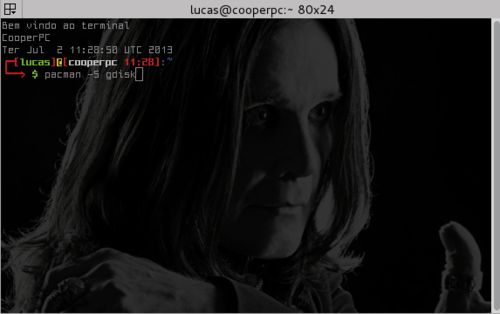
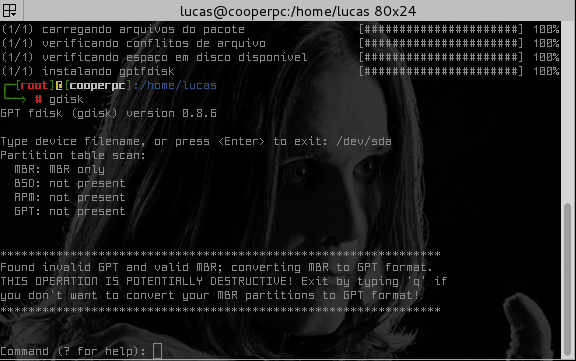
Agora chame o gdisk:
Coloque o nome do dispositivo, geralmente é "/dev/sda":
Deverá retornar uma tela assim: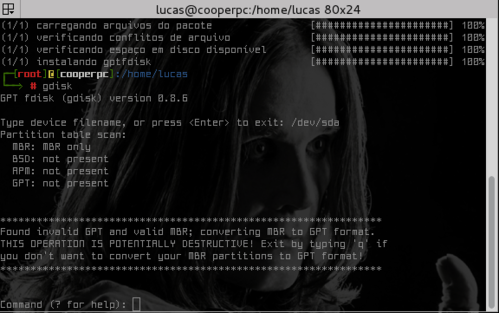
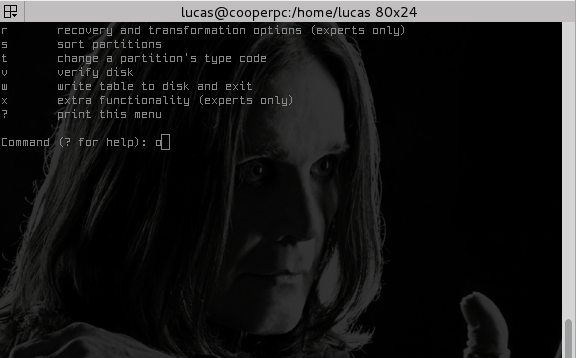
Agora aperte o e tecle Enter: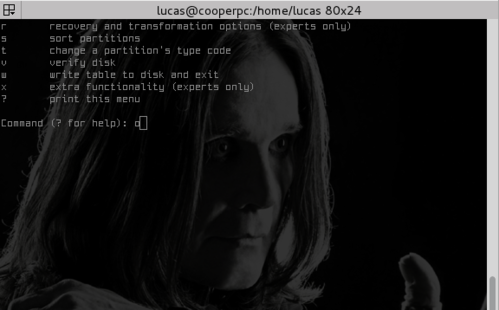
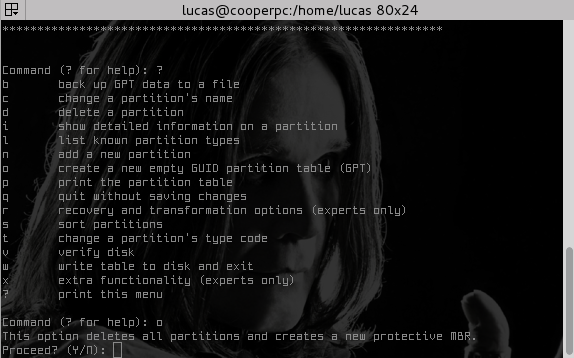
Agora, suas partições serão julgadas a se apagar: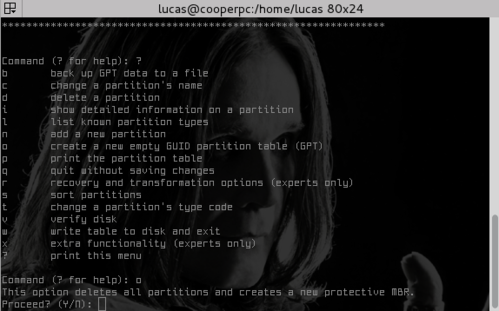
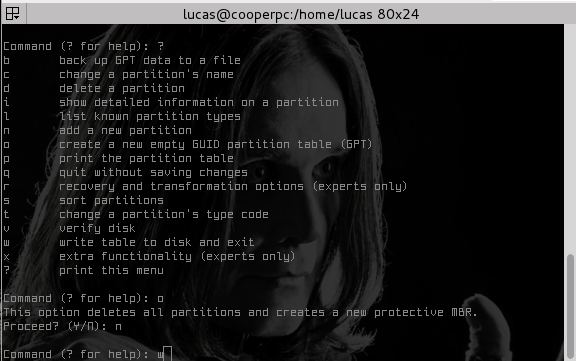
Agora escreva as mudanças em disco e saia, com o comando w: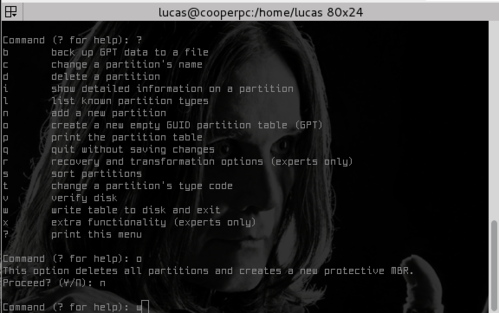
Agora, reinicie a máquina e instale um sistema!
# reboot
Comparado com um disco MBR, um disco GPT pode suportar mais de 2 volumes de 2 Terabytes, o que a velha MBR não consegue.
Um disco GPT pode ser básico ou dinâmico, assim como um disco MBR. Os discos GPT suportam até 128 partições primárias ao invés das 4 suportadas pela MBR. Além disso, GPT mantém um backup da partição no final do disco.
Esse tipo de partição é suportada por todos os Windows x64 superiores ao XP, e como o GNU/Linux sempre mostra-se superior, suporta um disco em formato GPT em ambas as arquiteturas (x86, x64).
Este guia de partição foi criado pela Intel para fugir das limitações da MBR. Explicar tudo isso é complexo, mas vocês podem pesquisar um pouco mais sobre isso em alguns sites na WEB.
Abaixo, no próximo passo, vamos formatar e instalar o GPT em nosso disco.
Instalação
O instalador é o mesmo, já usei dois sistemas para fazer a transformação de um layout pro outro (Slackware, Ubuntu, Arch Linux).* Deixo claro aqui que esta é um operação arriscada e que isso irá formatar o seu disco, portanto, faça um backup dos seus arquivos.
O experimento será feito em um sistema Arch Linux.
O pacote utilizado chama-se gdisk, no Ubuntu e Debian, pode ser baixado normalmente chamando-o no APT por gdisk. No Arch também.
Já no Slackware, os slackers vão ter um pouco de trabalho, pois terão que compilar muitos pacotes e suas dependências (inclusive o GRUB) depois que reinstalarem o sistema (experiência própria).
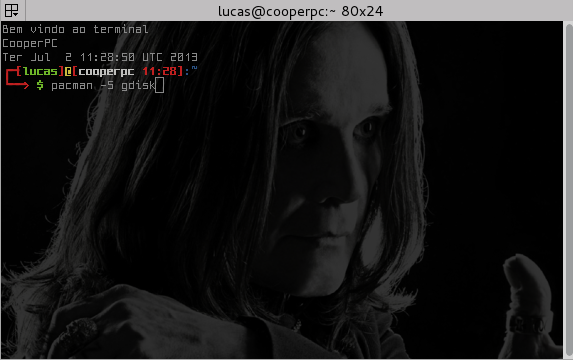
Agora chame o gdisk:
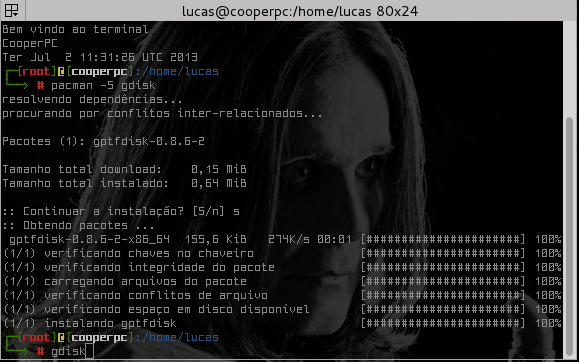
Coloque o nome do dispositivo, geralmente é "/dev/sda":
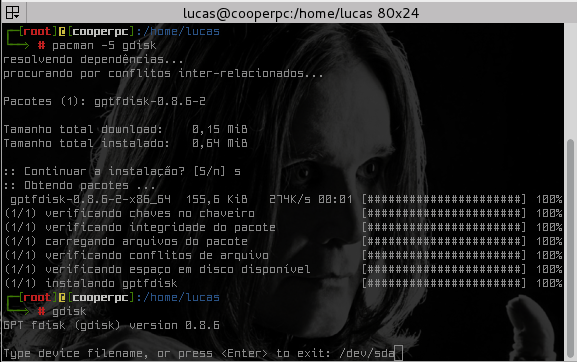
Deverá retornar uma tela assim:
Agora aperte o e tecle Enter:
Agora, suas partições serão julgadas a se apagar:
- Se quiser prosseguir, pressione y e quando reiniciar o computador, seu HD estará zerado e com GPT.
- Se quiser abortar, aperte n e continue com a MBR.
Agora escreva as mudanças em disco e saia, com o comando w:
Agora, reinicie a máquina e instale um sistema!
# reboot