
Certificado Digital e diversos ambientes Java no GNU/Linux
Nesse artigo demonstro como instalar o Certificado Digital no Ubuntu e como habilitar os sites do TJSP e TRT15, que têm incompatibilidades por causa da versão do Java. E muitas vezes, não reconhecem os Certificados Digitais armazenados no token USB.

Introdução
Olá, gente do Viva o Linux.
Conforme prometido, segue o procedimento para acessar os sites do TRT e TJSP e, provavelmente, outros sites com problemas de acesso causados pelos conflitos entre versões do Java, ou seja, cada site apenas funciona com uma ou outra versão de Java.
A solução é bem simples: basta instalar 2 ou mais versões do Java e fazer com que o Firefox carregue apenas o plugin Java que você quer usar no referido site. O problema é que o Firefox não permite alternar entre as diversas versões do Java instaladas, por isso, vamos usar uma particularidade do GNU/Linux para conseguir tal feito.
Estou usando o Ubuntu 14.04 com os pacotes do desktop do Lubuntu, por ser mais leve (falta grana para trocar de notebook - ;)), mas efetuei o primeiro procedimento com o Ubuntu 12.04.
O procedimento foi montado usando diversas fontes, procurando. Espero ter incluído os links originais, bem como essa minha ideia de ter 2 ou mais versões do Java instaladas e rodando em harmonia e simultaneamente.
Bem, vamos aos passos.
Que está em PDF. Segue o link do download direto:
P.S.: no passo 8 do Tutorial do ITI, onde pede para verificar qual tipo do pacote baixar, use o comando no terminal:
uname -a
E verifique na saída do comando, se o seu kernel é de 64 ou 32 bits. No meu caso a saída foi:
sudo apt-get install openjdk-7-jre icedtea-7-plugin icedtea-netx
Instale o Java 8 da Oracle, usando o PPA fornecidos pelo grupo webupd8team:
Os comandos são:
sudo add-apt-repository ppa:webupd8team/java
sudo apt-get update
sudo apt-get install oracle-java8-installer oracle-java8-set-default
Confira se o Java está corretamente instalado, com o comando no terminal:
java -version
Conforme prometido, segue o procedimento para acessar os sites do TRT e TJSP e, provavelmente, outros sites com problemas de acesso causados pelos conflitos entre versões do Java, ou seja, cada site apenas funciona com uma ou outra versão de Java.
A solução é bem simples: basta instalar 2 ou mais versões do Java e fazer com que o Firefox carregue apenas o plugin Java que você quer usar no referido site. O problema é que o Firefox não permite alternar entre as diversas versões do Java instaladas, por isso, vamos usar uma particularidade do GNU/Linux para conseguir tal feito.
Estou usando o Ubuntu 14.04 com os pacotes do desktop do Lubuntu, por ser mais leve (falta grana para trocar de notebook - ;)), mas efetuei o primeiro procedimento com o Ubuntu 12.04.
O procedimento foi montado usando diversas fontes, procurando. Espero ter incluído os links originais, bem como essa minha ideia de ter 2 ou mais versões do Java instaladas e rodando em harmonia e simultaneamente.
Bem, vamos aos passos.
Instalação inicial
Instalar os arquivos do certificado digital no Ubuntu seguindo as instruções do site do ITI (Instituto Nacional de Tecnologia da Informação):Que está em PDF. Segue o link do download direto:
P.S.: no passo 8 do Tutorial do ITI, onde pede para verificar qual tipo do pacote baixar, use o comando no terminal:
uname -a
E verifique na saída do comando, se o seu kernel é de 64 ou 32 bits. No meu caso a saída foi:
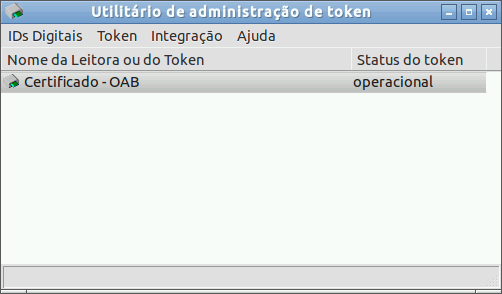
Linux nbs 3.13.0-46-generic #79-Ubuntu SMP Tue Mar 10 20:06:50 UTC 2015 x86_64 x86_64 x86_64 GNU/LinuxPortanto, 64 bits. Após conferir a versão do kernel, baixe o respectivo pacote e continue seguindo o Tutorial do ITI, instale o pacote e a cadeia de certificados. Reinicie seu computador e depois rode o programa tokenadmin no terminal gráfico e verifique se o seu certificado é reconhecido.
Instalação dos demais pacotes
Instale o "openjdk 7", o "icedtea plugin" e o "icedtea netx" usando o comando:sudo apt-get install openjdk-7-jre icedtea-7-plugin icedtea-netx
Instale o Java 8 da Oracle, usando o PPA fornecidos pelo grupo webupd8team:
Os comandos são:
sudo add-apt-repository ppa:webupd8team/java
sudo apt-get update
sudo apt-get install oracle-java8-installer oracle-java8-set-default
Confira se o Java está corretamente instalado, com o comando no terminal:
java -version
Hélio