
Configurando serviço de FTP no GNU/Linux
Neste artigo será explicado como configurar um FTP (File Transfer Protocol) em um servidor GNU/Linux, de forma simples e objetiva.

Introdução
O FTP (File Transfer Protocol) é um protocolo simples para transferência de arquivos que trafega em protocolo TCP. O Cliente "FTP" faz uma solicitação ao servidor "FTP", a seção é estabelecida e então é solicitado um usuário e senha válidos no caso de um "FTP" autenticado.
O servidor FTP pode atuar como servidor ativo ou passivo:
Uma gama alta de programas aceita a conexão em modo passivo.
Fonte:
Obs.: além do VSFTPD existem outros programas de servidor FTP como PROFTPD e o WU-FTPD.
Instalando o VSFTPD: Após instalar, vamos abrir o arquivo de configuração:
 Vamos alterar as seguintes configurações:

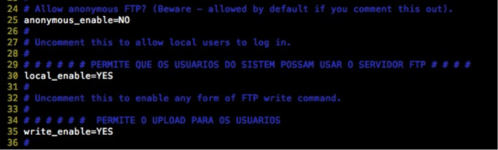



Salvar a alteração e sair! (Esc, !w:)
O servidor FTP já está configurado, agora vamos adicionar um novo usuário e alterar o dono e grupo do diretório que o mesmo irá acessar.
O servidor FTP pode atuar como servidor ativo ou passivo:
- Ativo: os comandos são recebidos pelo servidor usando a porta 21 (essa porta faz apenas o controle de comando), enquanto os dados são transmitidos para o cliente através da porta 20 pelo lado do servidor, no qual verifica quais portas altas estão disponíveis no lado do cliente.
- Passivo: é usado apenas a porta 21 onde se estabelece a conexão com o servidor. A máquina local informa ao servidor o range de portas altas que estão disponíveis para transferência de dados, sendo assim o servidor fica passivo a esta situação.
Uma gama alta de programas aceita a conexão em modo passivo.
Fonte:
Instalando o serviço VSFTPD
O software VSFTPD (Very Secure File Transfer Protocol Daemon) é a escolha de empresas como Red Hat, IBM e Novell quando o assunto é servidor FTP sendo confiável e seguro.Obs.: além do VSFTPD existem outros programas de servidor FTP como PROFTPD e o WU-FTPD.
Instalando o VSFTPD:


listen=Yes # Permite que o VSFTPD funcione em modo daemon
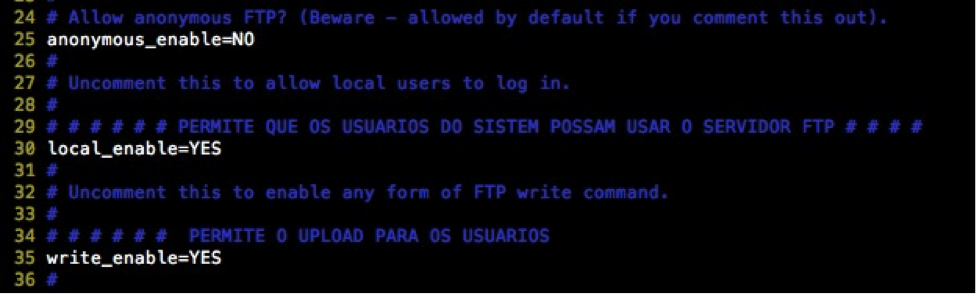
- anonymous_enable=NO - desabilita a utilização com usuário anônimo, usado quando não precisa fazer login.
- local_enable=YES - permite que os usuários do sistema possam usar o FTP.
- write_enable=YES - permite o upload para os usuários.

- xferlog_enable=YES - ativa os logs para downloads e uploads.
- connect_from_port_20=YES - utiliza a porta 20 para transferência de arquivos - FTP Ativo.

- idle_session_timeout=120 - definindo timeout para sessão (120 = 2 min).
- data_connection_timeout=120 - definindo timeout para conexão de dados (120 = 2 min).

- chroot_local_user=YES - não permitir que o usuário veja arquivos que não sejam seus.
Salvar a alteração e sair! (Esc, !w:)
O servidor FTP já está configurado, agora vamos adicionar um novo usuário e alterar o dono e grupo do diretório que o mesmo irá acessar.
Ótimo, eu iria precisar usar isso algum dia e aqui já está a solução.
Obrigado por compartilhar.
Na verdade quero montar um FTP e MySQL para poder usar o vbulletin na minha própria máquina e que as pessoas possam acessar o site hospedado pelo meu computador.
Uma das etapas que era FTP acho que com sua dica já resolvo