
Tamanho dos ícones do lançador e do Desktop
Neste artigo irei explicar de maneira mais objetiva para os iniciantes em Linux, como diminuir o tamanho dos ícones do lançador e do Desktop.

Introdução
Salve galera!
Recentemente surgiu a necessidade de diminuir o tamanho dos ícones do meu lançador e também dos ícones criados no desktop do Ubuntu.
Pesquisei em vários fóruns e vi muitas pessoas com a mesma necessidade, porém não encontrei nada muito objetivo que pudesse ajudar.
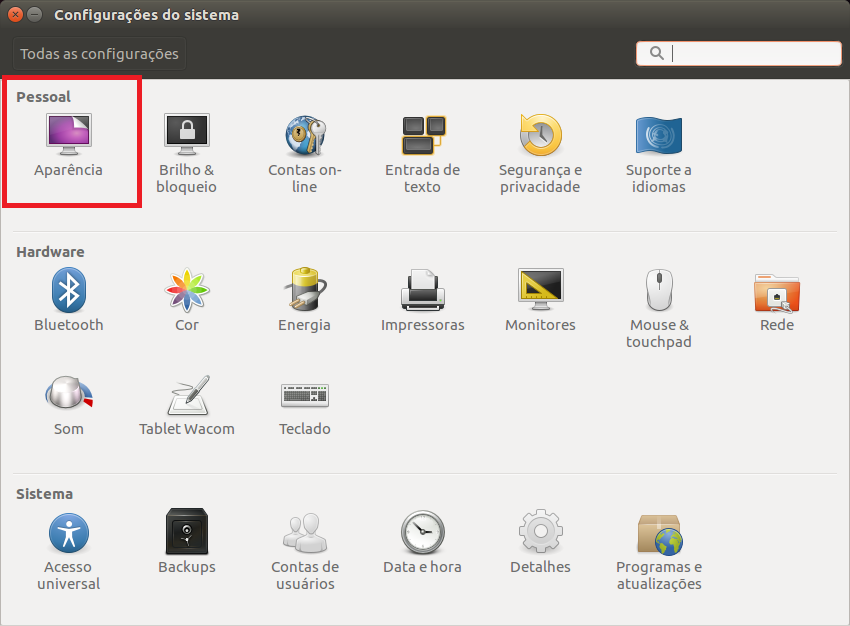
1. Abra as "Configurações do Sistema".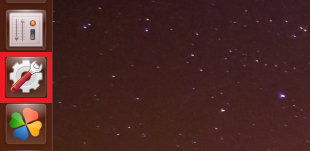 2. Clique em "Aparência".
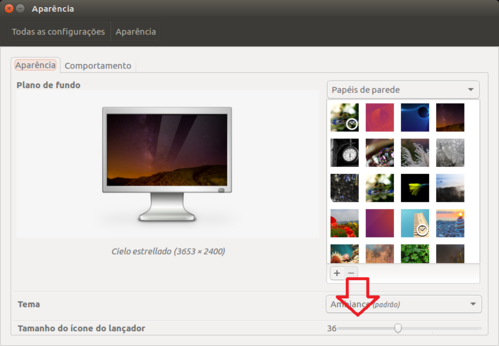
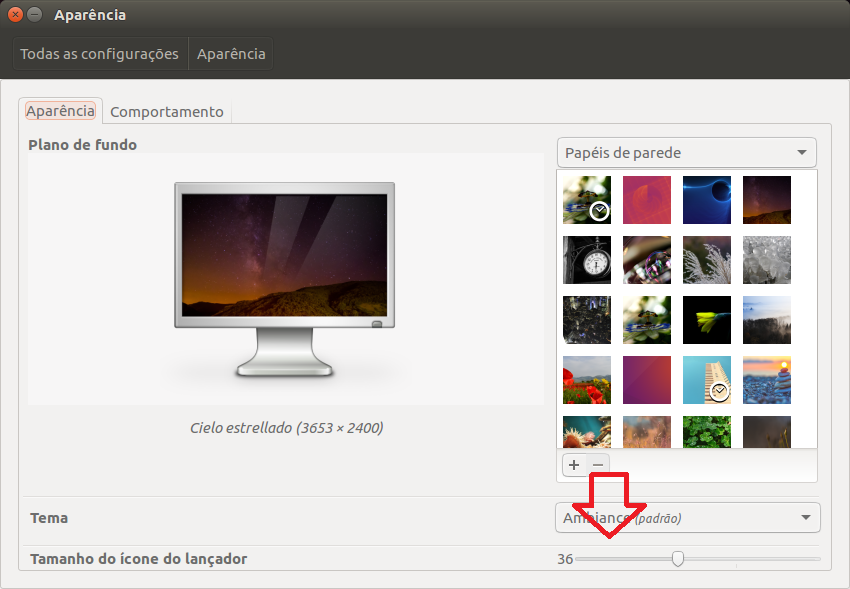
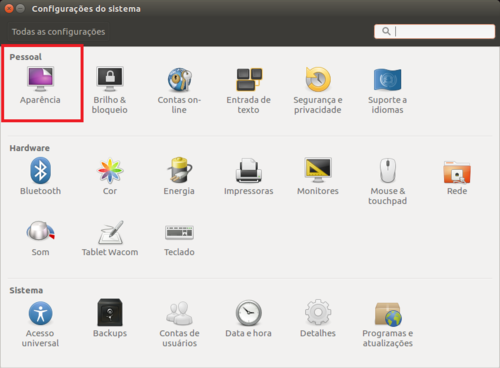 3. Agora, arraste a barrinha "Tamanho do ícone do lançador", até chegar ao tamanho desejado. Veja que o lançador irá se ajustar automaticamente a medida que você arrasta a barrinha.
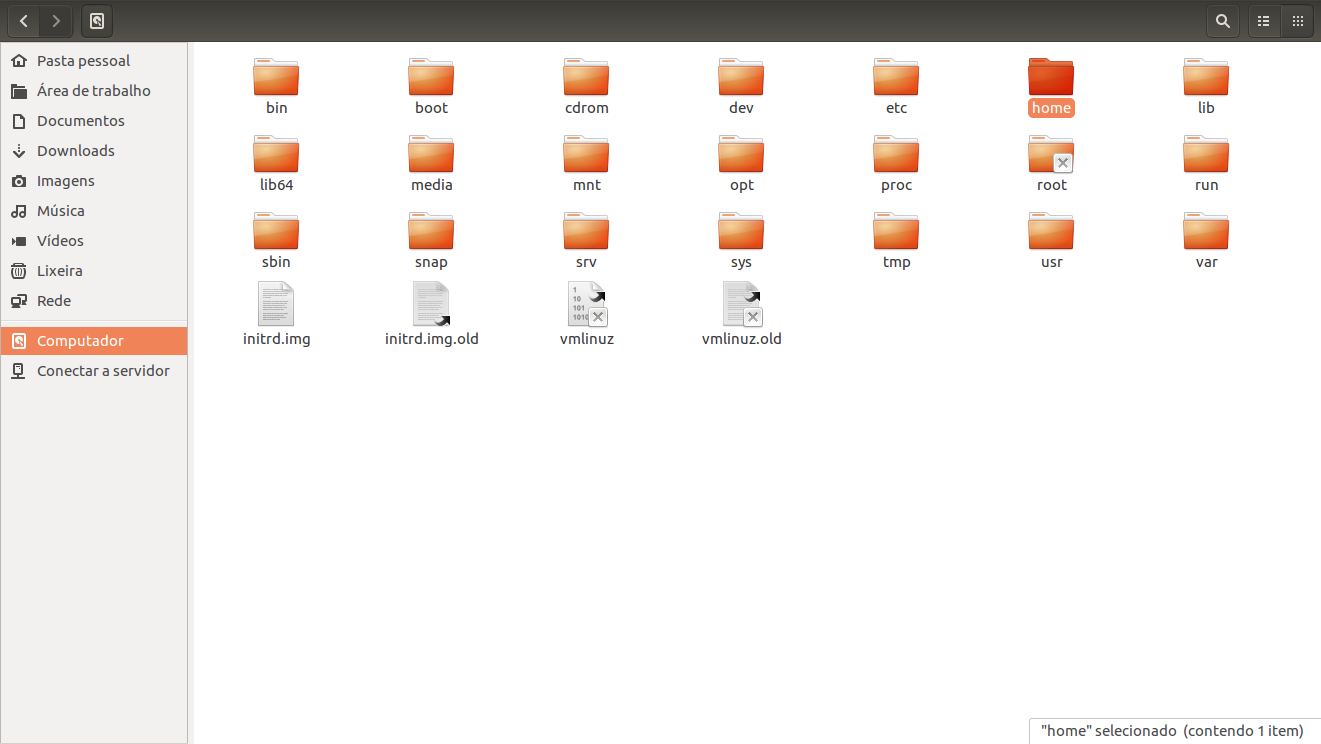
2. Abra o "Nautilus".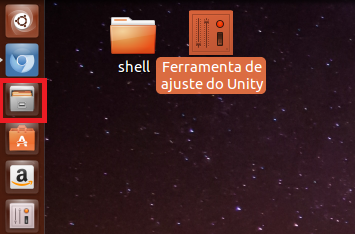 3. Clique em "Computador".
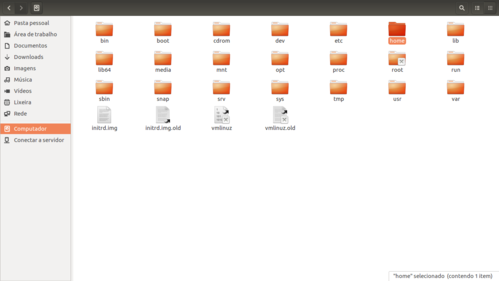 4. Entre no diretório /usr/share/.
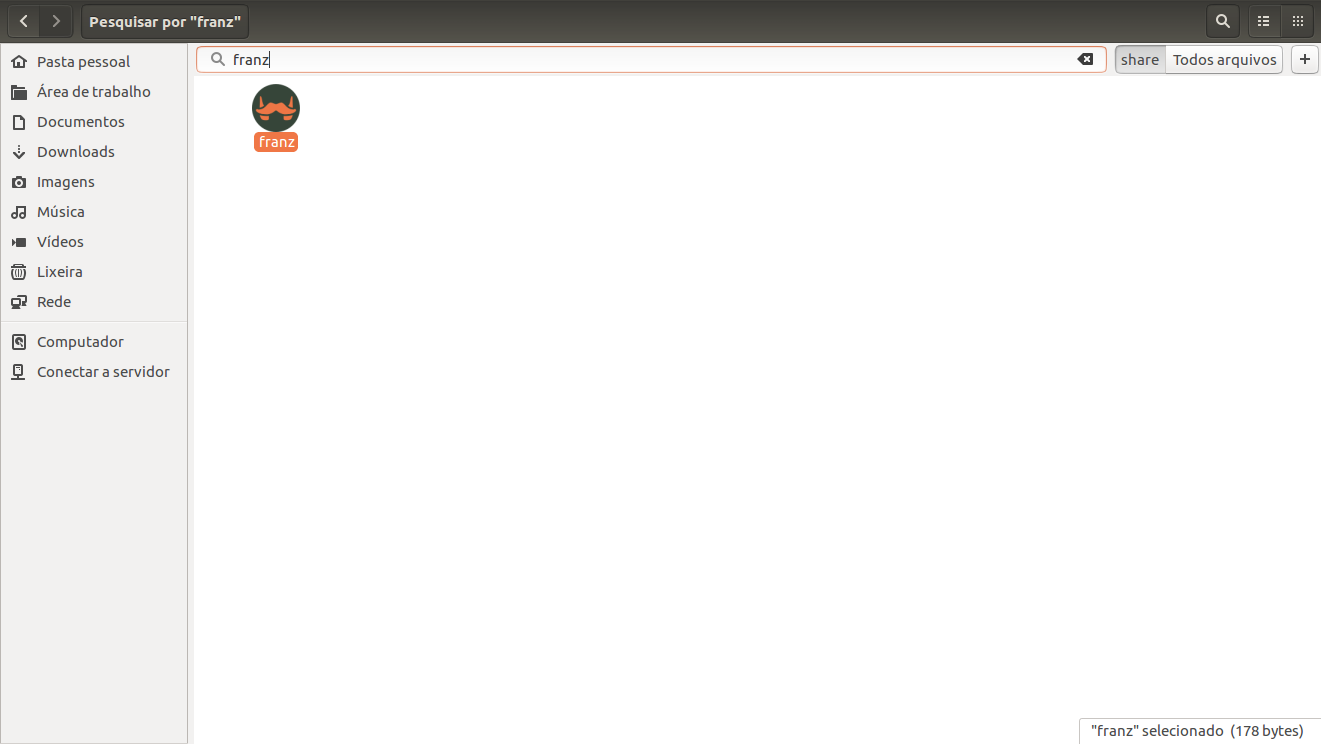
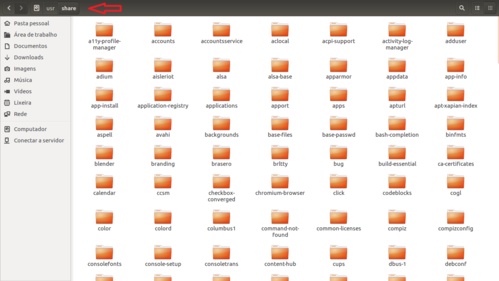 5. Clique na lupa e pesquise o software desejado.
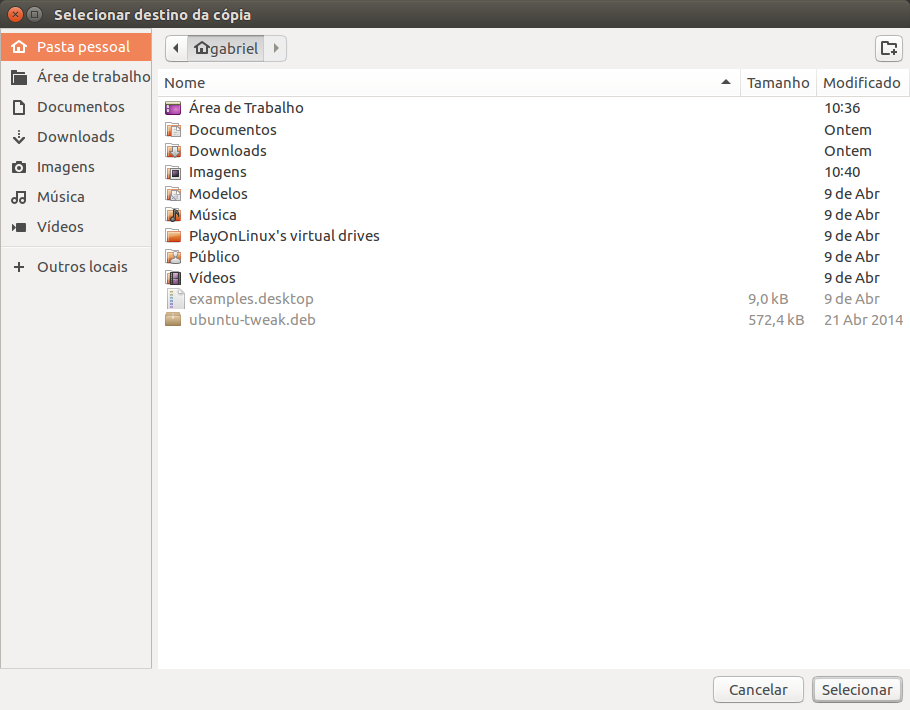
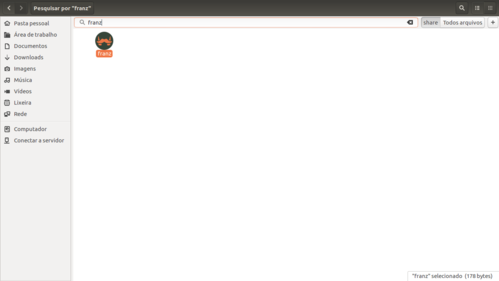 6. Clique com o botão direito do mouse sobre o ícone do software e clique em "Copiar para".
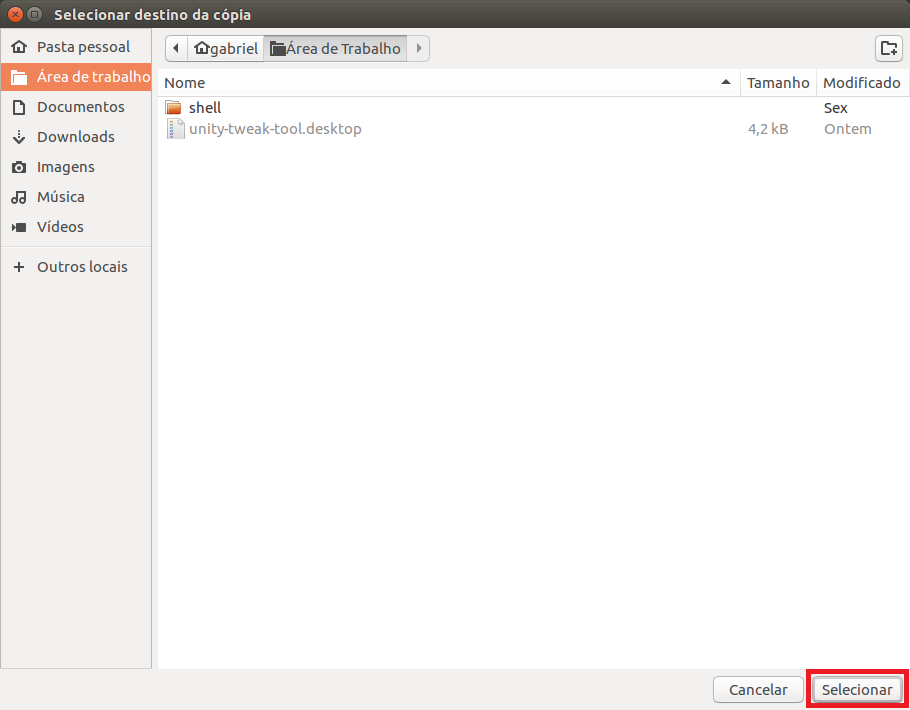
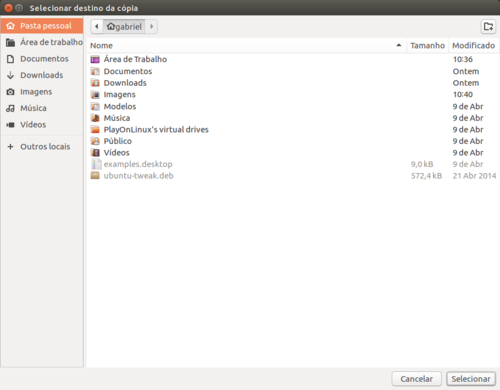 7. Na janela que irá abrir, clique em "Área de Trabalho" ou "Desktop" e finalmente, clique em "Selecionar.
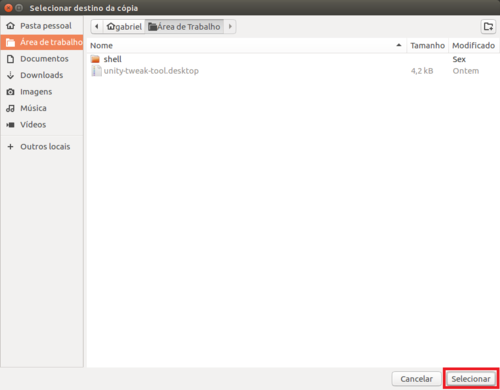 8. Minimize o "Nautilus" e veja que foi criado um ícone no seu desktop.
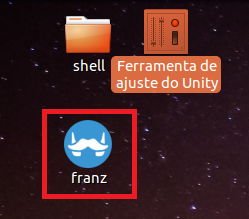 9. Maximize o "Nautilus" novamente e clique em "Área de Trabalho".
10. Nas opções desta janela, clique em "Editar" e depois em "Preferências".
11. Na opção "Configuração padrão da visão de ícones", diminua com a porcentagem que desejar.
12. Note que aparentemente nada aconteceu, mas minimize o "Nautilus" e veja que o ícone está menor agora.
Espero ter ajudado e também ter sido objetivo nos passos descritos.
Qualquer dúvida estou a disposição.
Abraços!
Recentemente surgiu a necessidade de diminuir o tamanho dos ícones do meu lançador e também dos ícones criados no desktop do Ubuntu.
Pesquisei em vários fóruns e vi muitas pessoas com a mesma necessidade, porém não encontrei nada muito objetivo que pudesse ajudar.
Ícone do Lançador
Primeiro, vamos diminuir o tamanho dos ícone do lançador:1. Abra as "Configurações do Sistema".
Ícone dos atalhos do Desktop
Segundo, vamos diminuir o tamanho dos ícones de atalho do Desktop. 1. Vamos enviar o atalho de execução de algum software, no meu caso, usarei o Franz.2. Abra o "Nautilus".

10. Nas opções desta janela, clique em "Editar" e depois em "Preferências".
11. Na opção "Configuração padrão da visão de ícones", diminua com a porcentagem que desejar.
12. Note que aparentemente nada aconteceu, mas minimize o "Nautilus" e veja que o ícone está menor agora.
Conclusão
Bom galera, é isso.Espero ter ajudado e também ter sido objetivo nos passos descritos.
Qualquer dúvida estou a disposição.
Abraços!
--
Dino®
Vi veri universum vivus vici
Public GPG signature: 0x246A590B
Só Slackware é GNU/Linux e Patrick Volkerding é o seu Profeta