openSUSE Linux no Windows 10 sem virtualização
Em abril de 2016 a Microsoft, em parceria com a Canonical, lançou na atualização do Windows 10 um subsistema Windows para Linux que permite executar o BASH no Windows 10. Agora veremos como utilizar o openSUSE neste cenário, assim permitido usuários Windows ingressar no mundo de Software Livre.

Introdução
O novo subsistema Windows para Linux é um descendente direto do subsistema POSIX, da época do Windows NT sem algumas de suas limitações. Os executáveis Linux rodam no Windows por meio de um transmutador de instruções, que oferece aos binários as chamadas tradicionais oferecidas no Linux, e as traduz para uma chamada equivalente no Windows. Ex.: fork() para NtCreateProcess, open() para NtOpenFile. No caso de chamadas correspondente inexistente no Windows que execute a tarefa equivalente no Linux, esta camada de transmutação provê o código correspondente ao serviço em si.
 Embora reproduza os serviços oferecidos pelo kernel Linux aos programas user mode, este recurso não utiliza o código do kernel, ou seja, quando necessário fazer mais do que simples tradução, ela é uma reimplementação independente.
Com este recurso, agora podemos usar o openSUSE Linux no Windows 10. Funciona e bem! Muitos xiitas criticam, eu entendo como uma janela de oportunidades para usuários Windows conhecer o mundo colaborativo do software livre e respectivas ferramentas.
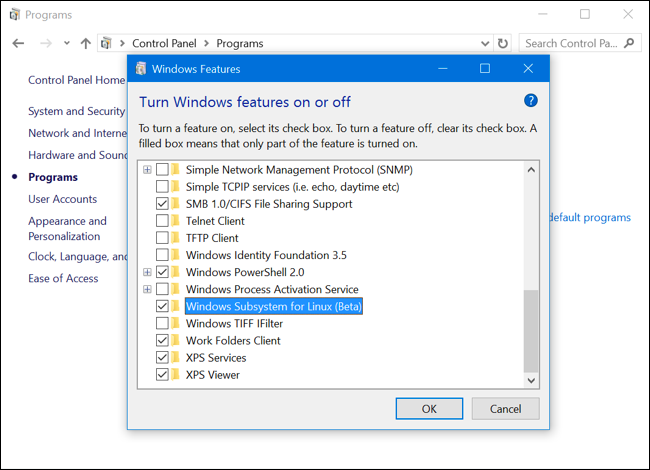
 O segundo passo é na barra de tarefas buscar por "ativar ou desativar recursos" (sem as aspas). E então clique no ícone exibido após a consulta. Na janela atual marque o item "Windows Subsystem for Linux (Beta)" (ou "Subsistema do Windows para o Linux (Beta)"). Pressione o botão OK e aguarde a conclusão do processo.
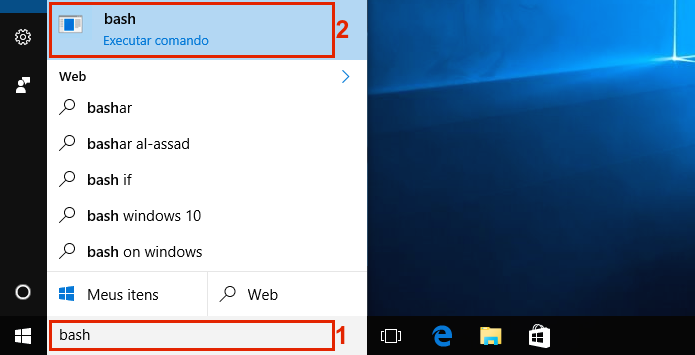
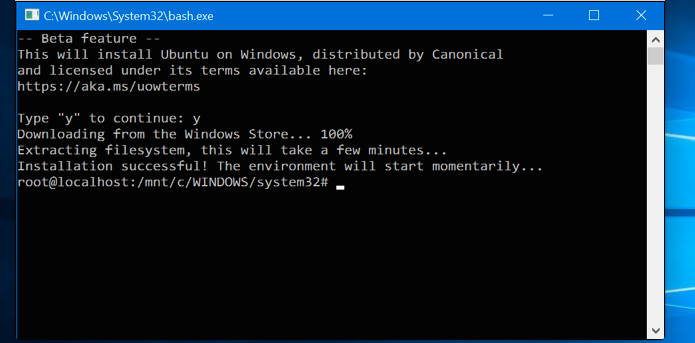
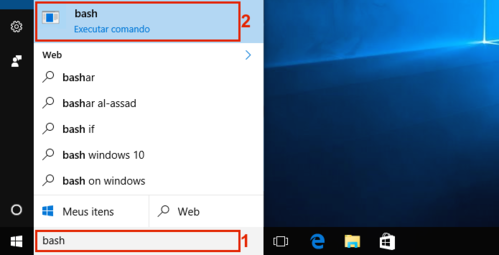
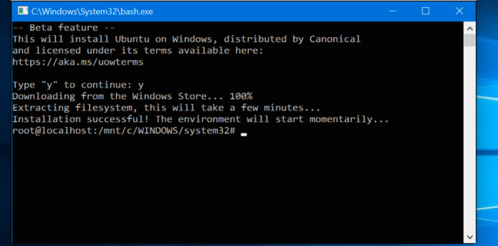
 Execute o BASH e confirme os termo de serviço, digitando "y" ou "s". Se tudo estiver funcionando corretamente será iniciado o download.
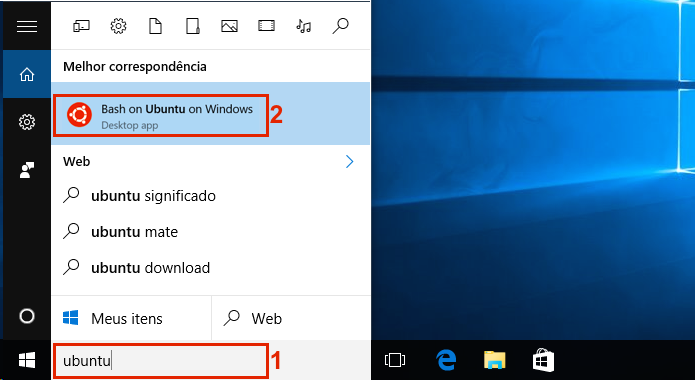
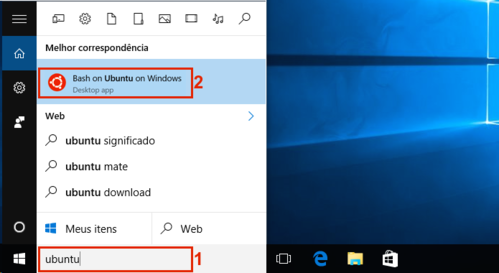
 Para concluir basta abrir o menu Iniciar e procurar por "Ubuntu" e pronto!
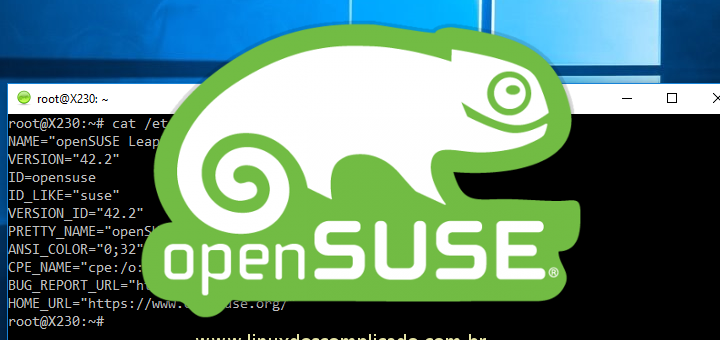
Com este recurso, agora podemos usar o openSUSE Linux no Windows 10. Funciona e bem! Muitos xiitas criticam, eu entendo como uma janela de oportunidades para usuários Windows conhecer o mundo colaborativo do software livre e respectivas ferramentas.
Habilitando o recurso no seu sistema Windows 10
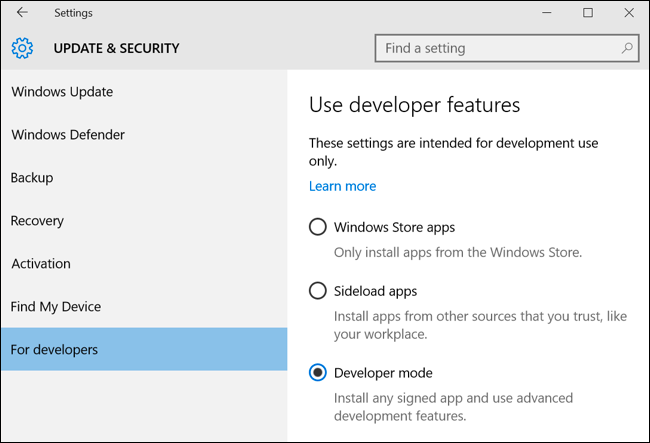
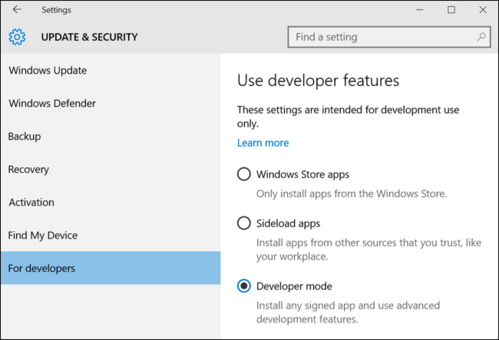
Primeiramente devemos acessar as configurações do Windows 10 clicando no menu iniciar, logo em seguida configurações. Agora na tela configurações, vá até o item atualização e selecione o item modo desenvolvedor e respectivamente confirme a operação na janela de dialogo.