
Turbinando o Linux Mint: o poder das Nemo Actions
O Linux Mint é frequentemente elogiado por sua filosofia "pronto para uso", mas um grande destaque dessa usabilidade é o seu ambiente gráfico: o Cinnamon. Embora seja o padrão do Mint, o Cinnamon é usado em diversas outras distribuições (Debian, Fedora, Arch...) e carrega um recurso poderoso de produtividade que muitas vezes passa despercebido: as Nemo Actions.

Introdução
Artigo testado na distribuição Linux Mint Cinnamon 22.2.
Adicionar uma opção ao menu de contexto (o menu do botão direito) não exige edições complexas, no
Neste artigo, mostro como usar as ações prontas da comunidade e, principalmente, como criar uma ação, de exemplo, para unir imagens automaticamente.
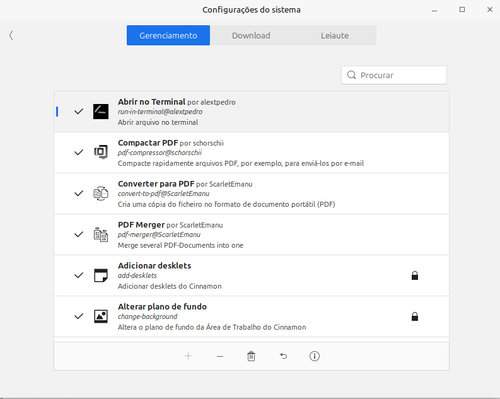
AGora vamos ao método nativo. Abra o menu e procure por
Na aba Download, o sistema atualiza o cache e mostra scripts criados pela comunidade.
Exemplos úteis incluem:
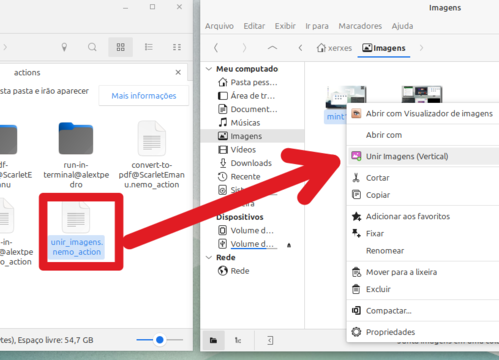 Vamos criar um script prático que faz o seguinte: seleciona várias imagens e une-as verticalmente em um único arquivo (ótimo para documentação ou screenshots).
Foi assim que gerei esta imagem do meu desktop: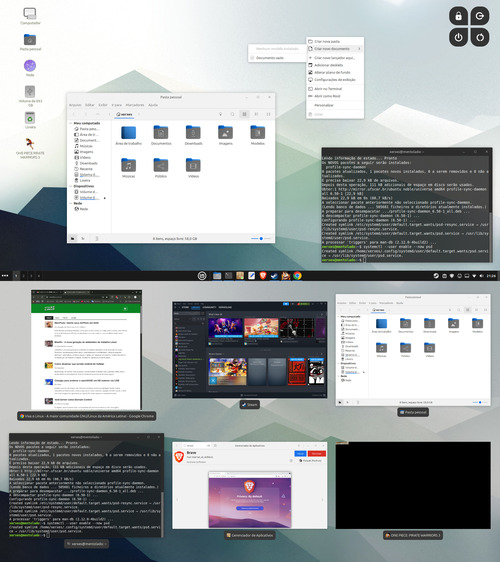
Aqui usamos alguns truques:
bash -c '...': invoca um shell para podermos usar operadores lógicos (&&, ||).
cd "%P": a variável %P indica o caminho da pasta atual. Isso garante que o script rode onde os arquivos estão, e não na sua pasta Home.
/usr/bin/convert: o binário do ImageMagick.
%F: o Nemo substitui isso automaticamente pela lista de arquivos selecionados (ex: "imagem1.png" "imagemn2.png").
%%H%%M%%S: como o símbolo % é especial no Nemo, precisamos dobrá-lo (%%) para que o comando date funcione corretamente.
Para mais informações acesse o arquivo (exemplo com o editor xed):
Ou leia no seu navegador em:
Adicionar uma opção ao menu de contexto (o menu do botão direito) não exige edições complexas, no
Cinnamon isso segue a filosofia Unix: tudo é arquivo de texto. Se você sabe escrever um comando no terminal, você sabe criar uma extensão para o seu gerenciador de arquivos.
Neste artigo, mostro como usar as ações prontas da comunidade e, principalmente, como criar uma ação, de exemplo, para unir imagens automaticamente.
Parte 1: O Jeito Fácil (ações da comunidade)
OCinnamon possui um sistema de "addons" chamado "Spices". Antes de criar algo do zero, vale conferir o repositório oficial.
AGora vamos ao método nativo. Abra o menu e procure por
Ações (ou vá em Configurações do Sistema -> Ações).
Na aba Download, o sistema atualiza o cache e mostra scripts criados pela comunidade.
Exemplos úteis incluem:
- Compactar PDF
- Montar arquivo
- Converter para PDF

Parte 2: o jeito "mão na massa" (criando sua ação)
A mágica acontece na pasta~/.local/share/nemo/actions/. Qualquer arquivo com a extensão .nemo_action salvo ali vira instantaneamente um item de menu.

Foi assim que gerei esta imagem do meu desktop:

Pré-requisitos
Precisaremos do pacoteimagemagick. Instale-o via terminal:
sudo apt install imagemagick
O Script
Crie um arquivo chamadounir_imagens.nemo_action na pasta citada acima e cole o conteúdo:
[Nemo Action]
Name=Unir Imagens (Vertical)
Comment=Junta as imagens selecionadas em uma coluna única
Exec=bash -c 'cd "%P" && /usr/bin/convert %F -append "uniao_$(date +%%H%%M%%S).jpg" && notify-send "Sucesso" "Imagem criada!" || zenity --error --text="Erro na conversão."'
Icon-Name=insert-image
Selection=m
Extensions=jpg;jpeg;png;bmp;webp;
Quote=double
Entendendo cada linha
Para quem quer aprender a criar suas próprias ferramentas, eis o que cada parâmetro faz:- [Nemo Action]: cabeçalho obrigatório que identifica o arquivo.
- Name e Comment: título que aparece no menu e a dica de ferramenta (tooltip) ao passar o mouse.
- Exec: comando que será executado.
Aqui usamos alguns truques:
bash -c '...': invoca um shell para podermos usar operadores lógicos (&&, ||).
cd "%P": a variável %P indica o caminho da pasta atual. Isso garante que o script rode onde os arquivos estão, e não na sua pasta Home.
/usr/bin/convert: o binário do ImageMagick.
%F: o Nemo substitui isso automaticamente pela lista de arquivos selecionados (ex: "imagem1.png" "imagemn2.png").
%%H%%M%%S: como o símbolo % é especial no Nemo, precisamos dobrá-lo (%%) para que o comando date funcione corretamente.
- Icon-Name: define o ícone do menu. Você pode usar nomes de ícones do sistema (como edit-copy, terminal, etc.).
- Selection=m: define quando a ação aparece. m (multiple): só aparece se você selecionar 2 ou mais arquivos. s (single): só aparece se selecionar apenas 1 arquivo. any: aparece sempre.
- Extensions: filtro de segurança. O menu só aparecerá se os arquivos selecionados tiverem essas extensões gráficas, evitando que você tente "unir" um arquivo .mp3 ou .txt por engano.
- Quote=double: essencial. Isso envolve os nomes dos arquivos em aspas duplas, garantindo que o script não quebre se você tiver um arquivo chamado "Minha Foto de Férias.jpg".
Conclusão
AsNemo Actions transformam o gerenciador de arquivos em um canivete suíço. Com poucas linhas, você integrou uma manipulação interessate de imagem acessível por mouse, dispensando digitar comandos no terminal.
Para mais informações acesse o arquivo (exemplo com o editor xed):
xed /usr/share/nemo/actions/sample.nemo_action
Ou leia no seu navegador em: