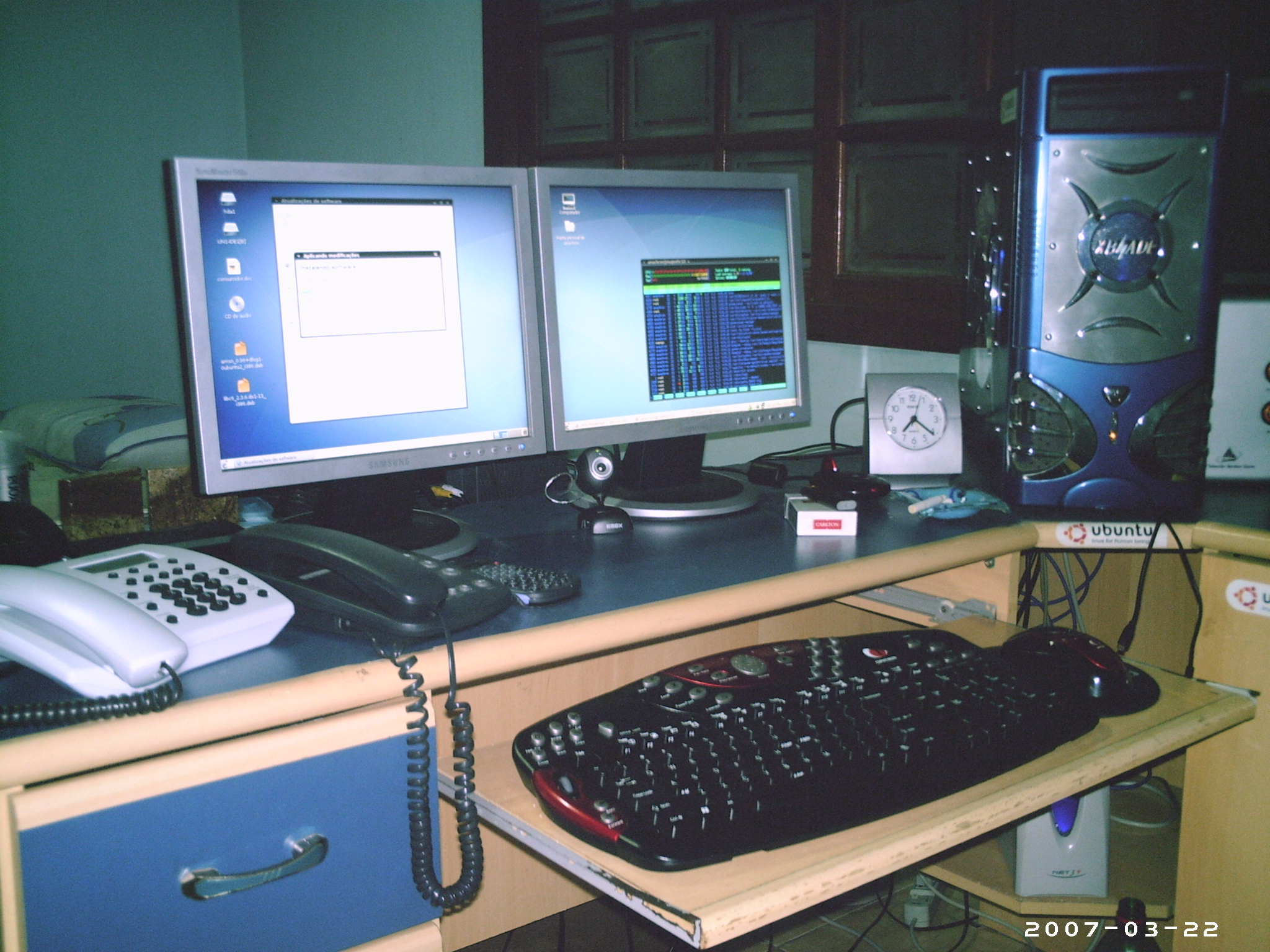
Quantos de nós já não nos deparamos com sistemas multihead e as vantagens que eles nos oferecem? Pois bem, montar um sistema como esse é relativamente fácil, até mesmo para usuários leigos/iniciantes no nosso Linux. Neste artigo eu vou mostrar algumas formas de se montar um sistema desse tipo.
Um sistema multihead (multi-display, multimonitor) nos oferece várias vantagens, são algumas delas:
1. Organização - A sua área de trabalho pode ser organizada de uma forma melhor, como por exemplo, aplicações de edição em um monitor e o trabalho final em outro. Sem dúvida quem utiliza o Gimp vai adorar essa idéia.
2. Versatilidade - Você fica livre para remanejar as suas janelas entre os monitores e pode até mesmo ocupar os dois simultaneamente;
3. Economia de recursos - Ao contrário do que muitos pensam, a velocidade final do sistema não é alterada significativamente, pois não são geradas duas instâncias X, um único X gerencia os dois monitores como se fossem apenas um (com resolução horizontal dobrada).
Algumas imagens do meu:
Gostou? Então vamos prosseguir!
Pré-requisitos
Para que seja feita a configuração do segundo monitor, o interessado deverá possuir:
Uma segunda placa gráfica: No caso de desktop, preferencialmente use placas parecidas (em termos de velocidade e memória) para minimizar as diferenças entre os monitores;
Um segundo monitor (não é óbvio?): Não são necessários monitores idênticos, nem de mesma resolução, mas seria bem melhor;
Xinerama: Este é o principal, ele vai comandar os displays;
Conhecimento sobre o Xorg: Cada caso é um caso, e se o seu X se comportar mal, caberá a você descobrir o erro.
#1Comentário enviado por fabio em 20/04/2007 - 09:38h
Isso sim é o que chamo de desktop! 2 monitores LCD, uau :)
#2Comentário enviado por brevleq em 20/04/2007 - 14:35h
Isto também funciona para laptops?? Como neste caso o multihead só seria utilizado de vez em quando, o X saberia diferenciar cada caso?
#3Comentário enviado por y2h4ck em 20/04/2007 - 14:51h
o SuSE Linux 10.0 funcionava muito bem o Xinerama no yaST2
quando atualizei para o SuSE 10.2 ele só consegue trabalhar em modo Clone,
o modo xinerama não funciona.
:(
#4Comentário enviado por tenchi em 20/04/2007 - 18:17h
Concordo com o fabio: "UAAAAAU"!!
Já tentou usar o desktop 3d com esse recurso? Seria um recurso Rectangle?
Ou dois cubos? Fiquei comfuso .... ;-)
#5Comentário enviado por tenchi em 20/04/2007 - 19:10h
Ah, só o maço de cigarros na mesa que não foi muito legal .... :-(
No mais, Linux na cabeça.
#6Comentário enviado por Imigrante em 20/04/2007 - 23:53h
rskrause ,
Estou tendo problemas entre o Xinerama e o Beryl.
Vc saberia como resolver este?
Abraços...
#7Comentário enviado por rskrause em 21/04/2007 - 22:52h
fabio:
Se não fossem de 15" ;)
brevleq:
Creio que não, pois vc precisaria de 2 cards distintas e 2 xorg.conf separados. Seria muito trabalhoso... Mas nada impede de ser criado um script para isso!
y2h4ck:
Tente recompilar as extensões xinerama, talvez o problema esteja aí!
tenchi:
Estou tentando, mas as duas placas entram em conflito com os drivers NVidia, ou ficam em 800x600 :(
Imigrante:
Dê mais detalhes sobre o seu problema ok?
[]s pessoal, Viva o Linux!
#8Comentário enviado por Daniel Linux em 24/04/2007 - 09:49h
muito bom, excelente maneira de disponibilazar recursos. muito legal mesmo.
#9Comentário enviado por Maximus77 em 26/04/2007 - 14:50h
Boa tarde, amigos! Eu sou Modelador e Animador em 3D no MAYA 8.5! Eu estou migrando para o Linux, com a distro Fedora Core 5, por causa da compatibilidade do MAYA. Bom, é o seguinte minha duvida, darei o máximo de detalhes:
Tenho dois Monitores de 21", um ViewSonic MB 110 e um APPLE Studio Display 21 CRT, sendo que possuo tambem duas placas de vídeo, uma AGP 8X INNO Geforce MMX 4000 128 MB e uma Nvidia Mx 200, PCI, 32 MB! No modo gráfico, eu já habilitei o display settings e escolhi a opção dual head! Lá, estão descritos de forma correta a nomenclatura de meu hardware e meus periféricos. Bom, só um de meus moniotres funcionou! Segui todas as intruções neste artigo e sinceramente, descobrir qual o log gerado, é muito complicado para mim! Vc podem me dar aquela força??
Obrigado e tenha um ótimo dia!
Marcelo
#10Comentário enviado por rskrause em 28/04/2007 - 04:36h
Certo, quando eu falei em observar o log gerado, me referi ao erro quando vc reinicia o X, quando ele não consegue iniciar ele te larga um erro no console.
Mas me diga uma coisa, o monitor que não está funcionando recebe algum sinal? em outras palavras, ele fica desligado ou ele liga mas não mostra nada?
#11Comentário enviado por Maximus77 em 01/05/2007 - 22:19h
O Monitor liga, mas não consigo extender a area de trabalho dele!
#12Comentário enviado por rskrause em 07/05/2007 - 22:57h
Faz o seguinte, entra em contato via e-mail, facilita bastante!
Depois eu posto aqui a solução, pode ser útil prara os outros.
[]s
#13Comentário enviado por jaca69 em 28/05/2007 - 19:15h
Realizei a configuração do segundo monitor no Debain 4.0, só ficou muito lento a parte grafica. Impossivel de trabalhar. Tens ideia do que pode ser?
Att
jair1969@gmail.com
#14Comentário enviado por rskrause em 31/05/2007 - 18:16h
jaca69, não era pra acontecer isso... Mas, tudo depende da configuração da máquina. Passe pra nós essa informação.
Fiz isso numa máquina com 256 de RAM e ambiente Gnome. Ficou perfeita a velocidade, não alterou em nada.
[]s
#15Comentário enviado por jaca69 em 04/06/2007 - 18:24h
Meu micro é um P4 3.1 GHz com 512 MB.
Segue configuração xorg.conf:
# /etc/X11/xorg.conf (xorg X Window System server configuration file)
#
# This file was generated by dexconf, the Debian X Configuration tool, using
# values from the debconf database.
#
# Edit this file with caution, and see the /etc/X11/xorg.conf manual page.
# (Type "man /etc/X11/xorg.conf" at the shell prompt.)
#
# This file is automatically updated on xserver-xorg package upgrades *only*
# if it has not been modified since the last upgrade of the xserver-xorg
# package.
#
# If you have edited this file but would like it to be automatically updated
# again, run the following command:
# sudo dpkg-reconfigure -phigh xserver-xorg
#18Comentário enviado por killerbean em 15/06/2008 - 12:08h
Humn, legal.
Testei ontem colocar dois monitores, na minha geforce 7300LE, que j[a tem duas entradas pra monitor...
Com o Ubunt 8.04, ele detectou outro monitor e foi s[o configurar posi;'ao que funcionou certinho.
Mto bom, varis `desktops duplos` e tals.
A unica pena eh o compiz n'ao funcionar....
se alguem souber, explica ae....
Ainda estou tentado ver se consigo algo....
=]
#19Comentário enviado por killerbean em 15/06/2008 - 13:00h
olha só.. consequi \o/
buscando no forum do site do compiz, achei as configurações necessárias..
apenas disabilitei o xinerama e habilitei o twinview (isso com o nvidea-settings). depois apenas foi configurar o compiz novamente...
mto bom ^^
#20Comentário enviado por ruscher em 16/04/2009 - 18:24h
Não estou conseguindo colocar 2 monitores alguem pode me ajudar???
#21Comentário enviado por mizu em 22/10/2009 - 08:56h
Estou com um problema para configurar 2 monitores.
Distribuição: Red Hat 9
Um monitor é do tipo 4:3 e o outro 16:9, eles tem que trabalhar um sendo a extensão do outro.
O 4:3 está trabalhando com resolução 1024x768, já o wide está em 1366x768 (sim, estranho)
Enfim... antes de configurar o xorg manualmente, na seção "Screen" do monitor wide, a resolução definida no SubSection "Display" / Modes estava como 800x600 (pois antes do wide eu utilizava um 4:3).
Quando eu ligava a máquina, o monitor principal fica certinho, o wide dava problema e informava que a resolução não era suportada e pedia para alterar para 1366x768.
Quando eu fiz isso no Xorg, ele continou dando problema, mas quando funcionava, ficava uma faixa na direita e em baixo inutilizadas.
Alguém pode me ajudar? Segue configuração do Xorg.
# /etc/X11/xorg.conf (xorg X Window System server configuration file)
#
# This file was generated by dexconf, the Debian X Configuration tool, using
# values from the debconf database.
#
# Edit this file with caution, and see the /etc/X11/xorg.conf manual page.
# (Type "man /etc/X11/xorg.conf" at the shell prompt.)
#
# This file is automatically updated on xserver-xorg package upgrades *only*
# if it has not been modified since the last upgrade of the xserver-xorg
# package.
#
# If you have edited this file but would like it to be automatically updated
# again, run the following command:
# sudo dpkg-reconfigure -phigh xserver-xorg
#22Comentário enviado por jllitvay em 25/10/2009 - 11:54h
Parabens pelo artigo.
Estou com um problema, pois o segundo monitor sem liga.
Na BIOS esta em Boot sequence AGP/PCI
Se deixo o PCI primeiro, só entra o segundo monitor.
Tem alguma dica?
#23Comentário enviado por gpr.ppg.br em 18/02/2010 - 01:38h
estou tentando notebook + TV,
mas quase todos os programas só abrem no monitor.
como faço para abrir os programas na tv sem o xinerama?
existe algum comando para abrir no segundo monitor? ou tv?
#24Comentário enviado por kholyphoenix1 em 06/02/2015 - 07:44h
Bom dia,
Isso funciona no Fedora também?
Obrigado!
Preferências de cookies
Usamos cookies essenciais para manter o site funcionando. Cookies de estatísticas e anúncios só serão carregados se você permitir.