Pular para o conteúdo

Desktop Debian/Ubuntu

Esse artigo mostra como deixar o desktop com a nossa cara usando recursos e programas simples, sem precisar usar efeitos muito pesados como Beryl e Compiz.
Fabio Maran maran
Hits: 24.172 Categoria: Linux Subcategoria: Miscelânea
  • Indicar
  • Impressora
  • Denunciar
O Viva o Linux depende da receita de anúncios para se manter. Ative os cookies aqui para nos patrocinar.
Não conseguimos carregar os anúncios. Se usa bloqueador, considere liberar o Viva o Linux para nos patrocinar.

Terminal

Você não acha o terminal meio sem graça? Que tal deixarmos ele com a nossa cara? Vamos mudar o prompt do usuário e inserir um boneco nele. Teremos que editar o arquivo ~/.bashrc. Só que para editá-lo precisaremos saber um pouco sobre vi ou vim.

Vi ou Vim é um editor em modo texto, muito bom quando não se dispõe de uma interface gráfica. Então vamos ver alguns conceitos básicos sobre ele.

Comando de arquivos:
  • :q sai do vi
  • :w salva o arquivo
  • :wq salva e sai
  • :dd apaga uma linha
  • i inserir texto
  • x apaga uma letra

Movimentar-se: para se movimentar dentro de um arquivo use as setas do mouse.

Bom, agora sabendo isso podemos continuar.

Abra o terminal e digite:

$ vi ~/.bashrc

Então mãos a obra!

Navegamos até o final do arquivo, como mostra imagem:
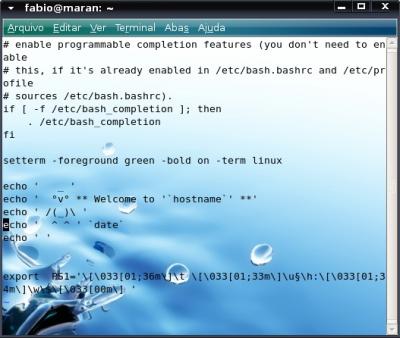


e acrescentamos:

setterm -foreground green -bold on -term linux

echo '   _ '
echo '  °v° ** Welcome to '`hostname`' **'
echo ' /(_)\ '
echo '  ^ ^ ' `date`
echo ' '

export PS1='\033[01;36m]\t \033[01;33m]\u§\h:\033[01;34m]\w\$\033[00m] '
O Viva o Linux depende da receita de anúncios para se manter. Ative os cookies aqui para nos patrocinar.
Não conseguimos carregar os anúncios. Se usa bloqueador, considere liberar o Viva o Linux para nos patrocinar.

Feche, saia e veja o resultado:


OBS: Repare que o boneco é opcional, é só seguir o esquema do "echo", assim você pode pôr frases, banners, logos, mas tudo em texto, nada de imagens.

Pronto! Nosso terminal está incrementado.

O Viva o Linux depende da receita de anúncios para se manter. Ative os cookies aqui para nos patrocinar.
Não conseguimos carregar os anúncios. Se usa bloqueador, considere liberar o Viva o Linux para nos patrocinar.
   1. Terminal
   2. Tilda

SquidGuard: Bloqueando o acesso a Web

Shell script: *, [], {}, ????, como utilizá-los?

Debian e o Backports

Leia, grave e execute!

DansGuardian: Filtrando o acesso a Web

Horário de verão automático

IBQUOTA - Gerenciador de Impressão por Usuário

Google AdSense vs Layout de websites

Instalando o Linux direto do HD

VirtualBox com phpvirtualbox

#1 Comentário enviado por robertlucas em 05/10/2007 - 09:52h
Legalzinho... =]
#2 Comentário enviado por fulllinux em 05/10/2007 - 10:01h
Interesante... mas o que quiz dizer com setas do mouse?

Valeu!
#3 Comentário enviado por gariba em 05/10/2007 - 10:05h
O terminal mais bonito que já vi. Mas, cara, o teu terminal já tem até imagem. Sou novato em linux. Se me disser como coloco o papel de parede nele já fico mais que feliz.
Grande abraço.
#4 Comentário enviado por andersontm em 05/10/2007 - 11:48h
Gariba, na verdade aquilo é o fundo da area de trabalho, para aparecer, basta deixar o terminal com fundo transparente!
Em alguns fica na opção perfil nos menus acima, em outros fica em tema (theme) eu acho.
Abs
#5 Comentário enviado por f_Candido em 05/10/2007 - 12:19h
Show de bola. Parabéns.
Abraços
#6 Comentário enviado por maran em 06/10/2007 - 00:15h
opa vlw em galera
#7 Comentário enviado por maran em 06/10/2007 - 00:24h
nsss setas do mouse hsuauhshusa
que mancada em malz
te mais
#8 Comentário enviado por saymon em 06/10/2007 - 20:28h
interessante!
#9 Comentário enviado por schjunior em 06/10/2007 - 23:34h
Muito legal. Mas o meu prompt ficou com dois problemas assim:

]23:27:44 ]junior§junior-laptop:]~$]

Apareceram esses colchetes e não sei como retirá-los.
O outro é que quando entro com com comando maior que uma linha, ele não quebra para a próxima linha, ao invés disso, começa a sobrescrever por cima do próprio prompt, deixando tudo uma bagunça.
As cores apareceram corretamente e ficou ótimo.

Bom, voltei para dizer que resolvi o problema dos colchetes, retirando todos os colchetes direitos ']' da linha export, mas o problema da quebra de linha persiste.
#10 Comentário enviado por maran em 06/10/2007 - 23:49h
meuu estranhooo nunca tinha ouvido fala disso
mais me passa como fiko seu arquivo editado pode ter alguma coisa q esta influenciando isso
#11 Comentário enviado por schjunior em 07/10/2007 - 01:01h
Resolvido.
Vendo o meu .bashrc original notei uma diferença na entrada dos parâmetros, então fiz o ajuste usando original como referência e funciona.

Valew a dica.
#12 Comentário enviado por maran em 07/10/2007 - 01:19h
opa blz cara que bom que deu certo!!

Te MAis...
#13 Comentário enviado por mayroncachina em 07/10/2007 - 16:13h
boa dica!!!
realmente aquele terminal branco é meio sem graça :D
#14 Comentário enviado por flpe007 em 08/10/2007 - 08:31h
mto legal essa dica!!!
valeu!!!
#15 Comentário enviado por carlosands em 08/10/2007 - 09:52h
Parabéns Fábio otimo artigo.
#16 Comentário enviado por volcom em 09/10/2007 - 17:09h
Caraaaaaaaaaaaaaaaaa!!

Instalei no meu Kubuntu!!!

Ficou muito show :D

Vou fazer um Screenshot e logo mais posto pra galera...

Abraçoooo
#17 Comentário enviado por maran em 09/10/2007 - 19:41h
opaa quem bom que fik odaora em

posta aee depois e me da um toque

te mais....
#18 Comentário enviado por ashmsx em 04/05/2009 - 10:13h
aqui ta acontecendo um negocio meio chato... quando eu habilito a transparencia ele vai apagando o que eu escrevo no terminal... quando desligo ele mostra numa boa

Contribuir com comentário

Entre na sua conta para comentar.