Pular para o conteúdo

Raios de luz explodindo atrás do texto

Olá pessoal! Que tal escrever um texto e fazer um efeito parecido com o do logotipo do filme da múmia? Tutorial nível iniciante, tempo de prática: 5 minutos.
M4iir1c10 M4iir1c10
Hits: 57.621 Categoria: Linux Subcategoria: Gráficos/Imagens
  • Indicar
  • Impressora
  • Denunciar

Introdução

Olá pessoal! Depois de alguns artigos de software e hardware, resolvi encarar de vez o GIMP e passar para vocês alguns truques que fui aprendendo no meio do caminho...

No meu primeiro artigo sobre o GIMP tive algumas dificuldades, pois como vivo na Nova Zelândia, tudo no meu computador está em inglês e como eu não aprendi nada de Linux quando estava no Brasil, não conheço a interface dos programas em português, isso me causava muitas dúvidas ao escrever um artigo em português.

Nessa imagem você vai ver mais ou menos o que eu quero fazer, digo mais ou menos porque o efeito está apenas na letra M de múmia:
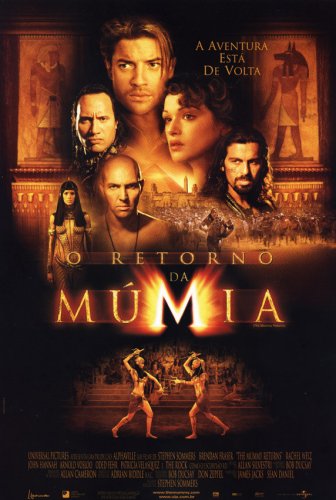


Bom, mas agora resolvi aceitar um desafio e mudei a interface do Gimp para português e vou tentar explicar como fazer um efeito de explosão de luz atrás de um texto, esse é o efeito que eu quero atingir:



Vamos lá...

   1. Introdução
   2. Mãos a obra
   3. Finalizando

Criando vídeo com características de DVD

Instalando Beryl no Windows XP

Malware, Vírus e Hacking. Estamos seguros usando Linux?

Proteja seu website ou página html com encriptaçâo

Rode o Blackbox no Windows XP

Instalando Xgl + Compiz com uma pitada de Cgwd no Ubuntu Dapper Drake

Hydroxygen - Ubuntu Linux com cara de KDE4

Monitorando interfaces virtuais com MRTG e IPFM

Um método para a construção da interface gráfica MATE no Slackware

Soltando raios com Inkscape

#1 Comentário enviado por rogermdl em 25/01/2008 - 16:10h
Cara muito legal seu artigo, ficou show de bola. Estava procurando como fazer esse efeito há um tempo. Parabéns.

Valeu!
#2 Comentário enviado por fabioarnoni em 25/01/2008 - 21:58h
Po muito bom mesmo, parabéns !!! É muito interessante artigos sobre imagem porque nós quando olhamos para um programa de imagem não podemos imaginar muitas coisas fora do padrão eheh mas ai está !! falo!!
#3 Comentário enviado por maran em 25/01/2008 - 22:38h
opa show de bola emmm

favoritos
#4 Comentário enviado por taffarel em 26/01/2008 - 01:38h
cara muito show. Parabéns
#5 Comentário enviado por kalib em 26/01/2008 - 11:04h
Interessante o efeito...e ficou bem bonito o resultado final..
parabéns ;]
#6 Comentário enviado por joliv em 26/01/2008 - 11:10h
Putz, show de bola como dizem...

Sei que parece abuso e absurdo, mas poderias me criar uma imagem com esse efeito para dois nomes? É que não sou conhecedor de programas gráficos, embora goste deles. Se achar razoável responder, e-mail-me e te passo os dois nomes.

... e-mail, oliveira_jorge@terra.com.br

Um abraço e obrigado.
Jorge
#7 Comentário enviado por ztkz em 27/01/2008 - 16:29h
hehehe massa d+
mais massa msm é a musica no final do video , as vozes kkkkkkkkkkkkk
flw!
#8 Comentário enviado por rfranzen em 28/01/2008 - 10:12h
Bah, bem legal!
Artigo original e criativo. Tava faltando isso aqui no vol...

Parabéns!
#9 Comentário enviado por CRF-Rafa em 28/01/2008 - 13:02h
Show, o efeito final ficou ótimo ;D
adicionei o artigo nos favoritos
Parabéns!!
#10 Comentário enviado por LeoWalker em 28/01/2008 - 17:34h
Parabéns, ficou ótimo.

Gostei mesmo... qualquer novis... poste ae.

Valew:
LeoWalker
#11 Comentário enviado por eduardo em 08/05/2008 - 17:24h
Desculpe a ignorância, mas não entendi essa parte aqui: "Selecione a nova camada e na barra de ferramentas escolha a ferramenta de preenchimento e preencha a seleção na nova camada de branco, a essa altura você tem a mesma frase em uma camada transparente escrito em branco"

Certo, selecionei a nova camada. Fui lá na barra de ferramentas, cliquei no ícone do "baldinho" (ferramenta de preenchimento). Mas ai não sei o que fazer. Eu clico e clico no área onde em o desenho e não dá nada. O que que tenho que fazer.

As partes anteriores, e próximas a essa entendi todas. Só não saquei o que estou fazendo de errado nessa parte.


Se puder me ajudar, fico grato.


Obrigado.

A próposito, muito legal o artigo.

Abraços.
#12 Comentário enviado por M4iir1c10 em 09/05/2008 - 00:19h
outra maneira de obter o mesmo resultado desejado é quando você seleciona a camada do texto e ajusta o tamanho para o tamanho da imagem, na barra de ferramentas escolha a Camada/camada para tamanho da imagem... Layer/Layer to Image size.
depois você clica na janela dos layers o botão duplicar camada, assim vc tem 2 camadas de texto e uma preta, ou seja você tem 3 camadas, na camada acima da camada preta clique com o direito do mouse e seleciona "combinar abaixo" agora você tem 2 camadas uma com o texto e outra com a cor preta e o texto em branco na mesma camada, clique no olho da camada de cima que só tem o texto, aparentemente nada aconteceu mais você conseguiu esconder o texto daquela camada para ser usado mais tarde, agora continue com o artigo, a partir daqui:

"Agora você tem 2 camadas, uma com o texto em um fundo transparente que está escondida e outra com o fundo preto onde vamos trabalhar agora... para isso desmarque o texto apertando CTRL+A."
#13 Comentário enviado por eduardo em 09/05/2008 - 09:47h
Já consegui fazer. Era um probleminha bobo que eu estava deixando passar :P

Contribuir com comentário

Entre na sua conta para comentar.