Pular para o conteúdo

Ubuntu-Tweak: Como instalar (Ubuntu Hardy Heron)

Uma das principais queixas de quem sai do bolso do tio Bill para aventurar no mundo Linux é a falta de um centro de controle, um lugar único para alterar as configurações do PC. O "Ubuntu Tweak" é uma aplicação desenvolvida para esse propósito, ou seja, configurar o Ubuntu de uma forma fácil e rápida.
Evandro Luiz loucos88
Hits: 19.902 Categoria: Linux Subcategoria: Configuração
  • Indicar
  • Impressora
  • Denunciar
O Viva o Linux depende da receita de anúncios para se manter. Ative os cookies aqui para nos patrocinar.
Não conseguimos carregar os anúncios. Se usa bloqueador, considere liberar o Viva o Linux para nos patrocinar.

Descrição do programa

Uma das principais queixas de quem sai do bolso do tio Bill para se aventurar no mundo Linux é a falta de um centro de controle, um lugar único para mexer em quase todas configurações do PC (parecido com o Painel de controle né?).

O Ubuntu Tweak é uma aplicação desenvolvida para esse propósito, ou seja, configurar o Ubuntu de uma forma fácil e rápida.

Na verdade ele não traz nada de novo, ele somente agrupa e executa as principais funções já existentes e que só estão "escondidas" em nosso sistema. Por enquanto ele é voltado para o GNOME, e é focado no controle de hardware do GNOME, ações do sistema e mudanças no desktop que vem por padrão com o Ubuntu.

Este programa encontra-se na versão 0.3.1 e já conta com dezenas de "tweaks", entre os quais podemos destacar:
  • Gestão dos programas que iniciam com o Ubuntu
  • Configuração dos ícones do ambiente de trabalho
  • Preferências do Metacity (gestor de janelas do GNOME)
  • Preferências do Compiz Fusion
  • Definição das pastas de documentos
  • Definições e scripts para o Nautilus
  • Definição de teclas de atalho
  • Gestão de energia do Ubuntu

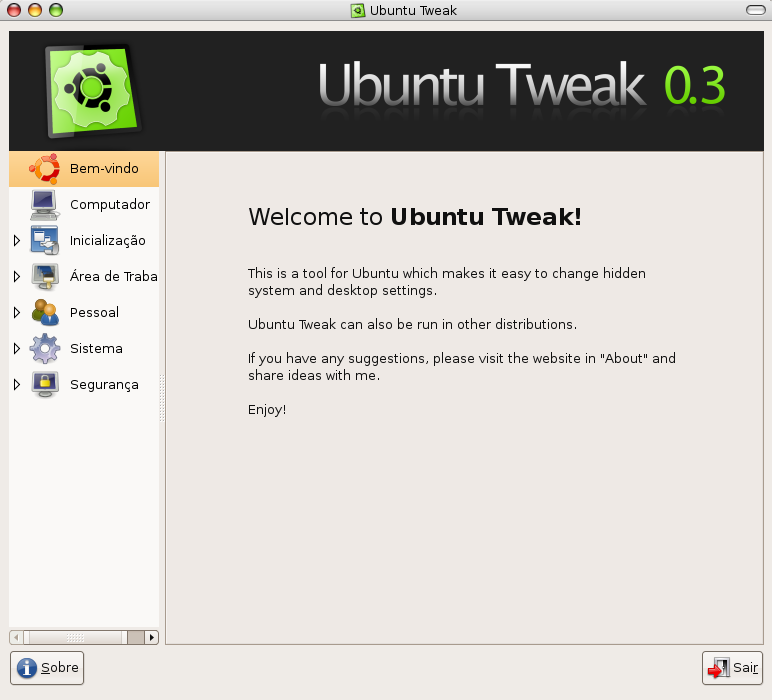
Tela inicial:


O Viva o Linux depende da receita de anúncios para se manter. Ative os cookies aqui para nos patrocinar.
Não conseguimos carregar os anúncios. Se usa bloqueador, considere liberar o Viva o Linux para nos patrocinar.
O Viva o Linux depende da receita de anúncios para se manter. Ative os cookies aqui para nos patrocinar.
Não conseguimos carregar os anúncios. Se usa bloqueador, considere liberar o Viva o Linux para nos patrocinar.
   1. Descrição do programa
   2. Instalação
Nenhum artigo encontrado.

Nagios - Configuração no Ubuntu

Instalação e configuração do fluxbox-devel

Instalação do PAP (PostgreSL, Apache2 e PHP7) no Debian Jessie

Configurando um servidor de backup Bacula

Debian + Xorg + Nvidia - Um conceito visual para desktops

#1 Comentário enviado por nicolo em 27/05/2008 - 22:22h
?comentario=Grande descoberta. O pessoal do Ubuntu continua encantando. Não é suficientemente bom ser o segundo, é preciso ser o primeiro...e o primeiro não será o Windows.Parabéns
#2 Comentário enviado por fulllinux em 27/05/2008 - 22:34h
HAUHauhauha... Gostei muito, mas o tio Bill te disculpa tah? gostei muito do comentário do nicolo tambem!

"Não é suficientemente bom ser o segundo, é preciso ser o primeiro...e o primeiro não será o Windows."
#3 Comentário enviado por wladcrippa em 27/05/2008 - 23:05h
Achei legal, agora, particularmente, não vi muitas diferenças do Centro de Controle do Mandriva, por exemplo, que também reúne muitas configurações essenciais do PC em um único lugar. Mas todas as iniciativas que tenham a intenção de tornar o Linux mais utilizado são bem-vindas :-)
#4 Comentário enviado por loucos88 em 28/05/2008 - 10:26h
@wladcrippa

eu nunca fui muito adepto ao Mandriva então não conhecia o centro de controle dele (até dar uma googleada rsrs). Achei bastante interessante e pelas screenshots que vi, me pareceu bem mais completo, caso ache algum melhor eu posto um review e a instalação dele aqui.
#5 Comentário enviado por mandrackhak em 28/05/2008 - 11:21h
Parabens mano dica e passo a passo perfeito!!
#6 Comentário enviado por giovanildo em 29/05/2008 - 09:37h
aqui instalei pelos canais de software, pelo terminal tava dando erro
#7 Comentário enviado por loucos88 em 29/05/2008 - 09:49h
Funciona tb
vc pode adicionar os repositorios no menu canais de software e tentar puxar o pacote pelo synaptic
#8 Comentário enviado por luizgmendes em 29/05/2008 - 19:15h
Parabéns. Muito Prático. Não só para iniciantes como para quem não tem muito tempo mais, como no meu caso.

abraços

Luiz
#9 Comentário enviado por batalha em 16/06/2008 - 17:16h
Até que enfim o Ubuntu que eu tanto gosto, ficou melhor. Pois o centro de controle é essencial para sabermos tudo que o sitema oferece sem delongas.
#10 Comentário enviado por regovich em 28/08/2008 - 07:22h
Ferramenta prática e fácil de manusear, muito boa para iniciantes...

Contribuir com comentário

Entre na sua conta para comentar.