
Adicionando programas no menu do Xfce
Dica publicada em Linux / Configuração

Adicionando programas no menu do Xfce
Como tenho alguns programas não oficiais nos repositórios do meu sistema Debian, e como gosto de um sistema organizado e bonito, adicionei-os ao menu do sistema e em seu devido lugar.
Vamos logo colocar a mão na massa, para adicionarmos nosso programa ao menu.
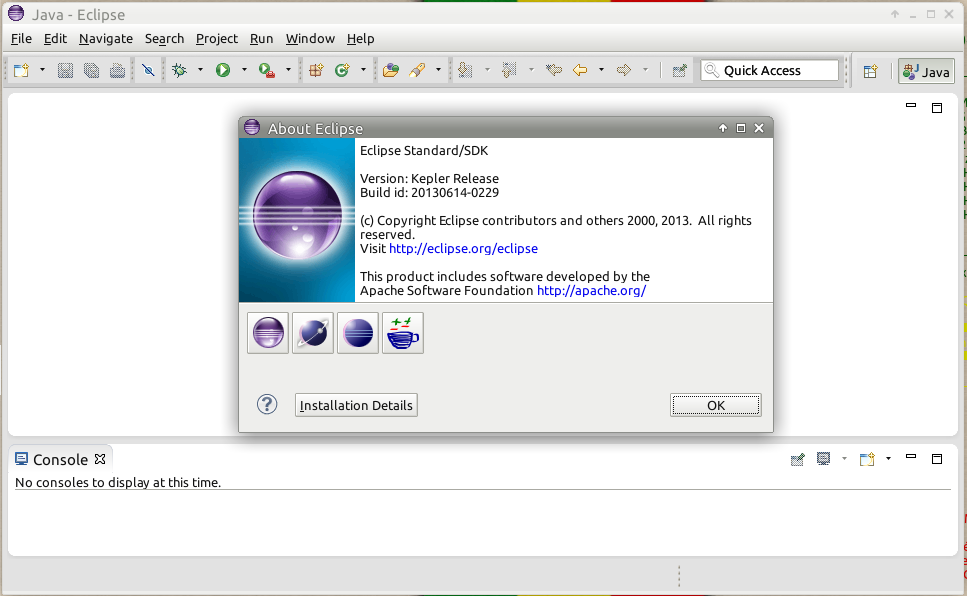
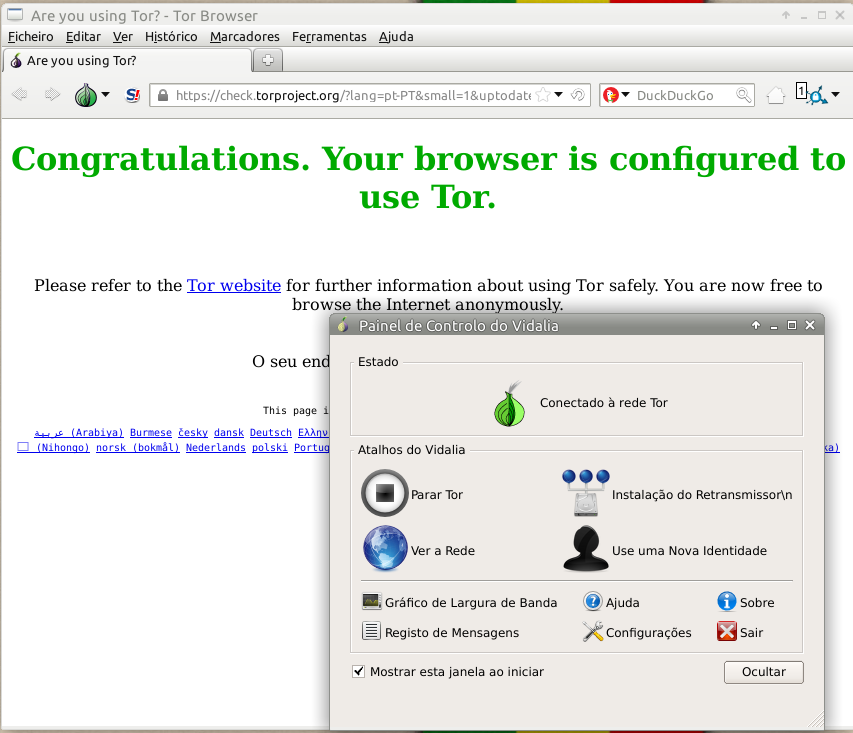
Como exemplo, vamos usar os programas Eclipse e o Tor Browser.
Downloads (32 e 64 bits - de acordo com sua arquitetura):
Depois do download concluído, descompacte os mesmos no diretório do usuário ou em outro de sua preferência. Não vou entrar em detalhes sobre como descompactar, veja como:
Já com os arquivos descompactados, vamos agora criar o menu do programa em seu devido lugar no menu principal.
Abra o xfce4-terminal e navegue até o diretório /usr/share/applications:
cd /usr/share/applications/
Logo, teremos que nos tornar root para executar a adição com privilégios:
su (senha)
Abriremos um arquivo "vazio" dentro do diretório com o editor de texto Mousepad para adicionarmos a entrada do programa no menu:
# mousepad
Agora, vamos adicionar as linhas abaixo, para criarmos os menus dos programas.
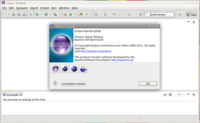
Primeiro, o Eclipse:
Salve o arquivo com o nome que aparecerá no menu, nesse caso Eclipse Standard/SDK.desktop.
 Por sua vez, o Tor Browser:
Salve o arquivo com o nome que aparecerá no menu, nesse caso Tor-Browser.desktop.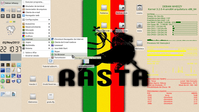
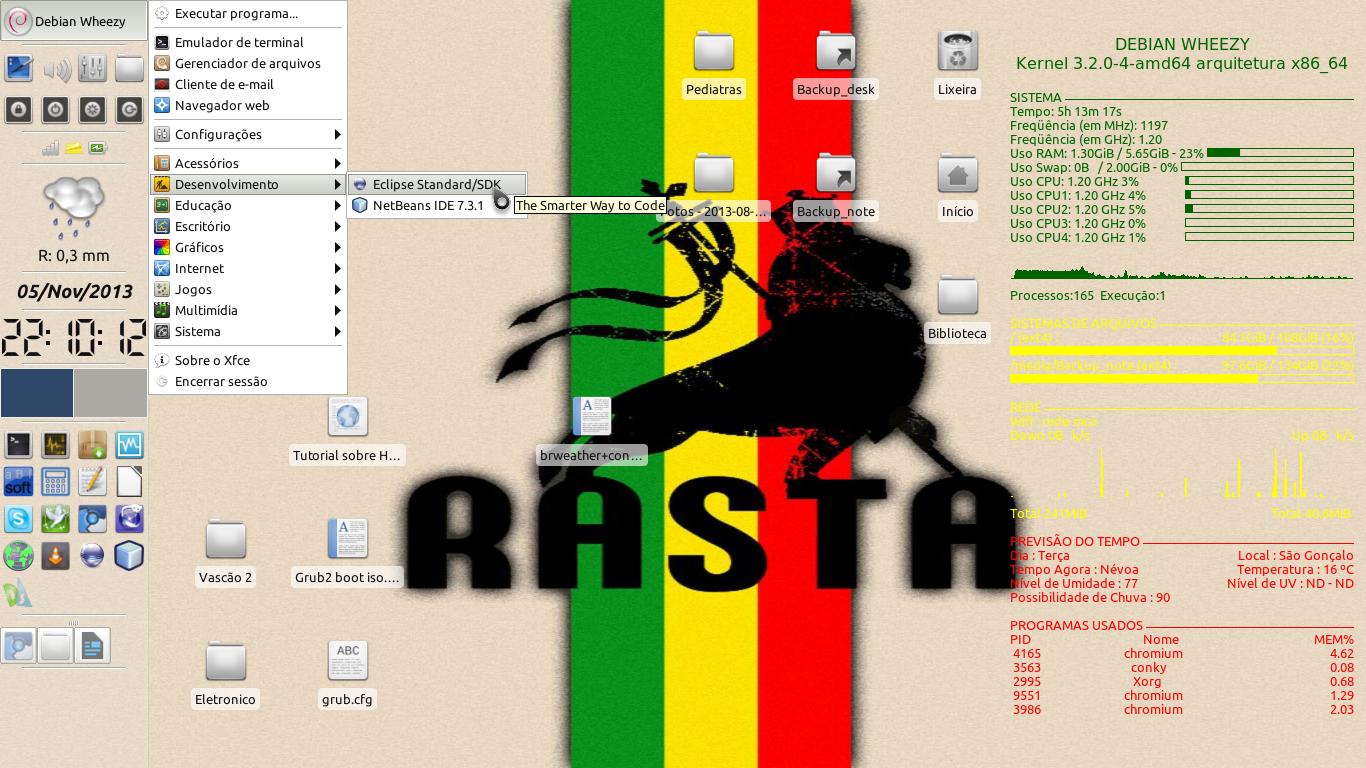
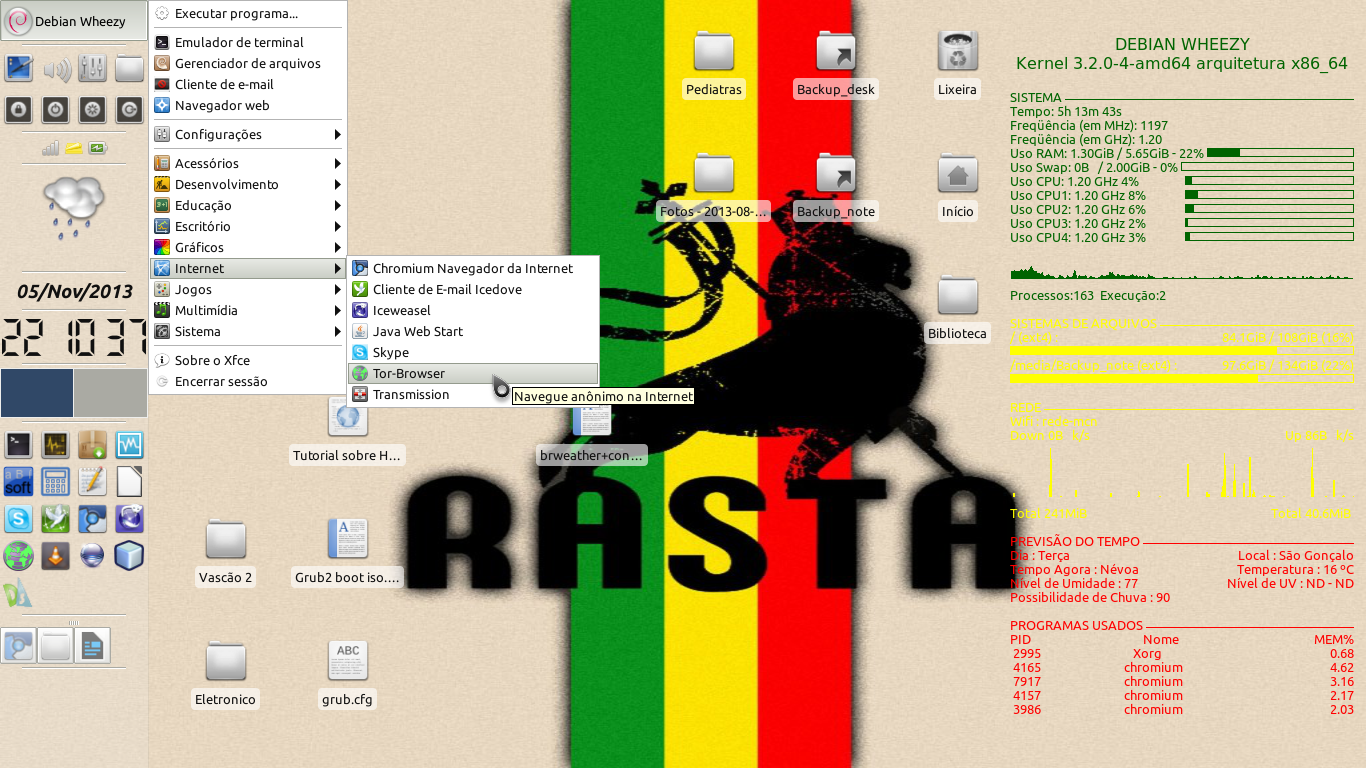
 Notamos que o grande diferencial em posicionar corretamente o programa em sua categoria, é referenciado na linha "Categories" onde o Eclipse (Development/Java/IDE) fica em:
Menu → Desenvolvimento → Eclipse Standard/SDK
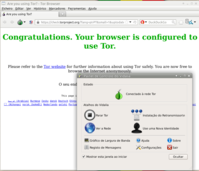
E o Tor Browser (Network/WebBrowser) em:
Menu → Internet → Tor-Browser
Fica essa dica para deixarmos nosso sistema organizado e elegante.
Até a próxima...
Vamos logo colocar a mão na massa, para adicionarmos nosso programa ao menu.
Como exemplo, vamos usar os programas Eclipse e o Tor Browser.
Downloads (32 e 64 bits - de acordo com sua arquitetura):
- Tor Browser: Download Tor
- Eclipse: Eclipse Downloads « Eclipse Foundation
Depois do download concluído, descompacte os mesmos no diretório do usuário ou em outro de sua preferência. Não vou entrar em detalhes sobre como descompactar, veja como:
Já com os arquivos descompactados, vamos agora criar o menu do programa em seu devido lugar no menu principal.
Abra o xfce4-terminal e navegue até o diretório /usr/share/applications:
cd /usr/share/applications/
Logo, teremos que nos tornar root para executar a adição com privilégios:
su (senha)
Abriremos um arquivo "vazio" dentro do diretório com o editor de texto Mousepad para adicionarmos a entrada do programa no menu:
# mousepad
Agora, vamos adicionar as linhas abaixo, para criarmos os menus dos programas.
Primeiro, o Eclipse:
[Desktop Entry]
Encoding=UTF-8
Name=Eclipse Standard/SDK
## AQUI O NOME DO PROGRAMA QUE APARECERÁ NO MENU
Comment=The Smarter Way to Code
## COMENTÁRIO PARA O PROGRAMA
Exec=/bin/sh "/home/mcnd2/eclipse/eclipse"
## O CAMINHO PARA O EXECUTÁVEL DO PROGRAMA
Icon=/home/mcnd2/eclipse/eclipse.png
## O CAMINHO PARA O ÍCONE DO PROGRAMA
Categories=Application;Development;Java;IDE
## AQUI É ONDE ELE VAI FICAR LOCALIZADO NO MENU
Version=1.0
Type=Application
Terminal=0
Encoding=UTF-8
Name=Eclipse Standard/SDK
## AQUI O NOME DO PROGRAMA QUE APARECERÁ NO MENU
Comment=The Smarter Way to Code
## COMENTÁRIO PARA O PROGRAMA
Exec=/bin/sh "/home/mcnd2/eclipse/eclipse"
## O CAMINHO PARA O EXECUTÁVEL DO PROGRAMA
Icon=/home/mcnd2/eclipse/eclipse.png
## O CAMINHO PARA O ÍCONE DO PROGRAMA
Categories=Application;Development;Java;IDE
## AQUI É ONDE ELE VAI FICAR LOCALIZADO NO MENU
Version=1.0
Type=Application
Terminal=0
Salve o arquivo com o nome que aparecerá no menu, nesse caso Eclipse Standard/SDK.desktop.
[Desktop Entry]
Encoding=UTF-8
Name=Tor-Browser
## AQUI O NOME DO PROGRAMA QUE APARECERÁ NO MENU
Comment=Navegue anônimo na Internet
## COMENTÁRIO PARA O PROGRAMA
Exec=/bin/sh "/home/mcnd2/tor-browser_pt-PT/start-tor-browser"
## O CAMINHO PARA O EXECUTÁVEL DO PROGRAMA
Icon=/home/mcnd2/tor-browser_pt-PT/App/Firefox/icons/mozicon128.png
## O CAMINHO PARA O ÍCONE DO PROGRAMA
Categories=Network;WebBrowser;
## AQUI É ONDE ELE VAI FICAR LOCALIZADO NO MENU
Version=1.0
Type=Application
Terminal=0
Encoding=UTF-8
Name=Tor-Browser
## AQUI O NOME DO PROGRAMA QUE APARECERÁ NO MENU
Comment=Navegue anônimo na Internet
## COMENTÁRIO PARA O PROGRAMA
Exec=/bin/sh "/home/mcnd2/tor-browser_pt-PT/start-tor-browser"
## O CAMINHO PARA O EXECUTÁVEL DO PROGRAMA
Icon=/home/mcnd2/tor-browser_pt-PT/App/Firefox/icons/mozicon128.png
## O CAMINHO PARA O ÍCONE DO PROGRAMA
Categories=Network;WebBrowser;
## AQUI É ONDE ELE VAI FICAR LOCALIZADO NO MENU
Version=1.0
Type=Application
Terminal=0
Salve o arquivo com o nome que aparecerá no menu, nesse caso Tor-Browser.desktop.
Menu → Desenvolvimento → Eclipse Standard/SDK
E o Tor Browser (Network/WebBrowser) em:
Menu → Internet → Tor-Browser
Fica essa dica para deixarmos nosso sistema organizado e elegante.
Até a próxima...
Tive problema com meu Debian e fui obrigado a instalá-lo novamente e ao criar o menu do Eclipse o mesmo não estava carregando. O caminho do executável esta exatamente igual mais o programar não estava sendo chamado.
A solução que encontrei foi retirar da linha:
## O CAMINHO PARA O EXECUTÁVEL DO PROGRAMA
o '/bin/sh'.
Só assim o Eclipse carregou de boa.
O engraçado disso tudo, que para o Tor fiz exatamente igual, só mudando o caminho do ícone que esta localizado em diretório diferente na versão atual 3.5.3, mais sem alteração na linha 'Exec' deixando com '/bin/sh' e rolou de boa.
Vai entender...