Pular para o conteúdo

Como instalar o Windows Live Messenger no Ubuntu Linux

Dica publicada em Linux / Introdução
Jacarezinho Jacarezinho
Hits: 145.402 Categoria: Linux Subcategoria: Introdução
  • Indicar
  • Impressora
  • Denunciar

Como instalar o Windows Live Messenger no Ubuntu Linux

Nesta dica disponibilizo a maneira como o Ubuntu 9.10 será preparado para receber o Windows Live Messenger, da Microsoft.

1° passo: Instalar Wine e Cabextract

Para isso, adicione este repositório ao /etc/apt/sources.list:

deb http://wine.budgetdedicated.com/apt jaunty main

Depois de adicionar o repositório e inserir a respectiva chave, abra o terminal e digite o comando:

sudo aptitude install wine cabextract

2° passo: Instalar o Winetricks

Para isso, digite os seguintes comandos:

wget http://www.kegel.com/wine/winetricks
chmod +x winetricks
$ sudo mv winetricks /usr/local/bin


3° passo: Instalar algumas dependências necessárias

Para isso, abra o terminal e digite:

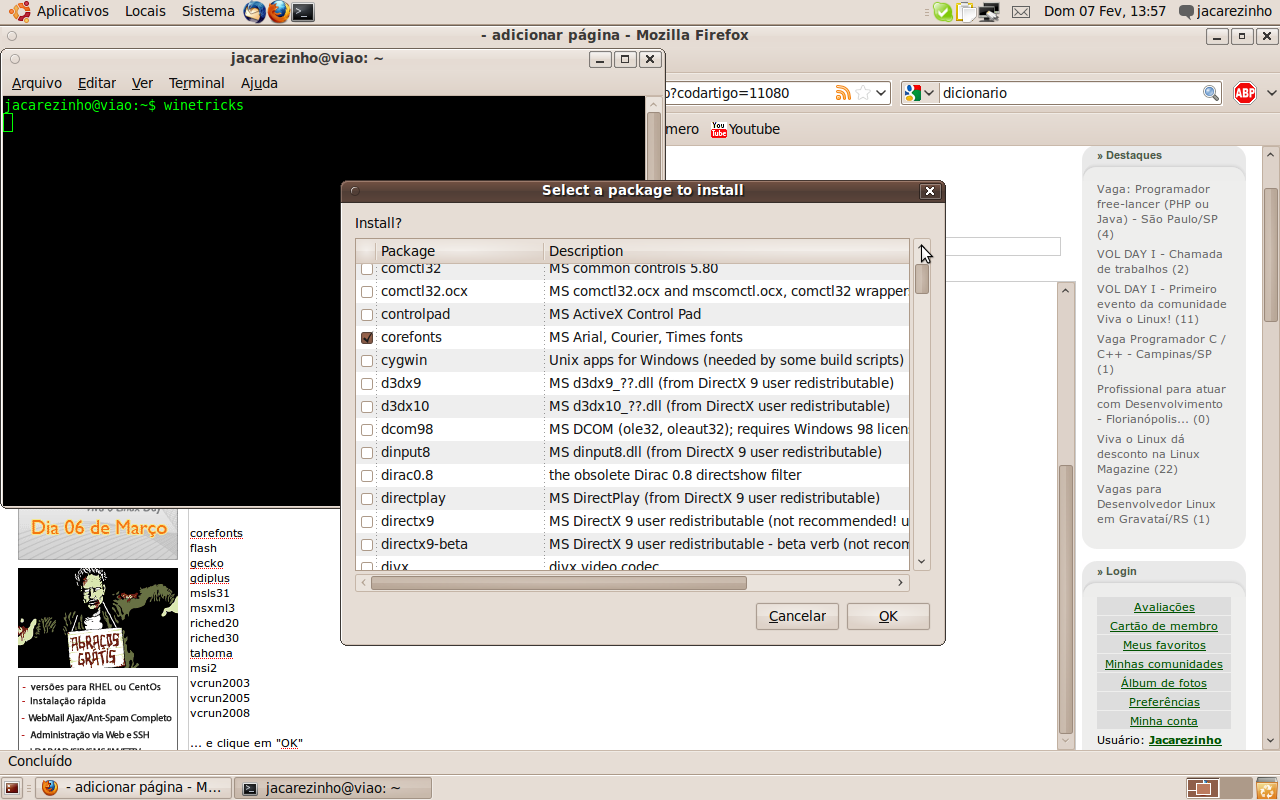
winetricks

Na sequência, marque todas estas dependências:
  • corefonts
  • flash
  • gecko
  • gdiplus
  • msls31
  • msxml3
  • riched20
  • riched30
  • tahoma
  • msi2
  • vcrun2003
  • vcrun2005
  • vcrun2008

Clique em OK.
Linux: Como instalar o Windows Live Messenger no Ubuntu

Instalando o Windows Live Messenger propriamente dito

Após instalar todas as dependências, o Ubuntu Linux estará apto para receber o mensageiro da Microsoft.

Para isso, baixe o arquivo de instalação do Windows Live Messenger, com o formato .exe (não pode ser aquele arquivo de instalação online).

Eu hospedei o arquivo de instalação do Windows Live Messenger aqui, mas vocês podem encontrar o instalador pela Internet (tem que ser o arquivo de instalação offline).

Com o arquivo de instalação baixado, proceda a instalação, executando o instalador do Windows Live Messenger pelo Wine e clicando em avançar, avançar, OK, como se fosse Windows.
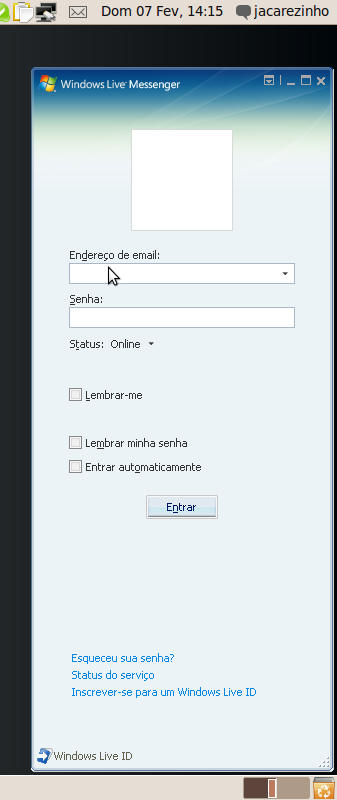
Linux: Como instalar o Windows Live Messenger no Ubuntu Linux
Talvez, seja melhor fazer este procedimento com o Windows Live Messenger portátil, pois este contém menos erros.

Para entender melhor do MSN portátil, faça aqui o download.

Abraços.

Como fazer funcionar o som do microfone no Skype

VNC entre Windows e Linux com Hamachi e Haguichi

Estudando para LPI com PenguinBrain

Instalando GNU/Linux em NetBooks ou computadores sem cdrom com UNetbootin

Escolhendo que partição SWAP usar

Pós-instalação do elementary OS 8.1

#1 Comentário enviado por Fondaine em 10/02/2010 - 15:24h
e funciona legal cara? vou instalar pra testar
#2 Comentário enviado por Fondaine em 10/02/2010 - 15:49h
cara... não consegui fazer download de nenhum dos links que você colocou...
#3 Comentário enviado por ricardok2 em 10/02/2010 - 15:52h
Tenho uma solução bem melhor que esse Messenger afrescurado:

www.emesene.org
#4 Comentário enviado por jacarezinho em 10/02/2010 - 16:48h
Vou arrumar os links.

Mas, voces podem procurar, na Internet, um arquivos executavel do Windows Live Messenger.
#5 Comentário enviado por corvolino em 11/02/2010 - 01:24h
Usem o playonlinux,é totalmente 'automatizado' (:
#6 Comentário enviado por Jacarezinho em 11/02/2010 - 03:19h
Realmente o PlayOnLinux é bem melhor.

Acabei de testar, e ele fez tudo automaticamente.

Instalou o Windows Live Messenger aqui no Ubuntu sem complicação nenhuma!

RECOMENDO.

http://playonlinux.com

http://www.playonlinux.com/en/download.html

Para instalar o PlayOnLinux, entre com esses comandos no terminal:

sudo wget http://deb.playonlinux.com/playonlinux_karmic.list -O /etc/apt/sources.list.d/playonlinux.list

sudo aptitude update

sudo aptitude install playonlinux
#7 Comentário enviado por darkstarfire em 11/02/2010 - 10:13h
Amigo, apesar de não gosto da idéia, seu tutorial está legal....
Mas o que mas me agradou mesmo foi o seu WallPaper, vc poderia mandar ele pra mim..

darkstarfirefox[aroba]hotmail.com
#8 Comentário enviado por Jacarezinho em 11/02/2010 - 12:19h
Papel de parede enviado...
#9 Comentário enviado por darkstarfire em 11/02/2010 - 13:27h
Obrigado amigo, pelo o WallPaper da mulher gostosa, como você mesmo disse.
#10 Comentário enviado por eldermarco em 11/02/2010 - 13:43h
Eu também não gosto muito da ideia de rodar o Windows Live Messenger no Linux, apesar de eu gostar dele mais do que dos messengers do Linux (Embora o aMSN ultimamente tem ficar muito bom). No entanto, instalei ele no fedora aqui apenas por curiosidade usando o PlayOnLinux sugerido pelo amigo corvolino. Mas acho que não vale a pena.. ele dá um monte de problemas, algumas coisas não aparecem direito e, para um usuário muito chato (que não é o meu caso, que fique claro! rs) , não irá gostar de instalar ele apenas em inglês ou francês.

Mas a ideia é muito boa sim e poderia ajudar o pessoal na migração para o Linux, eu acho. Eu fico de aMSN e emesene mesmo. :-)
#11 Comentário enviado por Jacarezinho em 11/02/2010 - 13:58h
Concordo com o amigo.

Mas, posso dizer que aqui não tá dando problema nenhum com o Windows Live Messenger, pelo PlayOnLinux, no Ubuntu.

O único problema é que ele vem em inglês. Só isso. O resto tá rodando de boa.

Pela minha dica acima, vocês poderão instalar o Windows Live Messenger em Português do Brasil e, inclusive, poderão instalar o MSN Plus, para rodar 2 contas do MSN ao mesmo tempo, no Linux, pelo Messenger da Micro$oft.

Esses Windows Live Messenger portátil que tem por aí pode ser uma boa opção para rodar no Wine.

Link tá aqui ó: http://www.sykey.net/2007/11/07/baixe-a-versao-portatil-do-windows-live-messenger-85-final
#12 Comentário enviado por nefa em 12/02/2010 - 08:31h
cara..
mas q WALL heim!!!
#13 Comentário enviado por kissajkian em 21/02/2010 - 15:51h
Boa tarde pessoal.

Eu sou novo no mundo Linux, atualmente uso o Ubuntu Karmic Koala.
Eu li os Posts acima e tentei instalar o Messenger do Windows.

Fiz tudo, fui no terminal e digitei os comandos que Jacarezinho enviou mas até agora não consegui instala-lo.

Cheguei a digitar os comandos, baixei e instalei o Playonlinux pelo terminal como diz no post.

MAS E DEPOIS?
O QUE EU FAÇO?

POR FAVOR QUEM PODER AJUDAR ME ENVI A RESPOSTA PRA ilsoo_ilsoo@hotmail.com

#14 Comentário enviado por Jacarezinho em 21/02/2010 - 16:16h
Depois que você instalar o PlayOnLinux, é bem fácil.

Abra o PlayOnLinux, clique em "Install" --- > "Internet" --- > "Windows Live Messenger" --- > "Aplicar".

O resto, ele faz tudo sozinho.

abraços,
Jacarezinho
#15 Comentário enviado por kissajkian em 21/02/2010 - 17:26h
tipo quando ta baixando o 'gecko' logo no início da uma travada no PlayOnLinux e não vai mais pra frente :(

help me!
:'(
#16 Comentário enviado por Jacarezinho em 21/02/2010 - 17:54h
O procedimento do PlayOnLinux deve estar conflitando com outro que fez.

Alguém pode ajudar o nosso amigo?

Assim de longe fica difícil, só se eu entrar no seu computador, pelo VNC, ou por outro acesso remoto, e tentar ver o que aconteceu aí.

Jacarezinho
#17 Comentário enviado por kissajkian em 21/02/2010 - 21:44h
o playonlinux pode estar comflitando com o que?

#18 Comentário enviado por kissajkian em 21/02/2010 - 21:45h
Vlw pessoal, só tenho a agradescer. :D

Já instalei.
Há algumas peculiaridades tipo
o cursor rosa, e um tipo de 'leg' no msn

mas instalou.
#19 Comentário enviado por kissajkian em 26/02/2010 - 22:55h
Cara como sou novo nesse forum srsrsrsrs não sei bem onde eu devo escrever isso mas eu fiz uma grande [*****] srsrsr eu acho.

Minha barra, aquela onde ficam as janelas minimizadas não mostram mais elas, tipo elas se fecham quando eu boto pra minimizar :(

já exclui as barras e coloquei novas mas continuam assim :(

alguem pode me ajudar?
#20 Comentário enviado por Jacarezinho em 27/02/2010 - 02:57h
Sinceramente, não sei como resolver.

Mas, formatando resolve.

Deve estar conflitando com a outra instalação do Windows Live Messenger que fez.

Deve apagar tudo.
#21 Comentário enviado por Jacarezinho em 02/03/2010 - 04:24h
O PlayOnLinux JÁ ESTÁ NOS RESPOSITÓRIOS DO UBUNTU.
#22 Comentário enviado por marcos10 em 03/06/2010 - 22:30h
sera que alguem pode me ajudar com o playonlinux,quando estou baixando o gecko para instalar o messenger sempre da erro de servidor e eu nao posso seguir adiande com a instalaçao do msn porque nao consigo baixar o gecko...
#23 Comentário enviado por Jacarezinho em 13/06/2010 - 02:15h
Para instalar o PlayOnLinux, basta abrir o terminal e digitar:

sudo aptitude -f install playonlinux
#24 Comentário enviado por douglas_mcaetano em 03/07/2010 - 03:07h
voce poderia me ajudar a instalar no ubuntu 10.04?
nao consigo com esses recursos...
o que devo fazer?
(sou iniciante)
valeu
#25 Comentário enviado por Jacarezinho em 03/07/2010 - 07:24h
Primeiro de tudo, instale o PlayOnLinux.

Abra o terminal e digite esse comando:

sudo aptitude -f install playonlinux

Depois de Instalar o PlayOnLinux, abra esse programa e procure pelo Windows Live Messenger.
#26 Comentário enviado por removido em 08/07/2010 - 04:14h
aqui quando eu digito winetricks no terminal da esse erro

/usr/local/bin/winetricks: 3824: cannot create /home/sylar/.wine/dosdevices/c:/winetrickstmp/zenity.sh: Permission denied
sh: Can't open /home/sylar/.wine/dosdevices/c:/winetrickstmp/zenity.sh

alguem sabe como resolver?? aguardo resposta
#27 Comentário enviado por Jacarezinho em 08/07/2010 - 05:36h
Tenta abrir com o sudo na frente.

sudo winetricks
#29 Comentário enviado por Jacarezinho em 05/08/2010 - 07:08h
Faz assim ó.

Instala o PlayOnLinux.

sudo aptitude -f install playonlinux

Depois, é só abrir o PlayOnLinux, selecionar "Windows Live Messenger", e deixar ele instalar tudo sozinho.
#30 Comentário enviado por margeylson em 21/08/2010 - 07:54h
Camarada,

Segui os passos que me indicou mas depois de muito tempo após da ok em 'winetricks' ele apareceu um erro informando que o número de tentativas excedeu.

Tentei novamente mas ele agora me pede para: "Rename /home/margeylson/.winetrickscache/./arial32.exe and try again.". Como não entendo do Wine, seria incômodo me informar o que fazer?

Obrigado!
#31 Comentário enviado por Jacarezinho em 21/08/2010 - 13:25h
Tenta desinstalar tudo e instalar novamente do zero.
#32 Comentário enviado por hellboyk8 em 19/10/2010 - 22:09h
não entendii na parte que fala


Para isso, adicione este repositório ao /etc/apt/sources.list:

deb http://wine.budgetdedicated.com/apt jaunty main


onde vou para fazer isso
#33 Comentário enviado por hellboyk8 em 19/10/2010 - 23:08h
esqueci de fala uso o ubuntu 10.04
#34 Comentário enviado por Jacarezinho em 20/10/2010 - 01:06h
Pra adicionar repositório, abra o terminal e digite:

sudo pico /etc/apt/sources.list
#35 Comentário enviado por guga.java em 27/10/2010 - 00:04h
Depois que você instalar o PlayOnLinux, é bem fácil.

Abra o PlayOnLinux, clique em "Install" --- > "Internet" --- > "Windows Live Messenger" --- > "Aplicar".

O resto, ele faz tudo sozinho.


Eu baixei o PlayOnLinux, mas nao aparece a opção do Windows Live Messenger. Como eu faço?
#36 Comentário enviado por Jacarezinho em 27/10/2010 - 04:03h
O PlayOnLinux tem vários setores (tocadores, jogos, mensageiros, etc).

Verifique em cada setor de programa do PlayOnLinux, e você encontrará, facilmente, o Windows Live Messenger.

Se você já baixou o PlayOnLinux, abra o programa e clique em "Install".

A partir disso, fuça lá que você acha.
#37 Comentário enviado por guga.java em 27/10/2010 - 15:40h
Então Jacarezinho, foi exatamente isso que eu fiz.

Cliquei em Install e fui em todas as partes e não possui Windows Live Messenger.

Inclusive testei com diferentes versões.

Tem algum lugar que eu possa baixar alguma coisa para incluir ele no meu PlayOnLinux?
#38 Comentário enviado por Jacarezinho em 27/10/2010 - 19:57h
Não é possível.

Aqui no meu PlayOnLinux, eu vejo o Windows Live Messenger.

Instala o TeamViewer que eu entro no seu computador e faço a instalação do MSN no Linux.

Jacarezinho
#39 Comentário enviado por guga.java em 27/10/2010 - 23:29h
Instalei, como faço para te passar o ID e senha?
#40 Comentário enviado por Jacarezinho em 27/10/2010 - 23:46h
Entra no Skype.
#41 Comentário enviado por guga.java em 30/10/2010 - 11:50h
Meu Skype é guga.java
Add lá!

Valeu!
#42 Comentário enviado por hellboyk8 em 30/10/2010 - 20:27h
alguém sabe como colocar o compiz atlantis2 no ubuntu 10.04 ?

para o ubuntu fica com peixe dentro do cubo
#44 Comentário enviado por hellboyk8 em 03/11/2010 - 23:31h
como fazer nevar no ubuntu 10.04 ?

desculpa se eu faço muita pergunta, é pq sou iniciante de Ubuntu :D

eu não consegui coloca o MSN do windows no linux de errado acho q só da certo no Ubuntu 9.04 ou 9.10
#45 Comentário enviado por Jacarezinho em 04/11/2010 - 01:18h
Dá pra colocar no Ubuntu 10.04 também.

Tenta instalar o PlayOnLinux, com o comando:

sudo aptitude -f install playonlinux

Que nada ... pode perguntar o quanto quiser.

Suas perguntas serão sempre bem vindas aqui.

Jacarezinho
#46 Comentário enviado por Ferfo em 16/11/2010 - 09:21h
Opa, também não consigo instalar o Messsenger.

Quando abro o PlayOnLinux e clico em Install não há nenhuma aba que tenha o Windows Live
Messenger.

Vocês podem me ajudar?

Valeu!
#47 Comentário enviado por Jacarezinho em 16/11/2010 - 13:19h
Posso. Entra no Skype.
#48 Comentário enviado por brunohagape em 16/11/2010 - 14:04h
se puder colocar a solucao aqui eu agradeco! Esta acontecendo a mesma coisa com o meu... ele nao aparece na lista Internet
#49 Comentário enviado por ferfo em 16/11/2010 - 14:53h
meu id é ferfo.lima no skype
falou, valeu!
#50 Comentário enviado por brunohagape em 16/11/2010 - 14:59h
msn fica mais facil parceiro....
#51 Comentário enviado por Jacarezinho em 16/11/2010 - 23:16h
Vocês têm que instalar o PlayOnLinux da versão anterior à 3.7
#52 Comentário enviado por guga.java em 20/12/2010 - 11:36h
Já instalei inúmeras versões, inclusive anteriores à 3.7, e nenhuma delas aparece na lista o messenger para ser instalado.
Parece que a lista é sempre a mesma...

Alguém por favor pode me ajudar?

Jacarezinho eu tenho você add no skype, entra lá qualquer hora se puder!
#53 Comentário enviado por ufg3runo em 22/12/2010 - 17:45h
Jacarézim como faço para conseguir a chave que você cita em seu artigo!? "...Depois de adicionar o repositório e inserir a respectiva chave, abra o terminal e digite o comando..."
E como eu consigo ter o msn na lista do playOnLinux!? Porque como muitos ja disse não tem ={!


E guga.java como faço para installar versões anteriores do PlayOnLinux, no proprio site do PlayOnLinux não tem!
#54 Comentário enviado por Jacarezinho em 22/12/2010 - 18:06h
Para inserir a chave, abra o terminal e digite o comando:

gpg --keyserver wwwkeys.eu.pgp.net --recv-keys 6070D3A1
gpg --export --armour 6070D3A1 | sudo apt-key add -

obs.: 6070D3A1 é alterável de acordo com o repositório que se pretende adicionar.

Guga, eu te adicionei no Skype, mas você não aceitou.
#55 Comentário enviado por ufg3runo em 23/12/2010 - 01:28h
Boa noite Jacarezim, desculpa incomodar novamente, mas esquecir de mencionar que sou super iniciante no linux!
apos eu ter inserido o repositorio que esta no artigo : "Para isso, adicione este repositório ao /etc/apt/sources.list:

deb http://wine.budgetdedicated.com/apt jaunty main "
até aqui foi ok!, mas... apareceu a seguinte menssage no terminal:

Ign http://wine.budgetdedicated.com jaunty/main Packages
Err http://wine.budgetdedicated.com jaunty/main Packages
404 Not Found
Baixados 1B em 16s (0B/s)
W: Falhou ao buscar http://wine.budgetdedicated.com/apt/dists/jaunty/main/binary-i386/Packages.gz 404 Not Found

E: Alguns arquivos de índice falharam para baixar, eles foram ignorados ou os antigos foram usados no lugar.

Isso esta certo?!
Seguir o que você tinha me dito:
" Para inserir a chave, abra o terminal e digite o comando:

gpg --keyserver wwwkeys.eu.pgp.net --recv-keys 6070D3A1
gpg --export --armour 6070D3A1 | sudo apt-key add - "

Resultado no terminal:
root@# gpg --keyserver wwwkeys.eu.pgp.net --recv-keys 6070D3A1
gpg: requisitando chave 6070D3A1 de servidor hkp - wwwkeys.eu.pgp.net
gpg: chave 6070D3A1: "Debian Archive Automatic Signing Key (4.0/etch) <ftpmaster@debian.org>"
gpg: Número total processado: 1
gpg: não modificados: 1
root@/etc/apt# gpg --export --armour 6070D3A1 | sudo apt-key add -
OK


Bom as outras instruções obedecir corretamente, aparentemente está ok!
esta faltando alguma coisa!?
Desde já obrigado!


#56 Comentário enviado por Jacarezinho em 23/12/2010 - 02:10h
No repositório, substitua jaunty por lucid.

Além do mais, a chave a ser requisitada não é a 6070D3A1.

Esta foi apenas um exemplo.
#57 Comentário enviado por ufg3runo em 23/12/2010 - 17:31h
Boa tarde! Obrigado pela a dica da chave, entendir como usa-la.

Coloquei no repositorio assim:
" deb http://wine.budgetdedicated.com/apt lucid main "

No terminal apareçeu a seguinte mensssagem:
"Atingido http://br.archive.ubuntu.com lucid-updates/multiverse Sources
W: Falhou ao buscar http://wine.budgetdedicated.com/apt/dists/lucid/main/binary-i386/Packages.gz 404 Not Found
"
Testei colocando no repositorio assim:
" deb http://wine.budgetdedicated.com/ubuntu lucid main "

Terminal:
"Atingido http://security.ubuntu.com lucid-security/multiverse Sources
Ign http://deb.playonlinux.com lucid/main Packages
Err http://wine.budgetdedicated.com lucid/main Packages
404 Not Found
Atingido http://deb.playonlinux.com lucid/main Packages
W: Falhou ao buscar http://wine.budgetdedicated.com/ubuntu/dists/lucid/main/binary-i386/Packages.gz 404 Not Found
"

Testei colocando no repositorio assim:
" deb http://wine.budgetdedicated.com/ lucid main "

Resultado no terminal:
"Atingido http://security.ubuntu.com lucid-security/multiverse Sources
Ign http://wine.budgetdedicated.com lucid Release.gpg
Ign http://wine.budgetdedicated.com/ lucid/main Translation-pt_BR
Ign http://wine.budgetdedicated.com lucid Release
Ign http://wine.budgetdedicated.com lucid/main Packages
Err http://wine.budgetdedicated.com lucid/main Packages
404 Not Found
Atingido http://deb.playonlinux.com lucid Release
Ign http://deb.playonlinux.com lucid/main Packages
Atingido http://deb.playonlinux.com lucid/main Packages
W: Falhou ao buscar http://wine.budgetdedicated.com/dists/lucid/main/binary-i386/Packages.gz 404 Not Found
"

Algum conselho ou estou fazendo algo errado?!
#58 Comentário enviado por guga.java em 01/01/2011 - 21:22h
@Jarezinho

Te add no skype, você aparece na minha lista, mas nunca te vejo online.

Que estranho!
#59 Comentário enviado por Jacarezinho em 01/01/2011 - 21:48h
To conectado agora.
#60 Comentário enviado por nataliachequer em 12/01/2011 - 22:59h
jacarezinho, ql seu id skype? tbm qro saber como consigo fazer para q o messenger apareça na opçao do playonlinux!

agradecida
#61 Comentário enviado por Jacarezinho em 13/01/2011 - 23:22h
Meu id no Skype é: jacarezinh
#62 Comentário enviado por removido em 16/01/2011 - 17:42h
Ótimo tutorial. Manda o Wallpaper pra mim: mfr88l@gmail.com
#63 Comentário enviado por Jacarezinho em 16/01/2011 - 20:48h
Puts, eu perdi esse Wall numa formatação.

Mas, o usuário darkstarfire, daqui do Viva o Linux, tem esse Wall, porque eu mandei pra ele, na época.
#64 Comentário enviado por removido em 18/01/2011 - 13:39h
Tá vou ver com ele. Mas, antes de perguntar pra ele, você sabe me dizer em que site você baixou esse wall?
#65 Comentário enviado por Jacarezinho em 22/01/2011 - 01:05h
Não lembro. Faz tempo já.
#66 Comentário enviado por rogerssoft em 04/02/2011 - 19:17h
Bom este msn ja ñ funcio mais ??? :/
#67 Comentário enviado por Jacarezinho em 04/02/2011 - 19:23h
O WineTricks não baixa todos os itens necessários.
#68 Comentário enviado por linuxsilva em 15/04/2011 - 14:25h
Eu consigo instalar o Windows Live Messenger no Ubuntu 10.10?

Sou aprendiz no universo Linux, o mais básico para mim é novidade, mas estou muito interessado em aprender sobre o uso do so de código aberto.
Este trecho do que vc postou por exemplo:

"1° passo: Instalar Wine e Cabextract

Para isso, adicione este repositório ao /etc/apt/sources.list:

deb http://wine.budgetdedicated.com/apt jaunty main

Depois de adicionar o repositório e inserir a respectiva chave, abra o terminal e digite o comando: [..]"

Primeiro, como eu instalo esse Wine e Cabextract.

Repositório? Como eu acesso isso?

Como eu faço para abrir um terminal?


Se puder ajudar, ficarei mui grato.

LinuxSilva André

PS.: eu uso o Ubuntu 10.10
#69 Comentário enviado por Jacarezinho em 16/04/2011 - 01:35h
Após a edição deste artigo, houve mudanças no sentido de que se tornou impossível fazer esta instalação do Windows Live Messenger no Linux.

O WineTricks não consegue mais baixar todos os pacotes da Microsoft.
#70 Comentário enviado por ufg3runo em 16/04/2011 - 11:23h
Brother, posso te ajudar no terminal, tambem sou novato, para acessar o terminal, vai em Aplicativos->Acessorios->Terminal ou Shell, pode estar escrito qualquer um dos dois.
Para adicionar um repositorio, uma pesquisada pode te ajudar, mais não esqueça de tomar cuidado, esse repositorio é importante, entao não o delete!!!
Abrass!!

Qualquer duvida me manda um e-mail!!
ufg3runo@hotmail.com,

não sei muito mais posso ajudar pelo menos um pokim!! XD
#71 Comentário enviado por hellboyk8 em 23/05/2011 - 08:23h
cara to boiando nesse tutorial, nao sei adicionar um repositório e essa tal de chave também nao sei.Como nao gosto do msn do ubuntu, tentei fazer esse tutorial e nao consegui, se Você puder fazer um tutorial mais detalha e me manda por e-mail agradeço :D

minha versao é a 10.04
#72 Comentário enviado por Jacarezinho em 23/05/2011 - 13:20h
Não dá mais para instalar o Windows Live Messenger no Linux.
#73 Comentário enviado por ufg3runo em 23/05/2011 - 23:24h
Porque nao deleta esse tutorial, já que ele nao funciona mais, ajudaria a integridade do site! Bom é apenas um comentario! Abrass! xD
#74 Comentário enviado por Jacarezinho em 24/05/2011 - 11:27h
Após a edição deste artigo, houve um aumento considerável no número de pessoas interessadas no Linux, por causa do Windows Live Messenger.

Alguns dias depois, cortaram a possibilidade de baixar um dos componentes necessários para o funcionamento do MSN no Linux.

A partir de então, o WineTricks não consegue mais baixar todos os componentes necessários (consegue todos menos um) e por isso é que não é mais possível a instalação deste mensageiro no Linux.

Recomendo que usem o Gtalk.

http://google.com.br/talk
#75 Comentário enviado por hellboyk8 em 29/05/2011 - 18:36h
se alguém puder me manda esse tutorial detalhado aqui está meu e-mail : andersonfim007@gmail.com
#76 Comentário enviado por hellboyk8 em 04/06/2011 - 02:36h
não estou achando o windows live messeger no PLAYONLINUX ???
#77 Comentário enviado por gersonmatta em 07/09/2011 - 20:07h
Jacarezinho, Fala ae irmão
Cara não vou ser sincero, sou novo no linux minha versão instalada é o Ubuntu, fix o que o vc falou mas não estou tendo sucesso, irmão me explicar como faço para abri o Playonlinux, para rodar o MSN,

gersonmatta@globomail.com.
#78 Comentário enviado por Jacarezinho em 11/09/2011 - 04:43h
O PlayOnLinux não traz mais o MSN para instalação automática.

Recomendo partir para outras alternativas.

Por exemplo: pelo email do Gmail, você pode teclar com pessoas em tempo real, conversar por voz gratuitamente (estilo Skype), e pode também telefonar para telefones fixos e celulares, usando o Plugin do link abaixo:

http://google.com.br/talk

Pelo Google+ você pode, ainda, fazer chamadas em conferência, ou seja, falar com 3 ou 4 pessoas ao mesmo tempo, gratuitamente e sem instalar nenhum software, veja:

http://www.youtube.com/watch?gl=BR&v=Tku1vJeuzH4
#79 Comentário enviado por Danilo Milheirão em 11/09/2011 - 18:04h
Gostei, consegui fazer certinho aqui XD.
Vlw!
Nota: Hoje é o meu primeiro dia com o Ubuntu XD

Gostei tanto que vou passar uma informação valiosa!
O nome da mulher da foto postada é : Lucy Katherine Pinder


Parabéns pelo site!
#80 Comentário enviado por Jacarezinho em 18/09/2011 - 19:51h
Valeu, Danilo!
#81 Comentário enviado por LeticiaAmaral em 26/11/2011 - 00:21h
Olá, meu nome é Leticia segui tudo o que você falou e apareceu uma mensagem Não foi possivel instalar windows live messenger do mesmo jeito ! ja fiz de tudo por favor me ajude entre em contato comigo leticialovebaby@hotmail.com orkut --> aleticiinhagatinha2011@gmail.com por favor necessito muito do windows live messenger eu uso o Linux Ubuntu 10.10 o mais rápido possivel se der ; se for preciso você pode entrar no meu PC via acesso remoto.
#83 Comentário enviado por LeticiaAmaral em 26/11/2011 - 17:41h
Olá meu nome é Leticia então sou eu aqui de novo más eu não entendo ! nada.
não seria possível você entrar no meu PC via acesso remoto ? seria muito melhor para mim porque sou iniciante e não estou entendendo. Ou você poderia entrar em contato comigo pelo msn --> leticialovebaby@hotmail.com e me explicar de um jeito mais especifico ! agradeço desde ja Leticia.
#85 Comentário enviado por LeticiaAmaral em 26/11/2011 - 21:57h
Então ! por favor jacarézinho cria um msn e me passa pois necessito muito desse windows live messenger ;
por favor eu te emploro pelo amor que você tem a Deus ..
me passa o msn depois que você criar. então faz um vídeo e coloca no youtube para mim ver se possivel grata
#86 Comentário enviado por ricardok2 em 26/11/2011 - 22:20h
Isso não pode ser sério ...
É muito desespero numa pessoa só!
#87 Comentário enviado por LeticiaAmaral em 26/11/2011 - 23:04h
Então ! por favor jacarézinho cria um msn e me passa pois necessito muito desse windows live messenger ;
por favor eu te emploro pelo amor que você tem a Deus ..
me passa o msn depois que você criar. então faz um vídeo e coloca no youtube para mim ver se possivel grata
#88 Comentário enviado por Jacarezinho em 27/11/2011 - 01:15h
Sabe o que é, eu odeio msn rs

Entra no Skype, a gente conversa, depois você desinstala.

Eu nem tenho email do hotmail.

Ou então, entra no seu email do Gmail pra gente conversar pelo Plugin: http://google.com.br/talk
#89 Comentário enviado por LeticiaAmaral em 27/11/2011 - 11:02h
olha, amigo então faz assim me passa o seu email do skype ja tenho uma conta criada por lá
daí, eu te adiciono !!!!! ou qualquer coisa o meu edereço do skype e esse
leticialovebaby <-- o nome do skype.
Deus vai te abençoar muito por estár ajudando uma amiga com dificuldade !
#90 Comentário enviado por Jacarezinho em 27/11/2011 - 16:36h
Adicionei você.
#91 Comentário enviado por Waltton.scm em 13/01/2012 - 23:53h
Ola,
eu tentei instalar o msn aqui mas estou com um problema, o mesmo que ja tive no windows, fala que eu não estou usando a versão mais recente do msn, e eu não consegui instalar o gecko de primeira mas com um .sh eu acho que esta funcionando.
#93 Comentário enviado por cristianoxgomes em 12/06/2012 - 00:45h

[6] Comentário enviado por Jacarezinho em 11/02/2010 - 03:19h:

Realmente o PlayOnLinux é bem melhor.

Acabei de testar, e ele fez tudo automaticamente.

Instalou o Windows Live Messenger aqui no Ubuntu sem complicação nenhuma!

RECOMENDO.

http://playonlinux.com

http://www.playonlinux.com/en/download.html

Para instalar o PlayOnLinux, entre com esses comandos no terminal:

sudo wget http://deb.playonlinux.com/playonlinux_karmic.list -O /etc/apt/sources.list.d/playonlinux.list

sudo aptitude update

sudo aptitude install playonlinux


Só uma dica para quem não conseguiu utilizar o comando aptitude(como eu), troque o aptitude por apt-get
#94 Comentário enviado por Jacarezinho em 21/06/2012 - 23:56h
cristianoxgomes,

Você conseguiu instalar o Windows Live Messenger no Linux?

O pessoal não estava mais conseguindo.

Se puder, nos dê um retorno informando a comunidade como conseguiu instalar.

obrigado,
Jacarezinho

Contribuir com comentário

Entre na sua conta para comentar.