
Controlando o Rhythmbox pela bandeja do sistema
Dica publicada em Linux / Software

Controlando o Rhythmbox pela bandeja do sistema
Quando o Rhythmbox, famoso player de músicas do ambiente GNOME, lançou a versão 2.90, o
recurso de minimizar e
controlar ele a partir da bandeja do sistema desapareceu misteriosamente.
E este é um recurso que considero particularmente útil, já que costumo alternar entre janelas abertas através da combinação de teclas ALT+TAB e não clicando diretamente no ícone da barra de tarefas.
Em situações como essa, qualquer janela desnecessariamente aberta costuma incomodar. Por esse motivo, decidi escrever um pequeno plugin que tenta resgatar essa funcionalidade, permitindo minimizar e controlar esse player através da bandeja do sistema.
Já havia um plugin desse tipo, o Rhythmbox Tray Icon, antes de eu começar a escrever um. No entanto, não me identifiquei muito com ele. Além de desejar alguns recursos adicionais, queria que outros presentes nele não existissem ou fossem diferentes.
E essa foi a motivação para escrever o meu próprio plugin, ao qual chamei de rhythmbox-systray e você pode conferir na imagem abaixo: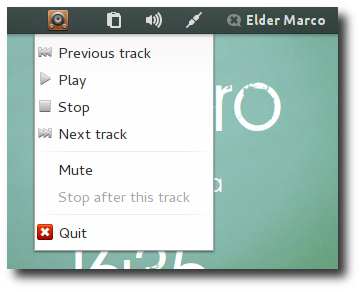 Este menu foi inspirado no menu do player Clementine, mas com algumas
alterações onde achei
que fossem convenientes. Alguns recursos interessantes dele, são:
Este menu foi inspirado no menu do player Clementine, mas com algumas
alterações onde achei
que fossem convenientes. Alguns recursos interessantes dele, são:
OK, mas chega de papo! Vamos ver como instalar este plugin em sua máquina. Ah sim, o plugin possui tradução para o português, então, não se preocupe com isso. ;)
A instalação é muito simples, vá até a página de donwload do plugin:
Baixe a última versão disponível e descompacte o arquivo baixado. Vou supor aqui que esta seja a versão 1.0, a que estava disponível quando esta dica foi escrita. Se quiser baixar via terminal:
wget https://bitbucket.org/elder/rhythmbox-systray/downloads/rhythmbox-systray-1.0.tar.gz
tar xfv rhythmbox-systray-1.0.tar.gz
A seguir, entre no diretório descompactado e, como root ou através do sudo, execute o script setup.py com a opção install para que a instalação inicie:
cd rhythmbox-systray-1.0
$ sudo python setup.py install --prefix=/usr
Isso deverá ser suficiente.
Habilite-o e você deverá notar que um ícone surgiu na bandeja do seu sistema. Pronto, plugin habilitado.
Feche a janela do Rhythmbox e notará que o player não é encerrado, mas minimizado para a bandeja. Clique com o botão esquerdo no ícone de bandeja para que ela apareça novamente. Clique com o botão direito sobre o ícone para ver o menu.
Sugestões de melhoria também são bem-vindas. Não sou nenhum expert e a ideia não foi fazer nada complicado, mas apenas trazer de volta alguns recursos que antes existiam no Rhythmbox. :)
E este é um recurso que considero particularmente útil, já que costumo alternar entre janelas abertas através da combinação de teclas ALT+TAB e não clicando diretamente no ícone da barra de tarefas.
Em situações como essa, qualquer janela desnecessariamente aberta costuma incomodar. Por esse motivo, decidi escrever um pequeno plugin que tenta resgatar essa funcionalidade, permitindo minimizar e controlar esse player através da bandeja do sistema.
Já havia um plugin desse tipo, o Rhythmbox Tray Icon, antes de eu começar a escrever um. No entanto, não me identifiquei muito com ele. Além de desejar alguns recursos adicionais, queria que outros presentes nele não existissem ou fossem diferentes.
E essa foi a motivação para escrever o meu próprio plugin, ao qual chamei de rhythmbox-systray e você pode conferir na imagem abaixo:
- A capacidade de fechar a janela do player sem que ele se encerre, mas seja minimizado para a bandeja do sistema (systray);
- Controlar alguns recursos básicos do player (é claro!);
- Deixa-lo mudo, se assim você desejar;
- Você pode solicitar que ele pare assim que a música atual terminar;
- Pode-se aumentar ou diminuir o volume do player, bastando para isso rolar a rodinha do mouse para cima ou baixo, estando com o ponteiro sobre o ícone dele na systray.
OK, mas chega de papo! Vamos ver como instalar este plugin em sua máquina. Ah sim, o plugin possui tradução para o português, então, não se preocupe com isso. ;)
Pré-requisitos e instalação
Para que você possa instalar e utilizar este plugin, os seguintes pacotes são necessários:- intltool;
- Rhythmbox 2.90 ou superior;
- python-distutils (provavelmente já distribuído junto com o Python).
A instalação é muito simples, vá até a página de donwload do plugin:
Baixe a última versão disponível e descompacte o arquivo baixado. Vou supor aqui que esta seja a versão 1.0, a que estava disponível quando esta dica foi escrita. Se quiser baixar via terminal:
wget https://bitbucket.org/elder/rhythmbox-systray/downloads/rhythmbox-systray-1.0.tar.gz
tar xfv rhythmbox-systray-1.0.tar.gz
A seguir, entre no diretório descompactado e, como root ou através do sudo, execute o script setup.py com a opção install para que a instalação inicie:
cd rhythmbox-systray-1.0
$ sudo python setup.py install --prefix=/usr
Isso deverá ser suficiente.
Habilitando o plugin
Abra ou reinicie o Rhythmbox e vá em: Editar → Plug-ins → Ícone de bandeja do sistema.Habilite-o e você deverá notar que um ícone surgiu na bandeja do seu sistema. Pronto, plugin habilitado.
Feche a janela do Rhythmbox e notará que o player não é encerrado, mas minimizado para a bandeja. Clique com o botão esquerdo no ícone de bandeja para que ela apareça novamente. Clique com o botão direito sobre o ícone para ver o menu.
No caso de problemas
No caso de algum problema durante a instalação ou o uso deste plugin, utilize os comentários abaixo para me informar a respeito.Sugestões de melhoria também são bem-vindas. Não sou nenhum expert e a ideia não foi fazer nada complicado, mas apenas trazer de volta alguns recursos que antes existiam no Rhythmbox. :)
Qual o nome do plugin em Inglês?
Instalei e aparentemente ele não consta na lista de plugins, mesmo após reiniciar o player.