
Dmenu - Um menu minimalista
Dica publicada em Linux / Introdução

Dmenu - Um menu minimalista
Para você que gosta de minimalismo, leveza e praticidade, instale um dos menus mais práticos que existe no GNU/Linux: Dmenu.
Instalação baseada em Debian + Openbox.
- O que é?
Dmenu é um simples menu, muito leve, que pode rodar no X, por isto é rápido e prático. Até para você que tem conhecimentos básicos de GNU/Linux, pode habituar-se com as teclas de atalho 'Alt+F3' para abrir os seus programas favoritos.
- O que o Dmenu faz?
O Dmenu gera, automaticamente, uma lista dos programas instalados no GNU/Linux e facilita o seu acesso. Para quem conhece, é como utilizar o recurso autocomplete do shell, só que em formato de menu.
- Como instalar?
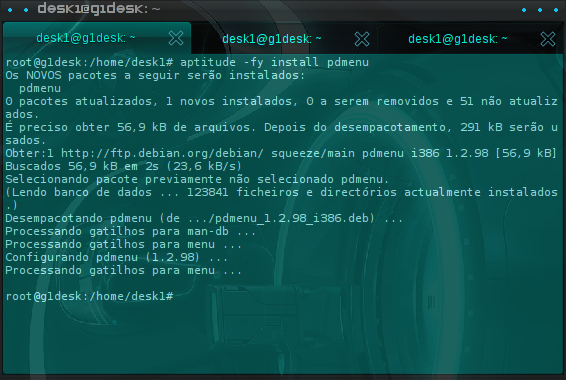
Ele se encontra na maioria dos repositórios das distribuições GNU/Linux. No caso do Debian, você pode procurar no Synaptic por pdmenu ou instalar via terminal:
# aptitude -fy install pdmenu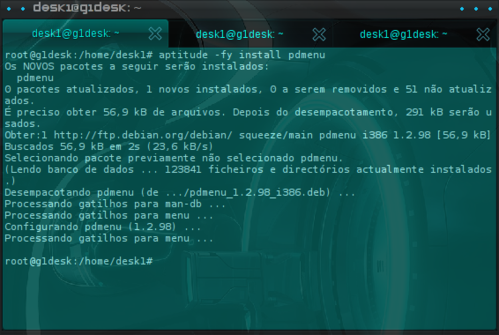 - Como configurar?
Para personalizar, o mais simples é criar um script bash com algumas opções, como por exemplo, cores, posição na tela, fonte.
Para mais informações:
man dmenu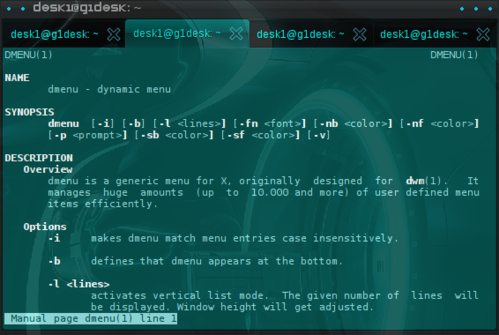 Se você usa Debian com Openbox, disponibilizo minhas configurações, se assim desejar. Meu fundo é cinza escuro: #151617
E a fonte um tom de branco: #d8d8d8
Está localizado na parte inferior da tela. Para isto, crie o script nesta localização abaixo, e cole estas opções:
nano -w $HOME/.config/dmenu/dmenu-bind.sh
ATENÇÃO: Não esqueça de dar permissões de execução:
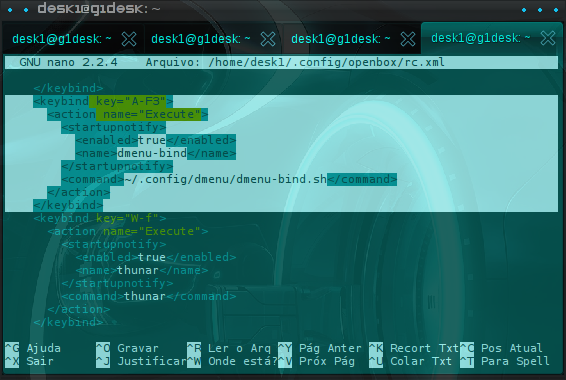
chmod -R +x $HOME/.config/dmenu/dmenu-bind.sh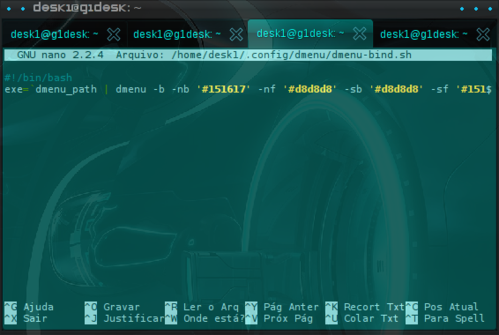 Agora você vai precisar configurar uma tecla de atalho, dá para utilizar algum aplicativo como xbindkeys, ou, no caso do Debian com Openbox, é mais simples ainda. Crie ou edite o arquivo "rc.xml" e adicione as seguintes configurações - no caso, para o atalho 'Alt+F3', mas você pode determinar aqui o que desejar:
nano -w $HOME/.config/openbox/rc.xml
ATENÇÃO: Não esqueça de dar permissões de execução:
chmod -R +x $HOME/.config/openbox/rc.xml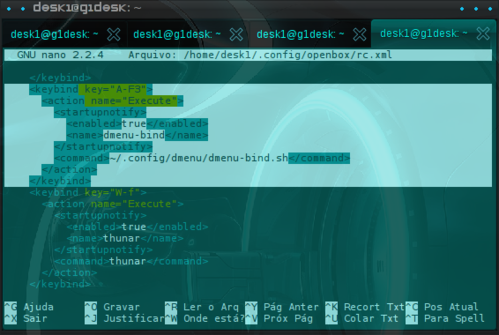 - Como utilizar?
Ao pressionar as teclas do atalho 'Alt+F3', irá abrir um menu, estilo terminal, na parte inferior da tela. Em seguida, é só digitar as iniciais do programa que você quer utilizar, por exemplo, para abrir o Iceweasel, basta digitar: icew
Se você tiver mais programas com nomes similares, pode utilizar as setas no teclado de esquerda/direita para selecionar o aplicativo, e em seguida, é só pressionar ENTER.
Também vale lembrar que para sair do Dmenu é só pressionar ESC.
E aqui, um screen mostrando Dmenu em ação: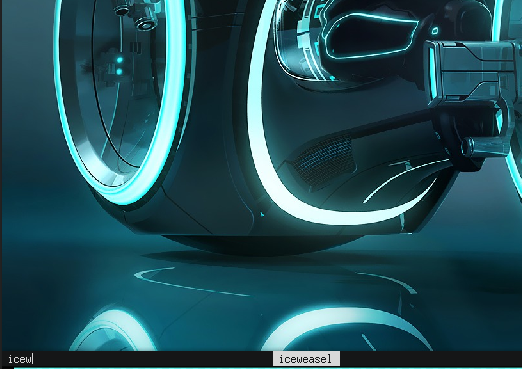 Parabéns!
Se você chegou até aqui e se habituou com esta ferramenta, nunca mais precisará configurar atalhos por todos os cantos do sistema, não precisará mais usar o mouse, e com certeza, lhe ajudará a ter uma melhor usabilidade do GNU/Linux.
Instalação baseada em Debian + Openbox.
- O que é?
Dmenu é um simples menu, muito leve, que pode rodar no X, por isto é rápido e prático. Até para você que tem conhecimentos básicos de GNU/Linux, pode habituar-se com as teclas de atalho 'Alt+F3' para abrir os seus programas favoritos.
- O que o Dmenu faz?
O Dmenu gera, automaticamente, uma lista dos programas instalados no GNU/Linux e facilita o seu acesso. Para quem conhece, é como utilizar o recurso autocomplete do shell, só que em formato de menu.
- Como instalar?
Ele se encontra na maioria dos repositórios das distribuições GNU/Linux. No caso do Debian, você pode procurar no Synaptic por pdmenu ou instalar via terminal:
# aptitude -fy install pdmenu
Para personalizar, o mais simples é criar um script bash com algumas opções, como por exemplo, cores, posição na tela, fonte.
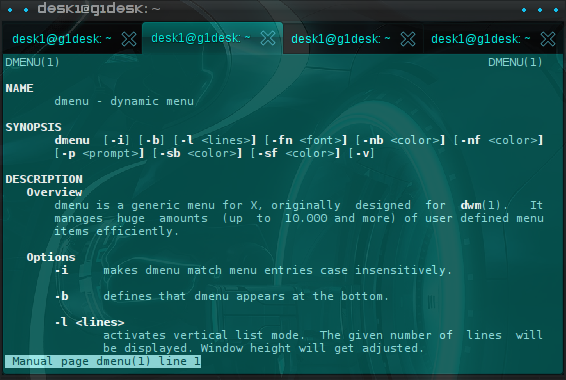
Para mais informações:
man dmenu
E a fonte um tom de branco: #d8d8d8
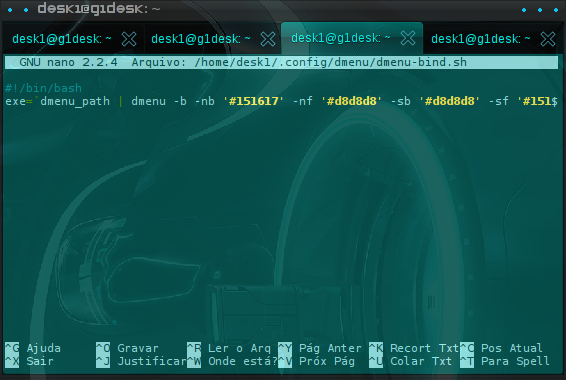
Está localizado na parte inferior da tela. Para isto, crie o script nesta localização abaixo, e cole estas opções:
nano -w $HOME/.config/dmenu/dmenu-bind.sh
#!/bin/bash
exe=`dmenu_path | dmenu -b -nb '#151617' -nf '#d8d8d8' -sb '#d8d8d8' -sf '#151617'` && eval "exec $exe"
exe=`dmenu_path | dmenu -b -nb '#151617' -nf '#d8d8d8' -sb '#d8d8d8' -sf '#151617'` && eval "exec $exe"
ATENÇÃO: Não esqueça de dar permissões de execução:
chmod -R +x $HOME/.config/dmenu/dmenu-bind.sh
nano -w $HOME/.config/openbox/rc.xml
<keybind key="A-F3">
<action name="Execute">
<startupnotify>
<enabled>true</enabled>
<name>dmenu-bind</name>
</startupnotify>
<command>~/.config/dmenu/dmenu-bind.sh</command>
</action>
</keybind>
<action name="Execute">
<startupnotify>
<enabled>true</enabled>
<name>dmenu-bind</name>
</startupnotify>
<command>~/.config/dmenu/dmenu-bind.sh</command>
</action>
</keybind>
ATENÇÃO: Não esqueça de dar permissões de execução:
chmod -R +x $HOME/.config/openbox/rc.xml
Ao pressionar as teclas do atalho 'Alt+F3', irá abrir um menu, estilo terminal, na parte inferior da tela. Em seguida, é só digitar as iniciais do programa que você quer utilizar, por exemplo, para abrir o Iceweasel, basta digitar: icew
Se você tiver mais programas com nomes similares, pode utilizar as setas no teclado de esquerda/direita para selecionar o aplicativo, e em seguida, é só pressionar ENTER.
Também vale lembrar que para sair do Dmenu é só pressionar ESC.
E aqui, um screen mostrando Dmenu em ação:
Se você chegou até aqui e se habituou com esta ferramenta, nunca mais precisará configurar atalhos por todos os cantos do sistema, não precisará mais usar o mouse, e com certeza, lhe ajudará a ter uma melhor usabilidade do GNU/Linux.
intÉ!