
Gambas 2: Criando um navegador web
Dica publicada em Linux / Introdução

Gambas 2: Criando um navegador web
Já pensou em ter um navegador personalizado em seu sistema, ou quem sabe um navegador para seu projeto? É isso que vou mostrar como fazer nesse tutorial.
Bom, depois do Gambas2 instalado, vamos adicionar o componente.
Para isso vá em Project -> Properties (ou Ctrl + p), depois vá na aba Components.
Ative:
Desative:
Feito isso clique em ok.
Bom, agora se a toolbox não estiver aparecendo, clique em view -> toolbox.
Agora na aba FORM deve aparecer o ícone no Konqueror. Ok, se estiver tudo certo até aí, vamos ao próximo passo.
Clique duas vezes no ícone do Konqueror (componente WebBrowser).
Aparecerá o componente do formulário, agora ajuste conforme a sua necessidade.
Depois coloque um textbox e um button, deve ficar similar a figura abaixo: Vamos a programação básica. No evento clique do botão "ir" coloque isso:
Onde textbox1.text é o site que você deseja visitar, muito importante é colocar o protocolo que você está visitando, ftp, http etc.
Outras funções pode ser colocadas no projeto, como a função "Atualizar":
Ou a função parar:
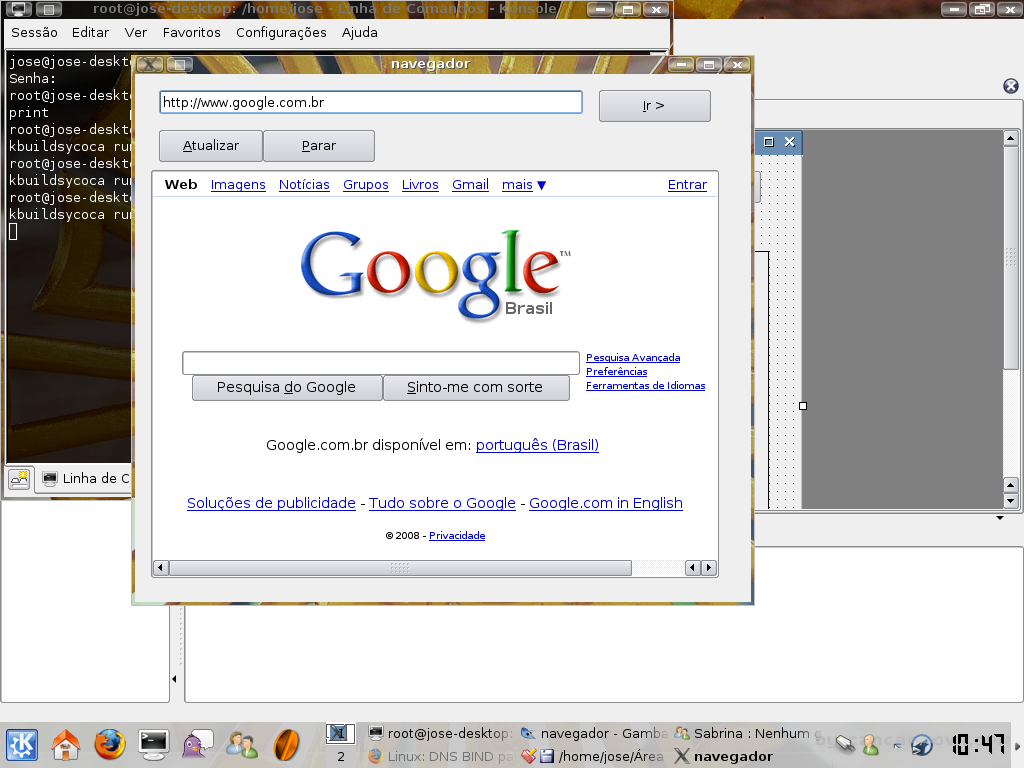
 Bom, esse tutorial foi apenas uma introdução aos recursos que podem ser colocados no Gambas2. Espero que gostem.
Abraço.
Preparando os componentes
Antes de mais nada, a criação desse exemplo utiliza o componente WebBrowser do KDE, ou seja, o motor khtml do Konqueror com suas personalizações.Bom, depois do Gambas2 instalado, vamos adicionar o componente.
Para isso vá em Project -> Properties (ou Ctrl + p), depois vá na aba Components.
Ative:
- gb.qt
- gb.qt.kde
- gb.qt.kde.html
Desative:
- gb.gui
Feito isso clique em ok.
Bom, agora se a toolbox não estiver aparecendo, clique em view -> toolbox.
Agora na aba FORM deve aparecer o ícone no Konqueror. Ok, se estiver tudo certo até aí, vamos ao próximo passo.
Criando o exemplo
Agora vamos começar a criar o navegador.Clique duas vezes no ícone do Konqueror (componente WebBrowser).
Aparecerá o componente do formulário, agora ajuste conforme a sua necessidade.
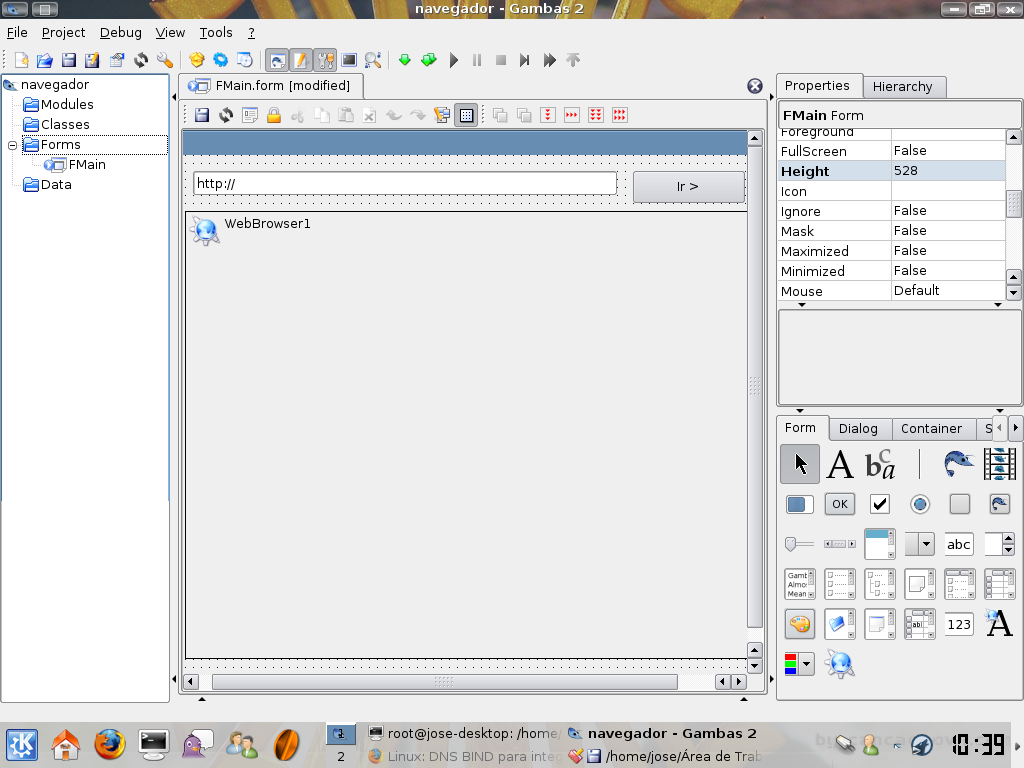
Depois coloque um textbox e um button, deve ficar similar a figura abaixo:
WebBrowser1.Path = TextBox1.Text
Onde textbox1.text é o site que você deseja visitar, muito importante é colocar o protocolo que você está visitando, ftp, http etc.
Outras funções pode ser colocadas no projeto, como a função "Atualizar":
WebBrowser1.Refresh
Ou a função parar:
WebBrowser1.Stop
Abraço.
Abraços