
Gerando imagem ISO com dd e gravando-a em Pendrive
Dica publicada em Linux / Miscelânea

Gerando imagem ISO com dd e gravando-a em Pendrive
Veremos aqui, como gerar uma imagem ISO (.iso) através de uma mídia em CD e a seguir, como gravá-la num Pendrive.
- Considerações
Antes de tudo, posso afirmar que existem inúmeras vantagens nisto que proponho.
A principal, é fazermos parte da política do 'ecologicamente correto', visto que gravar mídias em CDs (principalmente de distribuições Linux onde o ciclo é pequeno), além de trazer prejuízo financeiro, agride o meio ambiente quando os desprezamos através de método não-seletivo.
Para tal tarefa, utilizarei o comando 'dd', disponível em qualquer distribuição Linux.
Todos os processos estão listados numa única imagem, primeiramente com o CD que já estava gravado (perdão mãe natureza!), certifico-me que o mesmo não está montado.
* Usualmente, o dispositivo é "/dev/sr0", mas poderá ser "/dev/cdrom", "/dev/cdrom0", dependendo da distribuição utilizada.
sudo umount /dev/sr0
A mídia que seria copiada para o Pendrive, é o LiveCD do ArchBang que eu escolhi para testar no Netbook aqui de casa.
Screenshot: Arch Linux
Em seguida, realizei uma cópia (imagem) do LiveCD com o 'dd', usando o seguinte comando:
dd if=/dev/sr0 of=archbang-2011.11-i686.iso
* Notem que o comando acima, é realizado como usuário normal.
A seguir, veremos que para gravar a "imagem.iso" no Pendrive utilizei, o seguinte comando:
sudo dd if=archbang-2011.11-i686.iso of=/dev/sdd bs=8MB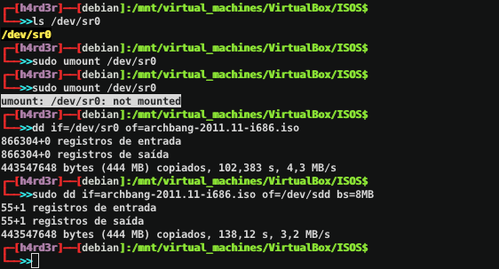
- Identificando o Pendrive
Um 'ls' na pasta "/dev", poderá facilitar a identificação de quem é quem:
ls /dev/sd*
Ou mesmo, podemos usar o 'fdisk':
sudo fdisk -l
Caso necessário, utilize o 'cfdisk' para deletar as partições, porventura, existentes no Pendrive.
Ao final, dê ENTER em Write, e saia. Não é necessário criar partições.
- Finalizando
Sabendo disso, agora fica ainda mais fácil gravar aquela mídia daquela famosa (ou não) distribuição que acabou de ser lançada (e que você já baixou).
Isso sem a necessidade da utilização de qualquer aplicativo gráfico e muito menos, e o mais importante, sem gravá-la em CDs/DVDs!
Dica publicada em meu Blog: http://gnu2all.blogspot.com.br
- Considerações
Antes de tudo, posso afirmar que existem inúmeras vantagens nisto que proponho.
A principal, é fazermos parte da política do 'ecologicamente correto', visto que gravar mídias em CDs (principalmente de distribuições Linux onde o ciclo é pequeno), além de trazer prejuízo financeiro, agride o meio ambiente quando os desprezamos através de método não-seletivo.
Para tal tarefa, utilizarei o comando 'dd', disponível em qualquer distribuição Linux.
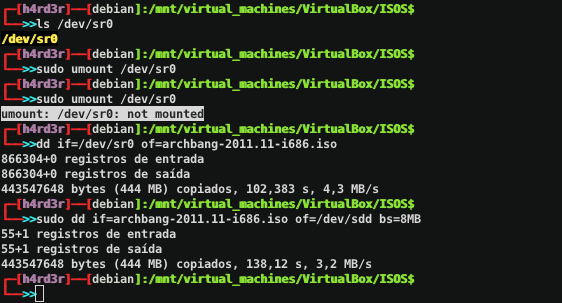
Todos os processos estão listados numa única imagem, primeiramente com o CD que já estava gravado (perdão mãe natureza!), certifico-me que o mesmo não está montado.
* Usualmente, o dispositivo é "/dev/sr0", mas poderá ser "/dev/cdrom", "/dev/cdrom0", dependendo da distribuição utilizada.
sudo umount /dev/sr0
A mídia que seria copiada para o Pendrive, é o LiveCD do ArchBang que eu escolhi para testar no Netbook aqui de casa.
Screenshot: Arch Linux
Em seguida, realizei uma cópia (imagem) do LiveCD com o 'dd', usando o seguinte comando:
dd if=/dev/sr0 of=archbang-2011.11-i686.iso
* Notem que o comando acima, é realizado como usuário normal.
A seguir, veremos que para gravar a "imagem.iso" no Pendrive utilizei, o seguinte comando:
sudo dd if=archbang-2011.11-i686.iso of=/dev/sdd bs=8MB
- Identificando o Pendrive
Um 'ls' na pasta "/dev", poderá facilitar a identificação de quem é quem:
ls /dev/sd*
Ou mesmo, podemos usar o 'fdisk':
sudo fdisk -l
Caso necessário, utilize o 'cfdisk' para deletar as partições, porventura, existentes no Pendrive.
Ao final, dê ENTER em Write, e saia. Não é necessário criar partições.
- Finalizando
Sabendo disso, agora fica ainda mais fácil gravar aquela mídia daquela famosa (ou não) distribuição que acabou de ser lançada (e que você já baixou).
Isso sem a necessidade da utilização de qualquer aplicativo gráfico e muito menos, e o mais importante, sem gravá-la em CDs/DVDs!
Dica publicada em meu Blog: http://gnu2all.blogspot.com.br