
Monitor de CPU, memória RAM e meteorologia no painel do Ubuntu

Publicado por andre em 17/10/2011
[ Hits: 63.943 ]
Monitor de CPU, memória RAM e meteorologia no painel do Ubuntu
Eu gosto de saber a temperatura local e também gosto de monitorar o uso da CPU e memória RAM do meu PC.
Pesquisando na net como fazer isso no Unity, encontrei a solução e vou dividir com vocês.
Para instalar o applet de meteorologia, devemos adicionar um repositório ppa com o seguinte comando:
sudo add-apt-repository ppa:weather-indicator-team/ppa
Para instalar o applet, primeiro atualizamos os repositórios com o comando:
sudo apt-get update
e para instalar:
sudo apt-get install indicator-weather
Para executar é só ir na barra do Unity e pesquisar por "indicator-weather" ou "indicador de clima". Após executar, ele irá abrir na barra de tarefas.
Depois é só clicar em Preferências > Localizações e adicionar sua cidade.
Para instalar o applet de uso da CPU e memória RAM do computador, adicionamos o repositório:
sudo add-apt-repository ppa:alexeftimie/ppa
Para instalar o applet primeiro atualizamos os repositórios com o comando:
sudo apt-get update
e para instalar:
sudo apt-get install indicator-sysmonitor
Para executar vamos em "Aplicativos" na barra do Unity e buscamos: "System Monitor Indicator"
O Sysmonitor precisa ser iniciado junto com o sistema. Para fazermos isso é só ir em "Aplicativos de sessão" e adicionar:
- Nome: colocar o nome que quiser (coloquei monitor do sistema)
- Comando: indicator-sysmonitor
- Comentário: pode colocar o que quiser também, (eu coloquei monitor também)
Eis o resultado:
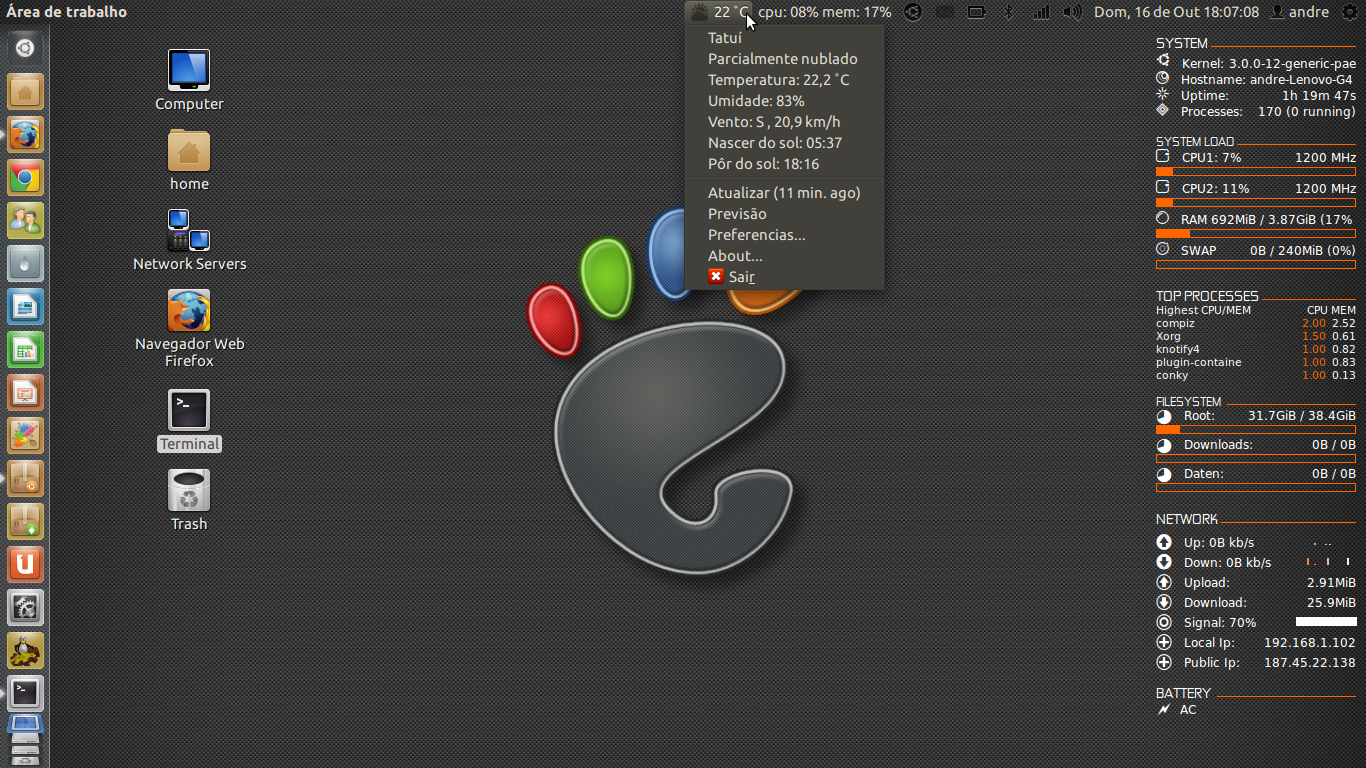
;-)
Configurando o Orca no Ubuntu 10.04
Instalar o menu do Mint no Ubuntu com gnome-shell
Rodando aquele DVD que você salvou como ISO
Controle de músicas na barra do Gnome
Instalando o Genymotion no Slackware
Vídeo aula: Instalando o Cedega
Instalando Ansible no CentOS 8
Monitorar a performance do MySQL com Mytop
Pois é.
Isso era tão mais fácil no Gnome-2, né pessoal.
Agora até pra simples monitores de sistema precisa de PPA.
Muito útil a dica, Tatu.
Instalei aqui e não aconteceu nada, até reiniciei o PC para ver se acontecia algo, mas nada.
Que bonita a aparência.
Uso o Mint 13 Mate e nele já vem incluido na instalação.
nops. Fiz tudo certinho, mas não ficou assim. Só mostra a percentagem de uso do cpu e da memoria, lá em cima na barrinha, só isso. Já a ferramenta meteorológica, por mais que eu configure ela, quando eu dou um ok, ela da um erro no ubuntu. O que será? Alguém conhece alguma alternativa?
Valeu pela dica amigo. Mas esse indicador que você nos aponta acima não é o responsável por esse painel de informações de monitoramento do sistema que há na lateral direita de seu desktop, é? Poderia nos dar a dica desse outro monitor?
qual nome daquela barra lateral que mostra dados de system... process. network...
Boa tarde amigo!Sou novo no Ubuntu,como que coloca esse widget ai que mostra todas as informações do sistema na area de trabalho ai?
Isso não é como aquelas "tranqueiras" do sistema operacional "janelas" não é? Que pesam e roubam memória? Será? Vou testar. Abraços ;-)
Esqueceu a ensinar a remover se tiver uma versão mais atualizada, não serve.
MÉTODO 1
Vamos supor que tenha instalado um determinado PPA.
Para eliminar este PPA precisamos usar o comando:
sudo apt-add-repository -r ppa:EndereçoDoPPA
No caso o ppa de nome endereço:
sudo apt-add-repository -r ppa:weather-indicator-team/ppa
e o outro:
sudo apt-add-repository -r ppa:alexeftimie/ppa
Está removido tudo isto se der conflito tchau.
sudo apt-get install indicator-sysmonitor quando digito essa linha de comando, fala que o repositório não existe.
Patrocínio

Destaques
Artigos
Título: Descobrindo o IP externo da VPN no Linux
Armazenando a senha de sua carteira Bitcoin de forma segura no Linux
Enviar mensagem ao usuário trabalhando com as opções do php.ini
Dicas
Encontre seus arquivos facilmente com o Drill
Mouse Logitech MX Ergo Advanced Wireless Trackball no Linux
Compartilhamento de Rede com samba em modo Público/Anônimo de forma simples, rápido e fácil
Cups: Mapear/listar todas as impressoras de outro Servidor CUPS de forma rápida e fácil
Tópicos
Alternar as janelas clicando na barra de tarefas (0)
Ubuntu 22.04 / Bluethooth - Falha na conexão BlueZ | Não conecta caixa... (6)
Olá quais distribuições recomendam para usar no dia a dia. (10)
Ubuntu - Exclui o diretório /usr/include e agora isso está me fazendo ... (4)
Top 10 do mês
-

Xerxes
1° lugar - 65.892 pts -

Fábio Berbert de Paula
2° lugar - 53.660 pts -

Mauricio Ferrari
3° lugar - 15.117 pts -

Alberto Federman Neto.
4° lugar - 14.043 pts -

Daniel Lara Souza
5° lugar - 13.324 pts -

Diego Mendes Rodrigues
6° lugar - 13.181 pts -

Buckminster
7° lugar - 11.963 pts -

edps
8° lugar - 11.358 pts -

Alessandro de Oliveira Faria (A.K.A. CABELO)
9° lugar - 10.698 pts -

Andre (pinduvoz)
10° lugar - 10.245 pts
Scripts

A maior comunidade GNU/Linux da América Latina! Artigos, dicas, tutoriais, fórum, scripts e muito mais. Ideal para quem busca auto-ajuda.
Site hospedado por:
