
Monitor de CPU, memória RAM e meteorologia no painel do Ubuntu
Dica publicada em Linux / Software
Monitor de CPU, memória RAM e meteorologia no painel do Ubuntu
Essa dica é para quem gosta de colocar applets na barra de tarefas do sistema.
Eu gosto de saber a temperatura local e também gosto de monitorar o uso da CPU e memória RAM do meu PC.
Pesquisando na net como fazer isso no Unity, encontrei a solução e vou dividir com vocês.
Para instalar o applet de meteorologia, devemos adicionar um repositório ppa com o seguinte comando:
sudo add-apt-repository ppa:weather-indicator-team/ppa
Para instalar o applet, primeiro atualizamos os repositórios com o comando:
sudo apt-get update
e para instalar:
sudo apt-get install indicator-weather
Para executar é só ir na barra do Unity e pesquisar por "indicator-weather" ou "indicador de clima". Após executar, ele irá abrir na barra de tarefas.
Depois é só clicar em Preferências > Localizações e adicionar sua cidade.
Para instalar o applet de uso da CPU e memória RAM do computador, adicionamos o repositório:
sudo add-apt-repository ppa:alexeftimie/ppa
Para instalar o applet primeiro atualizamos os repositórios com o comando:
sudo apt-get update
e para instalar:
sudo apt-get install indicator-sysmonitor
Para executar vamos em "Aplicativos" na barra do Unity e buscamos: "System Monitor Indicator"
O Sysmonitor precisa ser iniciado junto com o sistema. Para fazermos isso é só ir em "Aplicativos de sessão" e adicionar:
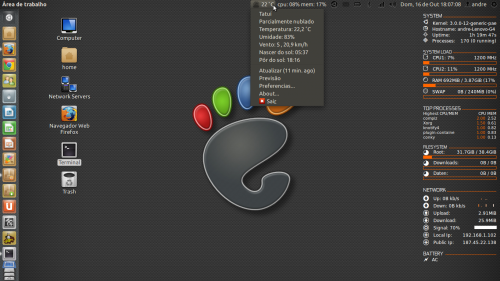
Eis o resultado:
 Espero que apreciem.
;-)
Eu gosto de saber a temperatura local e também gosto de monitorar o uso da CPU e memória RAM do meu PC.
Pesquisando na net como fazer isso no Unity, encontrei a solução e vou dividir com vocês.
Para instalar o applet de meteorologia, devemos adicionar um repositório ppa com o seguinte comando:
sudo add-apt-repository ppa:weather-indicator-team/ppa
Para instalar o applet, primeiro atualizamos os repositórios com o comando:
sudo apt-get update
e para instalar:
sudo apt-get install indicator-weather
Para executar é só ir na barra do Unity e pesquisar por "indicator-weather" ou "indicador de clima". Após executar, ele irá abrir na barra de tarefas.
Depois é só clicar em Preferências > Localizações e adicionar sua cidade.
Para instalar o applet de uso da CPU e memória RAM do computador, adicionamos o repositório:
sudo add-apt-repository ppa:alexeftimie/ppa
Para instalar o applet primeiro atualizamos os repositórios com o comando:
sudo apt-get update
e para instalar:
sudo apt-get install indicator-sysmonitor
Para executar vamos em "Aplicativos" na barra do Unity e buscamos: "System Monitor Indicator"
O Sysmonitor precisa ser iniciado junto com o sistema. Para fazermos isso é só ir em "Aplicativos de sessão" e adicionar:
- Nome: colocar o nome que quiser (coloquei monitor do sistema)
- Comando: indicator-sysmonitor
- Comentário: pode colocar o que quiser também, (eu coloquei monitor também)
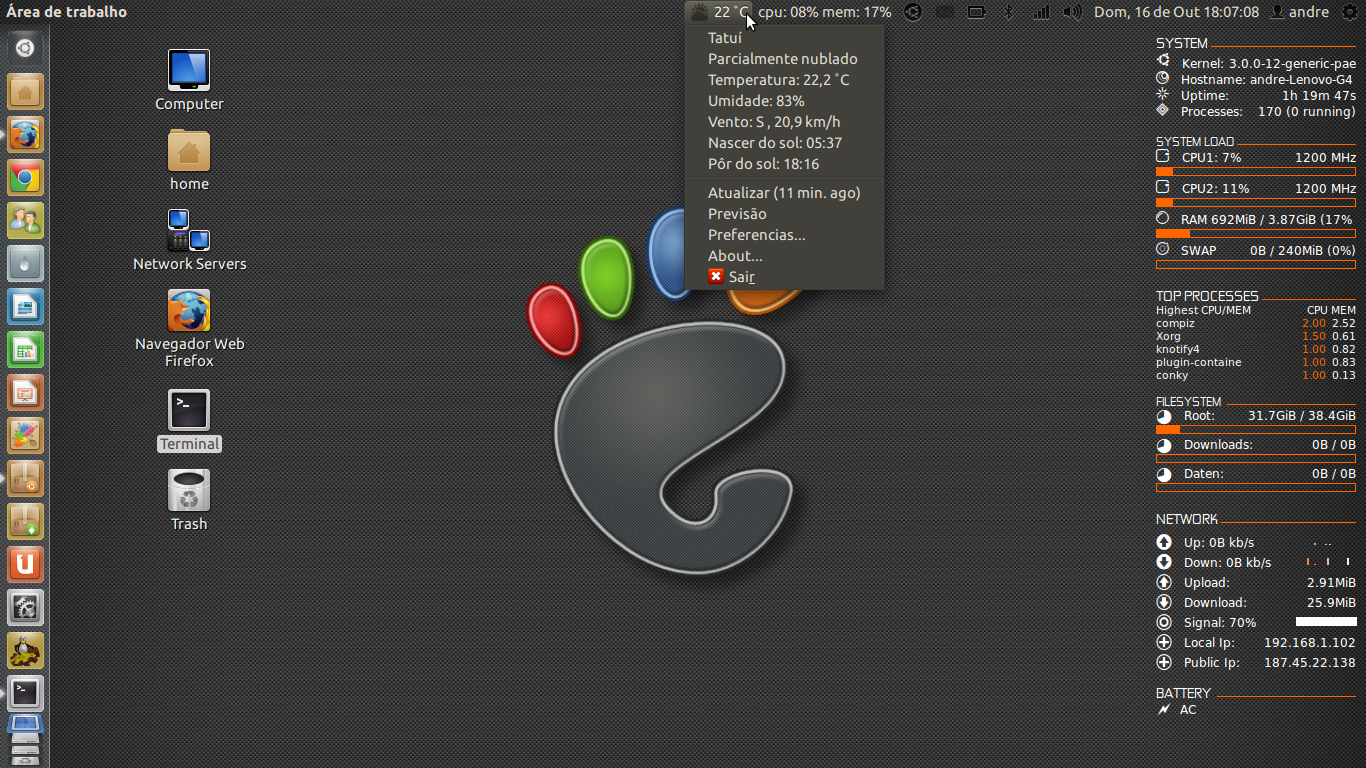
Eis o resultado:
;-)