
Notas adesivas em qualquer desktop com xpad
Dica publicada em Linux / Software

Notas adesivas em qualquer desktop com xpad
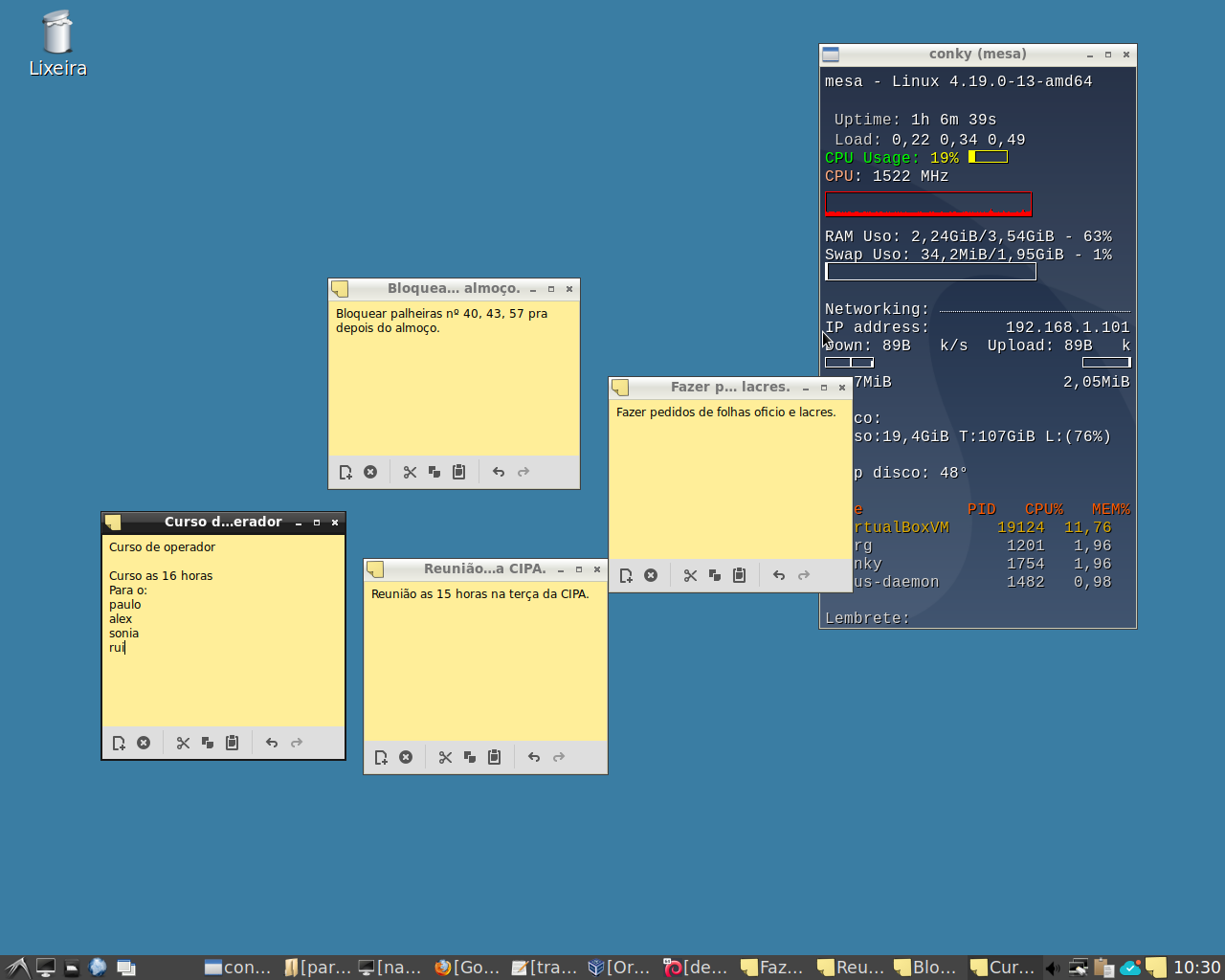
Xpad é um app para criar pequenos lembretes em qualquer ambiente desktop de grande utilidade para lembretes em computador local que você utiliza todos os dias, podendo mudar o tamanho de fonte, cor de fundo, exibir ou não a decoração da janela, alterar o tamanho da janela padrão, habilitar barra de rolagem (para textos muitos grandes) e outras configurações.
Algumas configurações de uso prático para que utiliza bastante notas adesivas com o Xpad.
Pronto, agora quando o seu Desktop iniciar todas as notas serão exibidas de uma vez.
Caso queira atrasar a exibição das notas por alguns segundos ao iniciar o Desktop, em "Delay in seconds", selecione um tempo diferente de 0 (zero) onde tem tempo de 1 a 14 segundos de atraso.
Agora quando você clicar no ícone do xpad no system tray usado o botão esquerdo do mouse, todas as notas serão exibidas de uma vez ou todas notas serão ocultadas de uma vez caso elas já estão sendo exibidas.
Caso ele não esteja iniciando automaticamente em Startup, verifique se está marcado "Start Xpad automatically after login" e para ter o ícone no system tray na guia Tray, deve está selecionando "Enable tray icon"
Algumas configurações de uso prático para que utiliza bastante notas adesivas com o Xpad.
Como exibir todas as anotações de uma vez ao iniciar o Desktop?
Em Preferências do Xpad, na guia Startup em Display pads, selecione a opção do botão Dropdown "Open all pads".Pronto, agora quando o seu Desktop iniciar todas as notas serão exibidas de uma vez.
NOTAS
A opção "Start Xpad automatically after login" deve está marcada também.Caso queira atrasar a exibição das notas por alguns segundos ao iniciar o Desktop, em "Delay in seconds", selecione um tempo diferente de 0 (zero) onde tem tempo de 1 a 14 segundos de atraso.
Como exibir ou ocultar todas as notas rapidamente?
Em Preferences do Xpad, na guia Tray em "Tray left mouse click behavior", selecione no botão Dropdown a opção "Alternar Mostrar todos"Agora quando você clicar no ícone do xpad no system tray usado o botão esquerdo do mouse, todas as notas serão exibidas de uma vez ou todas notas serão ocultadas de uma vez caso elas já estão sendo exibidas.
Início automático e system tray
O Xpad já vem configurado automaticamente para iniciar sozinho a partir da primeira execução manual, sendo exibido também o ícone dele no system tray.Caso ele não esteja iniciando automaticamente em Startup, verifique se está marcado "Start Xpad automatically after login" e para ter o ícone no system tray na guia Tray, deve está selecionando "Enable tray icon"
boa dica.
___________________________________________________________