
Pós-instalação do elementary OS 8.1
Dica publicada em Linux / Introdução

Pós-instalação do elementary OS 8.1
Baixe o elementary OS em:
Após concluir a instalação do
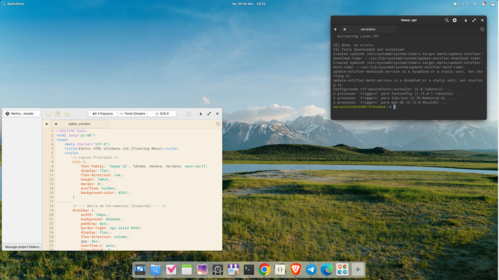 O primeiro passo é atualizar o sistema, garantindo que todos os pacotes estejam na versão mais recente:
Em seguida, instale os codecs multimídia, necessários para reproduzir a maioria dos formatos de áudio e vídeo:
Para personalizações extras do ambiente
Também é recomendado instalar o unrar, permitindo a extração de arquivos compactados no formato RAR:
O elementary OS 8.1 já vem com suporte ao Flatpak e ao Flathub, facilitando a instalação de aplicativos atualizados.
Abaixo, alguns navegadores populares:
Google Chrome:
Microsoft Edge:
Brave Browser:
Após instalar os aplicativos, acesse Configurações do Sistema → Aplicativos → Padrões, para definir:
Atalhos: acesse o aplicativo Atalhos no menu para conferir os atalhos do sistema.
Energia: em Configurações do Sistema, configure suspensão automática e economia de bateria.
Por fim, utilize a Central de Aplicativos para instalar aplicativos adicionais.
Após concluir a instalação do
elementary OS 8.1, alguns passos simples ajudam a deixar o sistema pronto para o uso diário.

sudo apt update && sudo apt upgrade -y
Em seguida, instale os codecs multimídia, necessários para reproduzir a maioria dos formatos de áudio e vídeo:
sudo apt install ubuntu-restricted-extras -y
Para personalizações extras do ambiente
Pantheon instale o Pantheon Tweaks:
sudo apt install pantheon-tweaks -y
Também é recomendado instalar o unrar, permitindo a extração de arquivos compactados no formato RAR:
sudo apt install unrar -y
O elementary OS 8.1 já vem com suporte ao Flatpak e ao Flathub, facilitando a instalação de aplicativos atualizados.
Abaixo, alguns navegadores populares:
Google Chrome:
flatpak install flathub com.google.Chrome -y
Microsoft Edge:
flatpak install flathub com.microsoft.Edge -y
Brave Browser:
flatpak install flathub com.brave.Browser -y
Após instalar os aplicativos, acesse Configurações do Sistema → Aplicativos → Padrões, para definir:
- O navegador padrão (Chrome, Edge, Brave ou outro)
- O aplicativo padrão para abrir imagens e outros
Atalhos: acesse o aplicativo Atalhos no menu para conferir os atalhos do sistema.
Energia: em Configurações do Sistema, configure suspensão automática e economia de bateria.
Por fim, utilize a Central de Aplicativos para instalar aplicativos adicionais.