
Terminator: o Terminal!
Dica publicada em Linux / Software

Terminator: o Terminal!
Todos devem saber que gosto e faço bastante uso do Tilda, mas aqui falarei sobre o Terminator, para mim, o melhor terminal GNU/Linux.
* As dependências são Python Python-vte.
- Arch Linux:
# pacman -S terminator
- Debian e derivados:
# apt-get install terminator
- Fedora:
# yum install terminator
Gentoo:
# emerge -av terminator
Ubuntu:
sudo add-apt-repository ppa:gnome-terminator
$ apt-get update
$ apt-get install terminator
Observação: No Debian Squeeze, em particular, o problema é que a versão disponível (0.93-1) não oferece a opção de Screenshot, coisa que as mais atuais oferecem, uma alternativa é usar a versão disponível no Debian SID (0.95-1), então:
# wget http://ftp.br.debian.org/debian/pool/main/t/terminator/terminator_0.95-1_all.deb
# dpkg -i terminator_0.95-1_all.deb
# apt-get -f install
Ou também, no modo 'pra que facilitar se podemos complicar':
# wget -nv http://launchpadlibrarian.net/80774644/terminator_0.96.tar.gz
# tar -zxf terminator_0.96.tar.gz
# cd terminator-0.96/
# apt-get install python python-vte
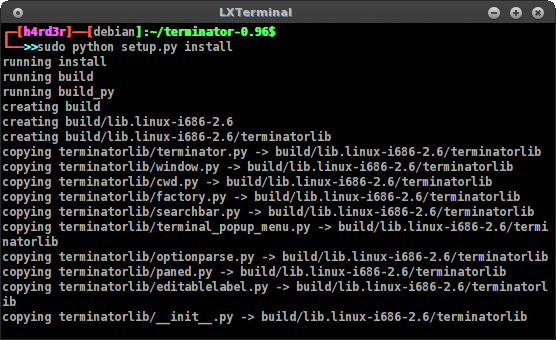
# python setup.py install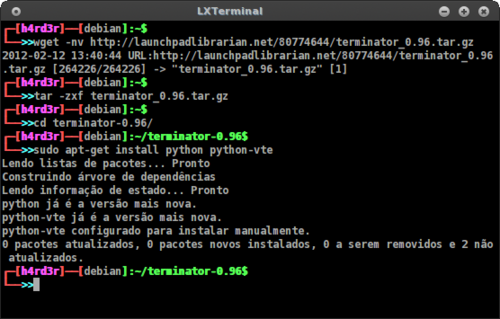

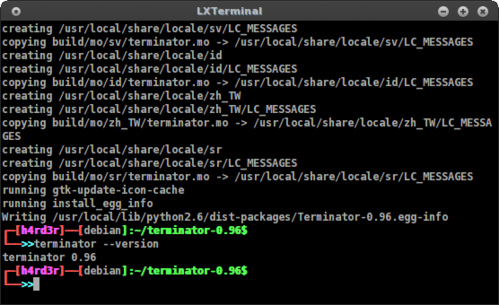
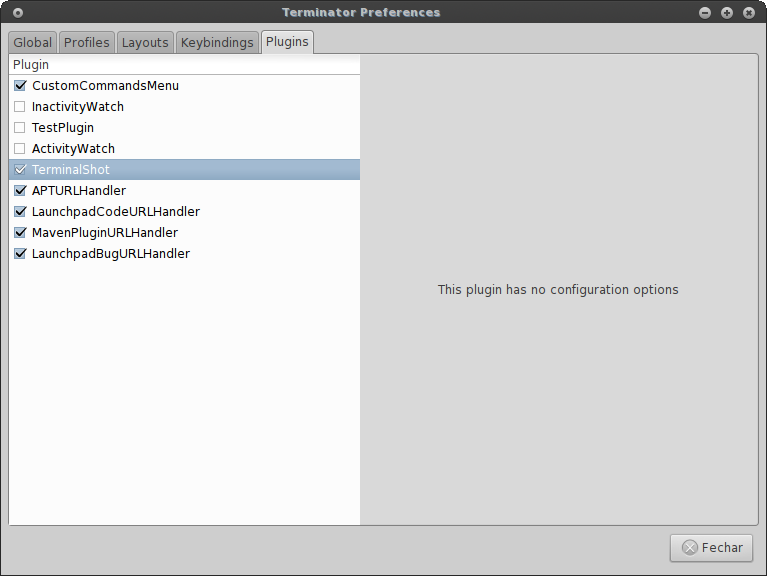
Após a abertura do programa, vamos logo nas Preferências, aba: Plugins, e ativamos o plugin de screenshots: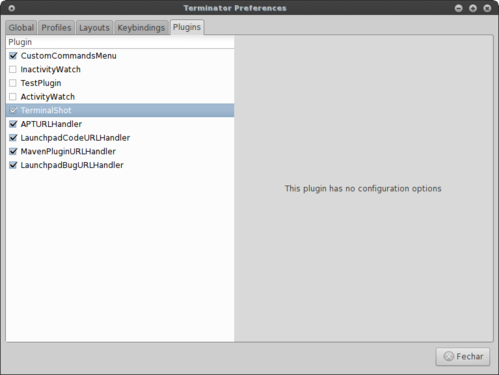
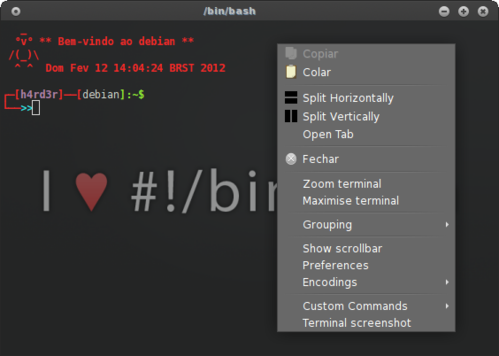
Agora que vimos como usá-lo, podemos também baixar e instalar (na marra) o ".deb" da PPA do Ubuntu (abaixo visto com a screenshot tirada pelo próprio Terminator)...
# wget https://launchpad.net/~gnome-terminator/+archive/ppa/+files/terminator_0.96ppa6_all.deb
# dpkg -i terminator_0.96ppa6_all.deb
# apt-get -f install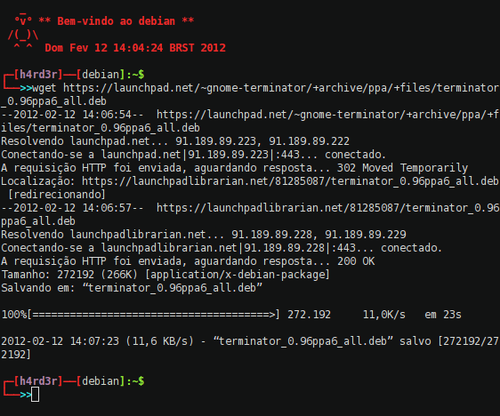
Ou também, podemos simplesmente adicionar esta PPA no "sources.list":
Após, salvar o arquivo e executar:
# apt-key adv --keyserver keyserver.ubuntu.com --recv-keys 1BD3A65C
# apt-get update
# apt-get install terminator
Como nessa imagem:
* Dica publicada em meu Blog:
Até a próxima!
Instalação
Nas distros que conheço, uso ou usei, se faz assim:* As dependências são Python Python-vte.
- Arch Linux:
# pacman -S terminator
- Debian e derivados:
# apt-get install terminator
- Fedora:
# yum install terminator
Gentoo:
# emerge -av terminator
Ubuntu:
sudo add-apt-repository ppa:gnome-terminator
$ apt-get update
$ apt-get install terminator
Observação: No Debian Squeeze, em particular, o problema é que a versão disponível (0.93-1) não oferece a opção de Screenshot, coisa que as mais atuais oferecem, uma alternativa é usar a versão disponível no Debian SID (0.95-1), então:
# wget http://ftp.br.debian.org/debian/pool/main/t/terminator/terminator_0.95-1_all.deb
# dpkg -i terminator_0.95-1_all.deb
# apt-get -f install
Ou também, no modo 'pra que facilitar se podemos complicar':
# wget -nv http://launchpadlibrarian.net/80774644/terminator_0.96.tar.gz
# tar -zxf terminator_0.96.tar.gz
# cd terminator-0.96/
# apt-get install python python-vte
# python setup.py install


Após a abertura do programa, vamos logo nas Preferências, aba: Plugins, e ativamos o plugin de screenshots:
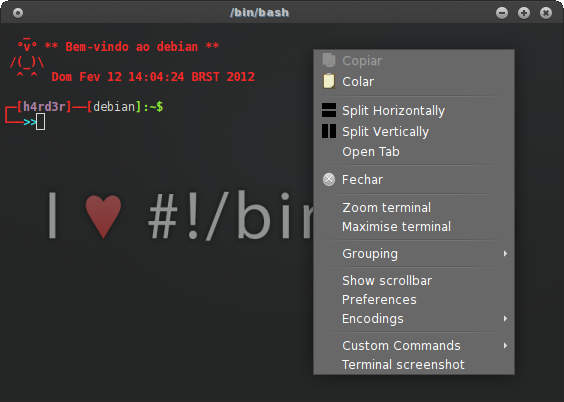
Agora que vimos como usá-lo, podemos também baixar e instalar (na marra) o ".deb" da PPA do Ubuntu (abaixo visto com a screenshot tirada pelo próprio Terminator)...
# wget https://launchpad.net/~gnome-terminator/+archive/ppa/+files/terminator_0.96ppa6_all.deb
# dpkg -i terminator_0.96ppa6_all.deb
# apt-get -f install

Ou também, podemos simplesmente adicionar esta PPA no "sources.list":
# Terminator
# Chave GPG: sudo apt-key adv --keyserver keyserver.ubuntu.com --recv-keys 1BD3A65C
# INFO: https://launchpad.net/~gnome-terminator/+archive/ppa
deb http://ppa.launchpad.net/gnome-terminator/ppa/ubuntu maverick main
# Chave GPG: sudo apt-key adv --keyserver keyserver.ubuntu.com --recv-keys 1BD3A65C
# INFO: https://launchpad.net/~gnome-terminator/+archive/ppa
deb http://ppa.launchpad.net/gnome-terminator/ppa/ubuntu maverick main
Após, salvar o arquivo e executar:
# apt-key adv --keyserver keyserver.ubuntu.com --recv-keys 1BD3A65C
# apt-get update
# apt-get install terminator
Conclusão
Diferentemente da maioria dos terminais (que abrem abas), com o Terminator (além de seus plugins) dá para dividir o terminal, seja na horizontal ou na vertical (em diversas partes), por quantas forem possíveis, podendo também redimensioná-las para o tamanho desejado.Como nessa imagem:

Referências
* Dica publicada em meu Blog:
Até a próxima!
pra quem administra vários servidores
o Terminator ajuda muito mesmo