
BlueProximity: Travando a tela do Linux com o bluetooth
Dica publicada em Linux / Introdução

BlueProximity: Travando a tela do Linux com o bluetooth
Quantas vezes saímos deixando o CPU ou o Notebook com a tela destravada, a mercê de bisbilhoteiros? Eis aqui uma solução bastante simples utilizando o Bluetooth. Bastando apenas ter um adaptador Bluetooth configurado no Linux e um celular com conexão Bluetooth. A solução foi testada utilizando o Ubuntu 8.10 em um Notebook HP.
Para instalar o BlueProximity, vá ao Gerenciador de Pacotes Synaptic, para quem não sabe ele está localizando no menu Sistema / Administração / Gerenciador de Pacotes Synaptic, faça uma busca pelo aplicativo BlueProximity e faça a instalação.
Inicialmente você precisa fazer a busca pelo seu dispositivo móvel clicando em "Scan for Devices", após localizar o seu aparelho, selecione-o e clique em "Use selected device", quando já adicionado ao sistema, clique em "Scan channels on device" para varrer o dispositivo em busca de canais livres para a comunicação entre o BlueProximity e o aparelho. Escolha um canal que esteja como "usable" e passe para a segunda tela, a "Proximity Details".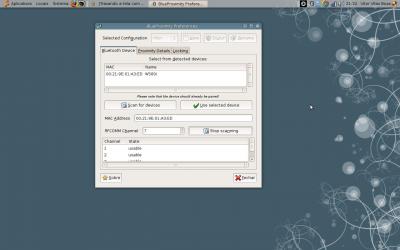
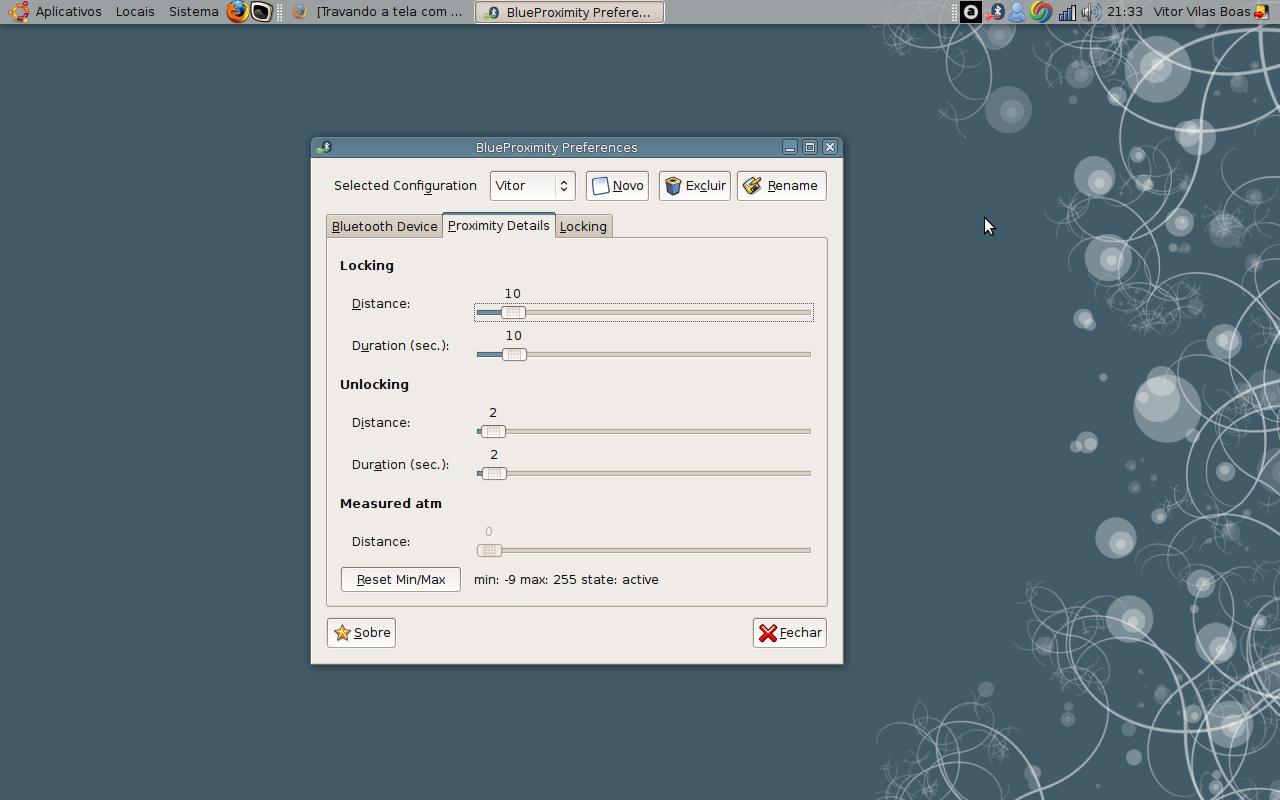
Proximity Details - Configure de acordo com a sua necessidade.
Primeiramente faça uma medição de distância observando a opção "Measured atm" enquanto se afasta do computador. Vale informar que esta distância não está expressada em metros, ele usa uma numeração própria.
Locking - Determina a distância em que será acionado o travamento da tela e o tempo que levará para travar após a sua ausência.
Unlocking - Determina a distância será acionado o destravamento da tela e o tempo que levará para destravar após a sua presença.
 Locking - Esta seção não haverá configuração, ao menos que você saiba no que está mexendo.

Agora basta clicar em fechar e começar a usar.
Ficará presente um ícone no tray mostrando que está em funcionamento.
Instalação do BlueProximity
Estou supondo que o dispositivo Bluetooth já tenha sido configurado no seu Linux e que o dispositivo móvel já esteja pareado com o mesmo.Para instalar o BlueProximity, vá ao Gerenciador de Pacotes Synaptic, para quem não sabe ele está localizando no menu Sistema / Administração / Gerenciador de Pacotes Synaptic, faça uma busca pelo aplicativo BlueProximity e faça a instalação.
Configurando o BlueProximity
A configuração é bastante simples. Execute o aplicativo no menu Aplicativos / Acessórios / BlueProximity.Inicialmente você precisa fazer a busca pelo seu dispositivo móvel clicando em "Scan for Devices", após localizar o seu aparelho, selecione-o e clique em "Use selected device", quando já adicionado ao sistema, clique em "Scan channels on device" para varrer o dispositivo em busca de canais livres para a comunicação entre o BlueProximity e o aparelho. Escolha um canal que esteja como "usable" e passe para a segunda tela, a "Proximity Details".

Proximity Details - Configure de acordo com a sua necessidade.
Primeiramente faça uma medição de distância observando a opção "Measured atm" enquanto se afasta do computador. Vale informar que esta distância não está expressada em metros, ele usa uma numeração própria.
Locking - Determina a distância em que será acionado o travamento da tela e o tempo que levará para travar após a sua ausência.
- Distance - Distância entre o aparelho e o computador que fará com que a tela trave automaticamente.
- Duration (sec.) - Tempo que irá levar para a tela travar após distanciar o aparelho do computador.
Unlocking - Determina a distância será acionado o destravamento da tela e o tempo que levará para destravar após a sua presença.
- Distance - Distância entre o aparelho e o computador que fará com que a tela destrave.
- Duration (sec.) - Tempo que irá levar para a tela destravar após se aproximar o aparelho do computador.

Agora basta clicar em fechar e começar a usar.
Considerações finais
Após toda a configuração, o BlueProximity já iniciará automaticamente após o início do sistema.Ficará presente um ícone no tray mostrando que está em funcionamento.