
Conectando na internet com o discador gnome-ppp

Publicado por Perfil removido em 02/01/2009
[ Hits: 18.809 ]

Conectando na internet com o discador gnome-ppp
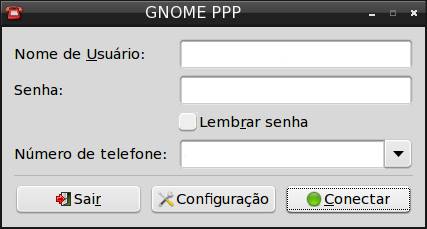
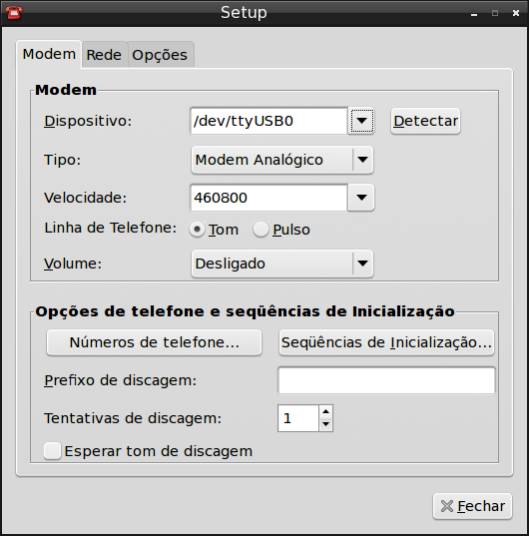
1) faça a detecção automática do dispositivo se ele está configurado corretamente (no caso dos winmodens). Se 3G, indique-o manualmente como na imagem anterior (ex.: /dev/ttyUSB0)
2) identifique o modem: analógico (winmodens) ou USB (3G)
3) a velocidade da porta do modem deverá ser o padrão (115200) para winmodens ou a máxima possível para 3G
4) o tipo de discagem varia com a linha telefônica ("tu-tu" -> tom; "crec-crec" -> pulse) ou apenas "tom" para 3G
5) o volume fica à sua escolha, se houver som
6) acrescente os números para conexão desejados
7) apenas altere as strings de inicialização se souber o que está fazendo. O melhor é deixar o padrão
8) o "prefixo", "tentativas de" e "espera do som de discagem" serão selecionados se o modem permitir estas opções. Para 3G, deixe-os respectivamente em branco, 1 tentativa e som de discagem desmarcado
Passemos agora para aba "rede".
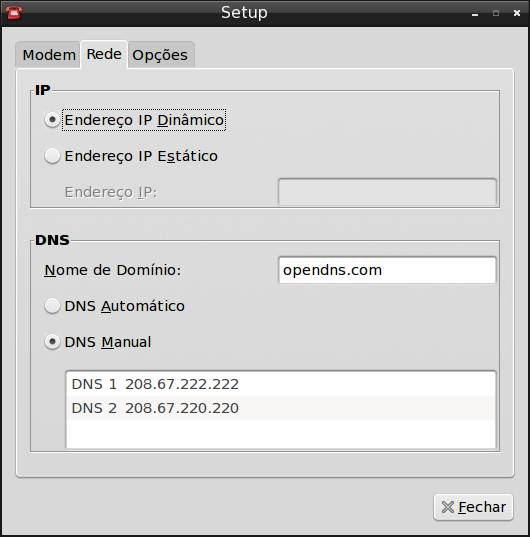
2) use o servidor DNS do provedor ou então acrescente outro de sua preferência (recomendo o opendns: 208.67.222.222 E 208.67.220.220).
Olhemos agora a aba "opções":
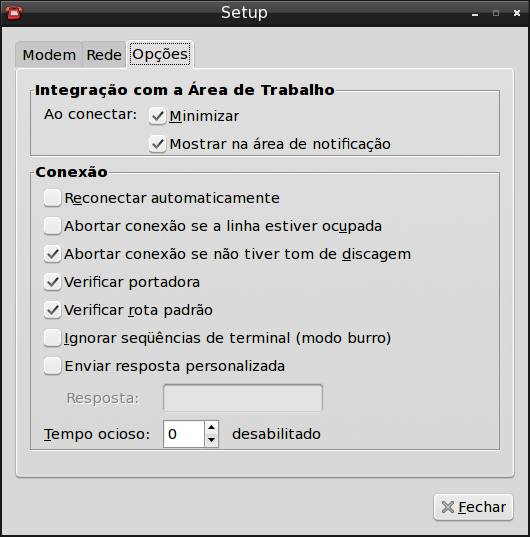
Agora é só conectar, fazer o gol e partir para o abraço!
Até a próxima dica!
;-)
Linux - ajustando permissões do "usuário" para conexão com a internet
Usando o Gimp para criar ícones
Lubuntu 14.04 - Erro: Ícone conexões de rede [Corrigido]
Ubuntu: kernel atualizado com bootsplash
Terminal bash com arquivos coloridos
Instalando Whatsapp para Linux
Flash sem áudio - Slackware Linux 12.2
Alterando Software Padrão de Torrent (magnet) do Firefox/Google Chrome
Ola Meu rei, cara depois de tentar conectar o meu Nokia 1508i EMBRATEL -cdma através da configuração de um artigo -Novo serviço de internet da Embratel no Linux- descobri que a minha comfiguração é GNOME-PPP mas da erro dizendo que o modem não foi encontrado e ai meu rei o que faço, a é justamente quando aciono detectar.
Abraços.
Olhe, achei a solução muito prática, mas, infelizmente, não funcionou comigo. Podem me ajudar?
Seguem os dados e a descrição do problema:
1-Meu modem é o e156b 3g da claro.
2-Minha distro é satux 1.8
3-Fiz tudo direitinho, como manda no tutorial acima, mas, quando foi para localizar manualmente o modem
o programa não permitiu/conseguiu, e a detecção se deu pela modalidade automática.
4-Fechei e cliquei conectar, abriu uma ninijanela que, inicialmente, dizia "enviando senha", depois de um tempão
mudou automaticamente para a mensagem "conectando", só que ficou quase uma hora conectando e dava para ver que o
led do modem piscava aproximadamente a cada cinco segundos, mas completar a conexão que é bom, nada...
5-O que posso fazer?
Alan Castter
alancastter@gmail.com
Patrocínio

Destaques
Artigos
Como gerar qualquer emoji ou símbolo unicode a partir do seu teclado
Instalar e Configurar o Slackware Linux em 2025
Como configurar os repositórios do apt no Debian 12 em 2025
Passkeys: A Evolução da Autenticação Digital
Instalação de distro Linux em computadores, netbooks, etc, em rede com o Clonezilla
Dicas
Configurando o Conky para iniciar corretamente no sistema
3 configurações básicas que podem melhorar muito a sua edição pelo editor nano
Como colorir os logs do terminal com ccze
Instalação Microsoft Edge no Linux Mint 22
Como configurar posicionamento e movimento de janelas no Lubuntu (Openbox) com atalhos de teclado
Tópicos
Criar perfil temporário no Active Directory samba4-21 (2)
Meu Kubuntu não inicia, além do modo de recuperação (no meu dualboot (1)
Site da gontijo simplesmente não abre, ERR_HTTP2_PRO... (3)
Top 10 do mês
-

Xerxes
1° lugar - 81.385 pts -

Fábio Berbert de Paula
2° lugar - 58.485 pts -

Buckminster
3° lugar - 19.285 pts -

Mauricio Ferrari
4° lugar - 19.034 pts -

Daniel Lara Souza
5° lugar - 16.710 pts -

Alberto Federman Neto.
6° lugar - 16.325 pts -

Diego Mendes Rodrigues
7° lugar - 15.568 pts -

edps
8° lugar - 14.796 pts -

Alessandro de Oliveira Faria (A.K.A. CABELO)
9° lugar - 13.337 pts -

Andre (pinduvoz)
10° lugar - 12.706 pts
Scripts

A maior comunidade GNU/Linux da América Latina! Artigos, dicas, tutoriais, fórum, scripts e muito mais. Ideal para quem busca auto-ajuda.
Site hospedado por:
