
Sugestão de .Xresources para mudar o visual do XTerm
Dica publicada em Linux / Miscelânea

Sugestão de .Xresources para mudar o visual do XTerm
Essa é uma sugestão de .Xresources para mudar o visual do seu xterm.
Coloque o código abaixo no seu ~/.Xresources:
Salve e feche o arquivo.
Depois use o comando:
run xrdb -merge .Xresources
Para estilizar mais um pouco, coloque isto no seu ~/.bashrc:
Salve e feche o arquivo.
Reabra o xterm e veja a mudança. Ele vai ficar assim: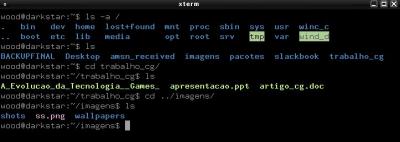
Coloque o código abaixo no seu ~/.Xresources:
XTerm*font: -misc-fixed-medium-r-normal--18-*-*-*-*-*-iso10646-1
XTerm*background: #000000
XTerm*foreground: #9f9f9f
XTerm*color0: #000000
XTerm*color1: #9e1828
XTerm*color2: #aece92
XTerm*color3: #968a38
XTerm*color4: #414171
XTerm*color5: #963c59
XTerm*color6: #418179
XTerm*color7: #bebebe
XTerm*color8: #666666
XTerm*color9: #cf6171
XTerm*color10: #c5f779
XTerm*color11: #fff796
XTerm*color12: #4186be
XTerm*color13: #cf9ebe
XTerm*color14: #71bebe
XTerm*color15: #ffffff
XTerm*background: #000000
XTerm*foreground: #9f9f9f
XTerm*color0: #000000
XTerm*color1: #9e1828
XTerm*color2: #aece92
XTerm*color3: #968a38
XTerm*color4: #414171
XTerm*color5: #963c59
XTerm*color6: #418179
XTerm*color7: #bebebe
XTerm*color8: #666666
XTerm*color9: #cf6171
XTerm*color10: #c5f779
XTerm*color11: #fff796
XTerm*color12: #4186be
XTerm*color13: #cf9ebe
XTerm*color14: #71bebe
XTerm*color15: #ffffff
Salve e feche o arquivo.
Depois use o comando:
run xrdb -merge .Xresources
Para estilizar mais um pouco, coloque isto no seu ~/.bashrc:
alias ls='ls --color=always'
Salve e feche o arquivo.
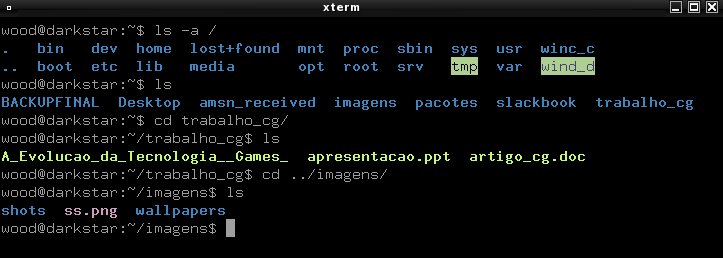
Reabra o xterm e veja a mudança. Ele vai ficar assim:
$ xrdb -merge .Xresources
e não:
$ run xrdb -merge .Xresources
Desculpem pelo incômodo.