
Permissões e privilégios no Linux
Dica publicada em Linux / Introdução

Permissões e privilégios no Linux
Bom, pessoal, mostrarei um pouco das permissões e privilégios que o usuário, grupo ou outros podem ter ou não, o tipo de permissão ou privilégio para leitura, escrita e execução.
Para verificar suas permissões e privilégios no seus arquivos simplesmente utilize o comando:
ls -lh
ou
ls -la
Na figura abaixo utilizei o comando "ls - lh" (para mostrar o exemplo). Para verificar mais detalhadamente utilize o "ls -la".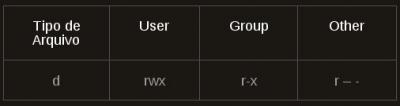 A parte em destaque na figura são as CHAVES DE PERMISSÃO (VALORES).
Cada valor representa o seguinte:
Tipos de arquivo:
Representação dos usuários:
Operações:
Utilizaremos o comando chmod com as seguintes opções:
Exemplo:
chmod u+x, g-w, o=R (arquivo)
Depois utilize o comando:
ls - lh
Ficará assim:
- r w x r- -r - - 1
Faremos conforme abaixo:
mkdir (nome do arquivo)
Ex:
mkdir privilegio
Entrar dentro da pasta "privilegio":
cd privilegio
Criar arquivo com o comando "touch".
touch arquivoteste
Vamos verificar o valor:
ls -lh
Aparecerá mais ou menos isto:
- r w - - r - - 1 root root
Vejamos a tabela abaixo: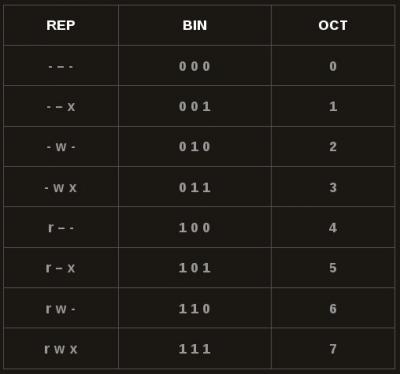 chmod u=rwx,go -r arquivoteste
$ ls -lh
$ chmod ugo=rwx diretorioteste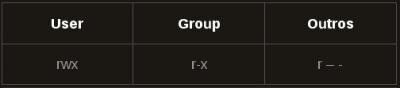
Para verificar suas permissões e privilégios no seus arquivos simplesmente utilize o comando:
ls -lh
ou
ls -la
Na figura abaixo utilizei o comando "ls - lh" (para mostrar o exemplo). Para verificar mais detalhadamente utilize o "ls -la".
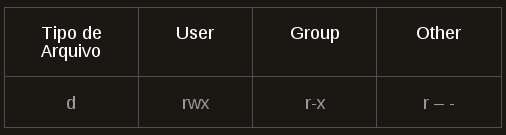
Cada valor representa o seguinte:
- r = read (Leitura)
- w = Write (Escrita)
- x = Execução
- - = Sem permissão naquele campo
Tipos de arquivo:
- d = Diretórios
- - = Arquivos comuns (.txt)
- l = Links
- c = Dispositivos
Representação dos usuários:
- u = user
- g = group
- o = others
- a = all ou a (ugo) = all
Operações:
- + = Adicionar uma permissão
- - = Retirar uma permissão
- = = Assinalar forma explícita uma permissão.
Utilizaremos o comando chmod com as seguintes opções:
- -c = Mostra informação
- -f = Não mostra mensagens de erro na tela
- -R = Recursivo
Exemplo:
chmod u+x, g-w, o=R (arquivo)
Depois utilize o comando:
ls - lh
Ficará assim:
- r w x r- -r - - 1
Faremos conforme abaixo:
mkdir (nome do arquivo)
Ex:
mkdir privilegio
Entrar dentro da pasta "privilegio":
cd privilegio
Criar arquivo com o comando "touch".
touch arquivoteste
Vamos verificar o valor:
ls -lh
Aparecerá mais ou menos isto:
- r w - - r - - 1 root root
Vejamos a tabela abaixo:

$ ls -lh
$ chmod ugo=rwx diretorioteste

- 0 = Sem permissão
- 1 = Permissão para executar
- 2 = Permissão para escrever
- 3 = Permissão para escrever e executar
- 4 = Permissão para leitura
- 5 = Permissão para leitura e executar
- 6 = Permissão para leitura e escrita
- 7 = Permissão para leitura, escrita e execução