Usando Conky no LXDE com temperatura do processador
Dica publicada em Linux / Configuração

Usando Conky no LXDE com temperatura do processador
Dica testada no Arch Linux.
Certa vez um amigo me perguntou como se faz para usar o Conky no LXDE, visto que normalmente o Pcmanfm (gerenciador de arquivos do LXDE) costuma ficar sobre a janela do Conky, cobrindo-o. Eu também já tive essa dúvida e agora compartilho uma solução para que o Conky fique sobre o Pcmanfm na área de trabalho.
A solução é apenas usar alguns parâmetros no arquivo .conkyrc, por exemplo:
E sobre a temperatura do CPU? Observe a linha:
CPU: (${cpu cpu1}%) ${freq}MHz / ${execi 2 cat /sys/bus/pci/drivers/k8temp/0000\:00\:18.3/temp1_input | cut -c1,2}° C
Ela mostra o caminho da informação da temperatura do CPU e dá os parâmetros para executar o comando removendo o excesso de zeros. Você pode perceber isso com o comando:
cat /sys/bus/pci/drivers/k8temp/0000\:00\:18.3/temp1_input
Dependendo do seu sistema, o caminho pode ser um pouco diferente e você pode ter mais de uma temperatura (temp2_input, por exemplo).
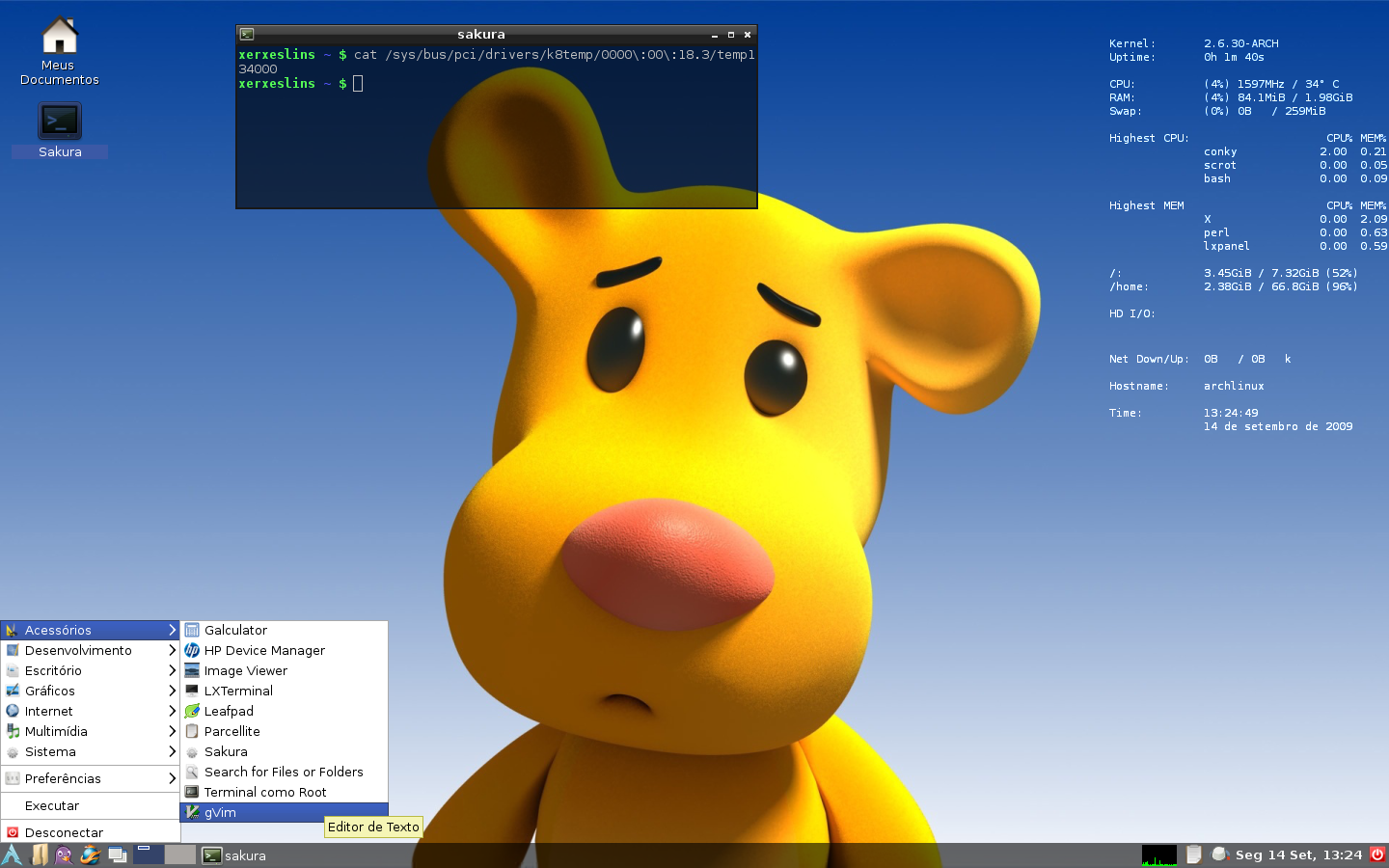
Eis o resultado:
Certa vez um amigo me perguntou como se faz para usar o Conky no LXDE, visto que normalmente o Pcmanfm (gerenciador de arquivos do LXDE) costuma ficar sobre a janela do Conky, cobrindo-o. Eu também já tive essa dúvida e agora compartilho uma solução para que o Conky fique sobre o Pcmanfm na área de trabalho.
A solução é apenas usar alguns parâmetros no arquivo .conkyrc, por exemplo:
background no
font monospace:size=9
xftfont monospace:size=9
use_xft yes
xftalpha 0.1
update_interval 1.0
total_run_times 0
own_window yes
own_window_type normal
own_window_transparent yes
own_window_class Conky
own_window_hints undecorated,below,sticky,skip_taskbar,skip_pager
double_buffer yes
draw_shades no
draw_outline no
draw_borders no
draw_graph_borders no
minimum_size 220 5
maximum_width 500
default_color d7d7d7
default_shade_color black
default_outline_color black
alignment top_right
gap_x 2
gap_y 10
no_buffers yes
cpu_avg_samples 2
override_utf8_locale no
uppercase no
TEXT
${iconv_start UTF-8 ISO_8859-1}
Kernel: $kernel
Uptime: $uptime
CPU: (${cpu cpu1}%) ${freq}MHz / ${execi 2 cat /sys/bus/pci/drivers/k8temp/0000\:00\:18.3/temp1_input | cut -c1,2}° C
RAM: ($memperc%) $mem / $memmax
Swap: ($swapperc%) $swap / $swapmax
Highest CPU: $alignr CPU% MEM%
${top name 1}$alignr${top cpu 1}${top mem 1}
${top name 2}$alignr${top cpu 2}${top mem 2}
${top name 3}$alignr${top cpu 3}${top mem 3}
Highest MEM $alignr CPU% MEM%
${top_mem name 1}$alignr${top_mem cpu 1}${top_mem mem 1}
${top_mem name 2}$alignr${top_mem cpu 2}${top_mem mem 2}
${top_mem name 3}$alignr${top_mem cpu 3}${top_mem mem 3}
/: ${fs_used /} / ${fs_size /} (${fs_free_perc /}%)
/home: ${fs_used /home/} / ${fs_size /home} (${fs_free_perc /home}%)
HD I/O: ${diskiograph 19}
Net Down/Up: ${downspeed eth0} / ${upspeed eth0} k
Hostname: $nodename
Time: ${time %H:%M:%S}
${time %d de %B de %Y}
${iconv_stop}
font monospace:size=9
xftfont monospace:size=9
use_xft yes
xftalpha 0.1
update_interval 1.0
total_run_times 0
own_window yes
own_window_type normal
own_window_transparent yes
own_window_class Conky
own_window_hints undecorated,below,sticky,skip_taskbar,skip_pager
double_buffer yes
draw_shades no
draw_outline no
draw_borders no
draw_graph_borders no
minimum_size 220 5
maximum_width 500
default_color d7d7d7
default_shade_color black
default_outline_color black
alignment top_right
gap_x 2
gap_y 10
no_buffers yes
cpu_avg_samples 2
override_utf8_locale no
uppercase no
TEXT
${iconv_start UTF-8 ISO_8859-1}
Kernel: $kernel
Uptime: $uptime
CPU: (${cpu cpu1}%) ${freq}MHz / ${execi 2 cat /sys/bus/pci/drivers/k8temp/0000\:00\:18.3/temp1_input | cut -c1,2}° C
RAM: ($memperc%) $mem / $memmax
Swap: ($swapperc%) $swap / $swapmax
Highest CPU: $alignr CPU% MEM%
${top name 1}$alignr${top cpu 1}${top mem 1}
${top name 2}$alignr${top cpu 2}${top mem 2}
${top name 3}$alignr${top cpu 3}${top mem 3}
Highest MEM $alignr CPU% MEM%
${top_mem name 1}$alignr${top_mem cpu 1}${top_mem mem 1}
${top_mem name 2}$alignr${top_mem cpu 2}${top_mem mem 2}
${top_mem name 3}$alignr${top_mem cpu 3}${top_mem mem 3}
/: ${fs_used /} / ${fs_size /} (${fs_free_perc /}%)
/home: ${fs_used /home/} / ${fs_size /home} (${fs_free_perc /home}%)
HD I/O: ${diskiograph 19}
Net Down/Up: ${downspeed eth0} / ${upspeed eth0} k
Hostname: $nodename
Time: ${time %H:%M:%S}
${time %d de %B de %Y}
${iconv_stop}
E sobre a temperatura do CPU? Observe a linha:
CPU: (${cpu cpu1}%) ${freq}MHz / ${execi 2 cat /sys/bus/pci/drivers/k8temp/0000\:00\:18.3/temp1_input | cut -c1,2}° C
Ela mostra o caminho da informação da temperatura do CPU e dá os parâmetros para executar o comando removendo o excesso de zeros. Você pode perceber isso com o comando:
cat /sys/bus/pci/drivers/k8temp/0000\:00\:18.3/temp1_input
Dependendo do seu sistema, o caminho pode ser um pouco diferente e você pode ter mais de uma temperatura (temp2_input, por exemplo).
Eis o resultado: