
Trocando o gerenciador de login do Ubuntu (GDM) pelo LXDM
Dica publicada em Linux / Configuração

Trocando o gerenciador de login do Ubuntu (GDM) pelo LXDM
Eu estava com um GDM problemático no Ubuntu 10.04: não carregava ao ligar o computador, obrigando a reiniciá-lo.
Como uma busca na internet revelou-se infrutífera, resolvi trocá-lo por um outro e a escolha recaiu sobre o LXDM, o gerenciador de login do LXDE.
O LXDM é leve, compatível com o Gnome e altamente customizável, diferentemente do complicado e complexo GDM.
Para instalá-lo no seu Ubuntu, proceda da seguinte forma:
1) conectado na internet, faça no terminal:
$ sudo apt-get -d lxdm
$ cd /var/cache/apt/archives
$ sudo dpkg -i lxdm*b
2) ao término da instalação vai aparecer as duas janelas abaixo. É só confirmar: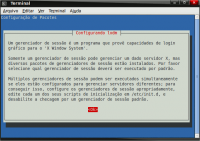
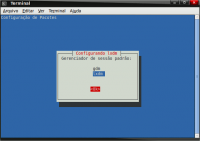 3) no mesmo terminal, faça:
$ sudo ln -s /usr/bin/gnome-session /usr/bin/startlxde
O arquivo de configuração é o "/etc/lxdm/default.conf":
Algumas personalizações:
a) baixe qualquer tema para o Gnome e copie-o para "/usr/share/themes/". Depois faça a alteração na linha "gtk_theme=";
b) qualquer imagem em "/usr/share/backgrounds/", ou outro lugar especificado, pode ser usada como imagem de fundo. Faça a alteração na linha "bg=";
c) altere a interface gráfica a ser carregada, mudando a linha "session=/usr/bin/gnome-session", descomentando-a logo a seguir.
Até a próxima dica!
;-))
Como uma busca na internet revelou-se infrutífera, resolvi trocá-lo por um outro e a escolha recaiu sobre o LXDM, o gerenciador de login do LXDE.
O LXDM é leve, compatível com o Gnome e altamente customizável, diferentemente do complicado e complexo GDM.
Para instalá-lo no seu Ubuntu, proceda da seguinte forma:
1) conectado na internet, faça no terminal:
$ sudo apt-get -d lxdm
$ cd /var/cache/apt/archives
$ sudo dpkg -i lxdm*b
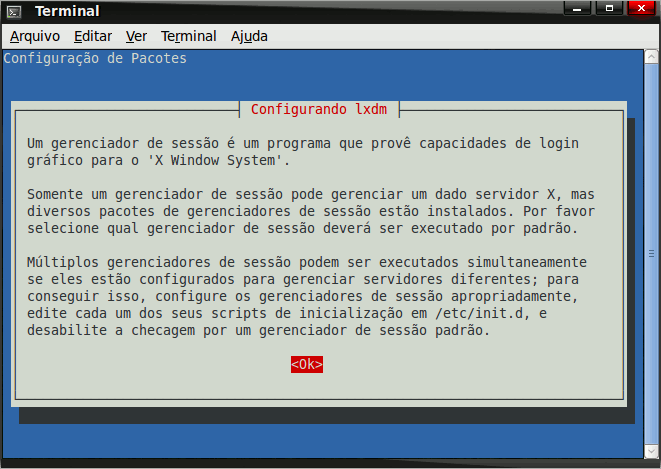
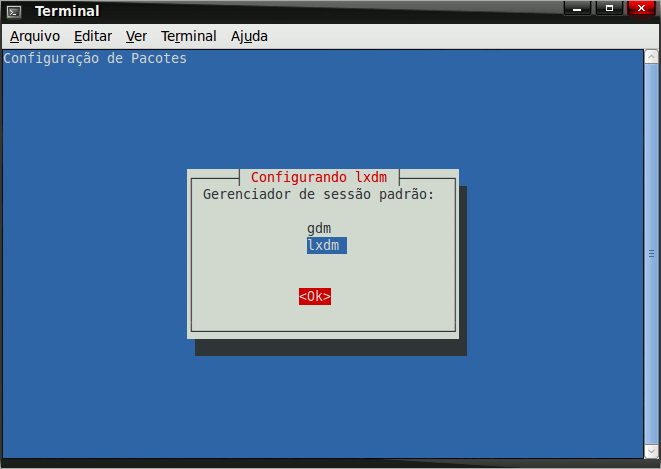
2) ao término da instalação vai aparecer as duas janelas abaixo. É só confirmar:
$ sudo ln -s /usr/bin/gnome-session /usr/bin/startlxde
O arquivo de configuração é o "/etc/lxdm/default.conf":
[base]
# autologin=dgod
# session=/usr/bin/startlxde
# numlock=0
greeter=/usr/lib/lxdm/lxdm-greeter-gtk
[server]
# arg=/usr/bin/X -nr vt1
[display]
gtk_theme=Clearlooks
bg=/usr/share/backgrounds/default.png
bottom_pane=1
lang=1
theme=Industrial
[input]
# autologin=dgod
# session=/usr/bin/startlxde
# numlock=0
greeter=/usr/lib/lxdm/lxdm-greeter-gtk
[server]
# arg=/usr/bin/X -nr vt1
[display]
gtk_theme=Clearlooks
bg=/usr/share/backgrounds/default.png
bottom_pane=1
lang=1
theme=Industrial
[input]
Algumas personalizações:
a) baixe qualquer tema para o Gnome e copie-o para "/usr/share/themes/". Depois faça a alteração na linha "gtk_theme=";
b) qualquer imagem em "/usr/share/backgrounds/", ou outro lugar especificado, pode ser usada como imagem de fundo. Faça a alteração na linha "bg=";
c) altere a interface gráfica a ser carregada, mudando a linha "session=/usr/bin/gnome-session", descomentando-a logo a seguir.
Até a próxima dica!
;-))
Aproveitando a dica, vou testá-lo no Arch Linux, o Gdm dele não é tão fácil de configurar quanto no Debian.