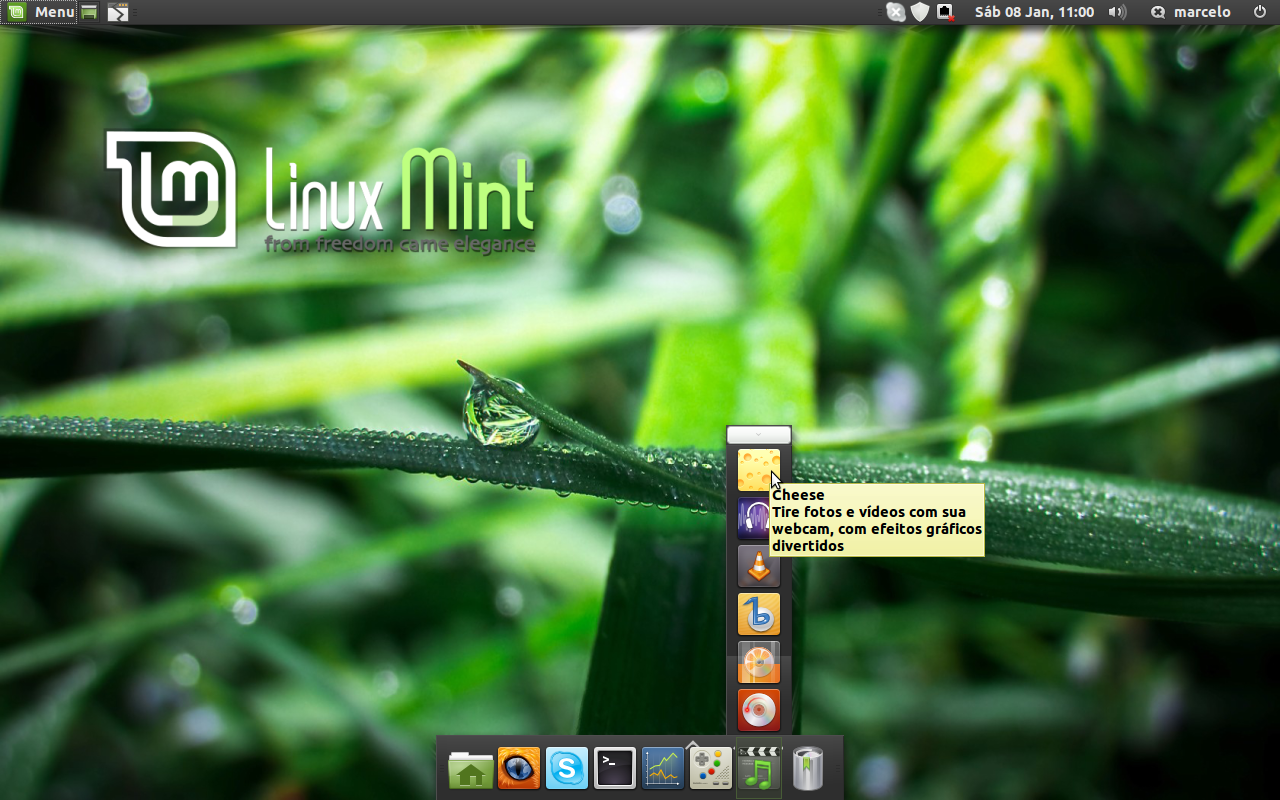
Não rolou nenhuma das docks famosas? Improvise uma!
Dica publicada em Linux / Configuração

Não rolou nenhuma das docks famosas? Improvise uma!
Particularmente, gosto muito de docks (uso o Glx/Cairo-Dock), pois acho que elas organizam bem os aplicativos favoritos, deixando-os sempre à mão e ainda dão um aspecto legal ao desktop. Você poderá agora "criar" uma, usando o bom e velho painel do Gnome.
Essa dica vai para aqueles que não têm uma placa de vídeo "pancada" para rodar Compiz ou Composite (que o digam os donos de placas com chipset SIS!) ou que não se deram bem com o AWN, Cairo-Dock, Docky e afins por motivos diversos. De certo que há docks que rodam sem composite, como o Wbar ou o Engage (o Gdesklets também oferece um dock), mas estes são meio chatos de configurar, principalmente para iniciantes.
Chega de conversa. Mãos à obra!
Eu acho que uma dock fica melhor localizada na parte inferior da tela. Por isso, desloque o painel do gnome para cima, clicando com o direito sobre ele, selecionando "Propriedades" e, em "Orientação", escolhendo "Superior".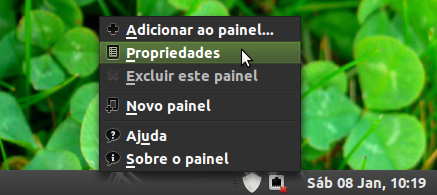 Se sua distro já oferece dois painéis, deixe o inferior "limpo", excluindo os aplicativos contidos nele, clicando com direito sobre cada um e escolhendo "Remover...".
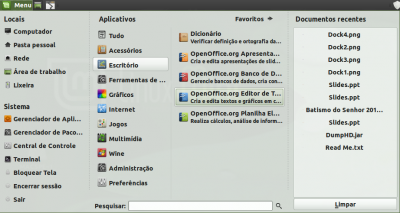
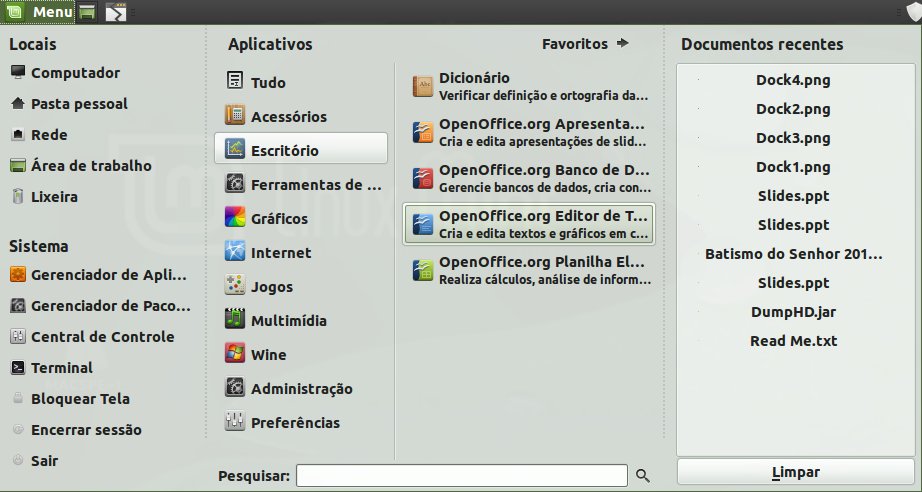
Com o painel em cima, clique nele com o botão direito e adicione um novo painel (caso já não tenha dois painéis).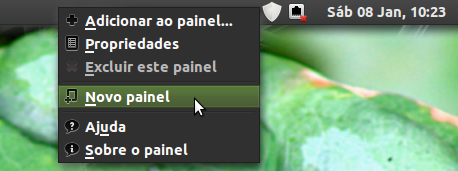 No painel inferior, adicione seus aplicativos favoritos, simplesmente, arrastando-os da lista do Menu até ele.
 Depois de tudo adicionado, vamos melhorar a visualização dos ícones. Clique com o direito sobre uma área livre do painel e selecione "Propriedades". Na aba "Geral", desmarque a opção "Expandir" e ajuste o "Tamanho" (eu usei 64).
 Por fim, para organizar sua dock, agrupe os aplicativos por "categorias" (escritório, jogos, etc.), clicando com o direito sobre cada ícone, selecionando "Mover" e deslocando-o até a posição desejada.
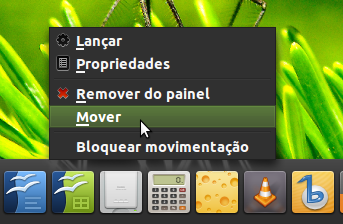 Agora, escolha um bom tema para sua distro. Eu uso o Sonar:
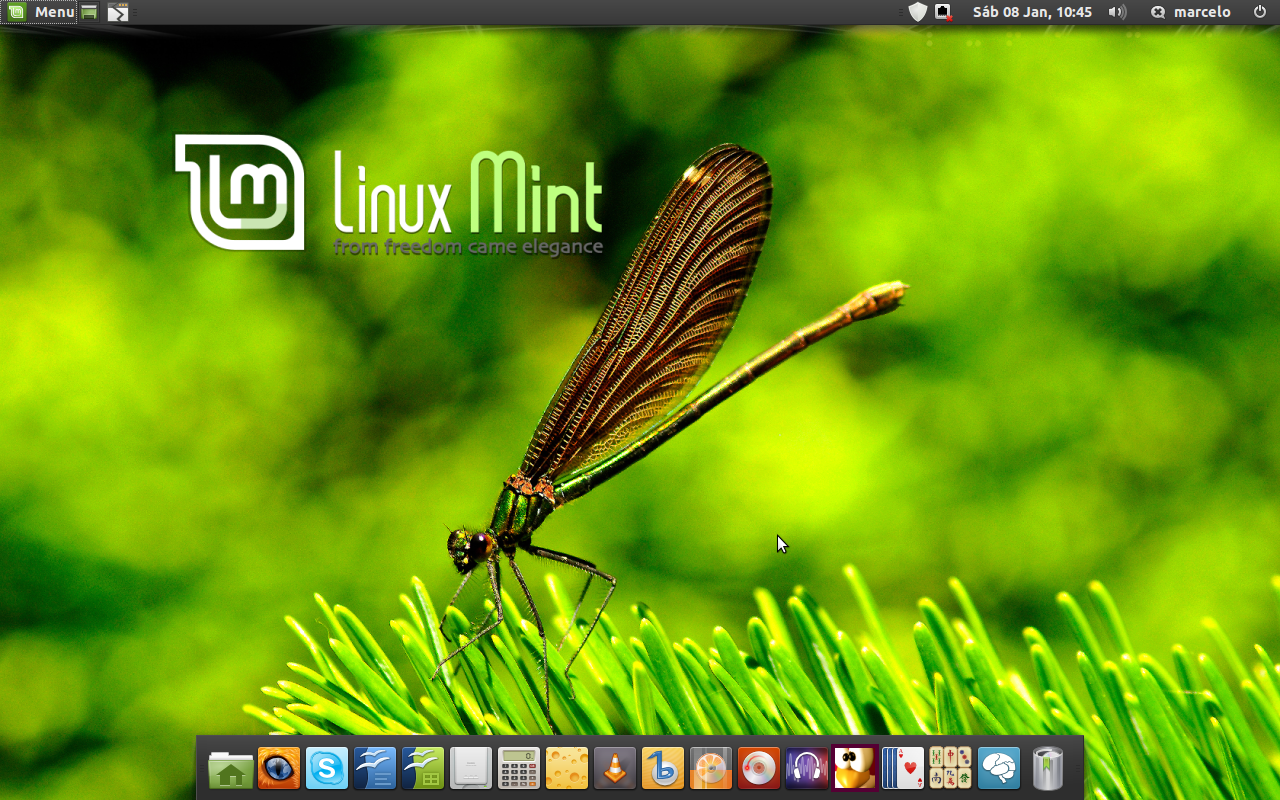
Pronto! O resultado é este: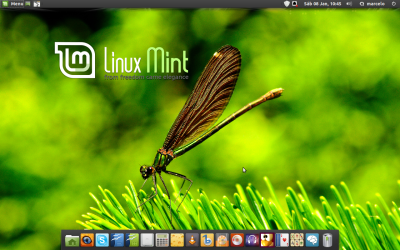 Mas dá para melhorar! Que tal agrupar os aplicativos em "sub-docks"?
No canto direito da dock, clique com o direito, selecione "Adicionar ao painel..." e adicione a "Gaveta".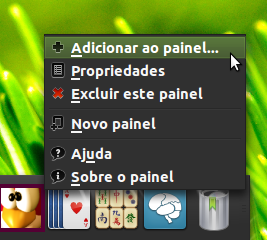 Depois, usando o mesmo processo para mover os ícones, desloque-os até a gaveta. Vá criando gavetas em quantidades equivalentes às categorias de aplicativos de sua dock e repita este processo até terminar.
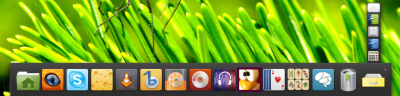 Feito isso, vamos melhorar a visualização. Botão direito sobre a gaveta, abra as "Propriedades" e ajuste o tamanho dos ícones. Clicando sobre o ícone da gaveta, dá para alterá-lo para um mais apropriado à categoria à qual ela corresponde. Você também pode mudar o "Plano de fundo", se quiser.
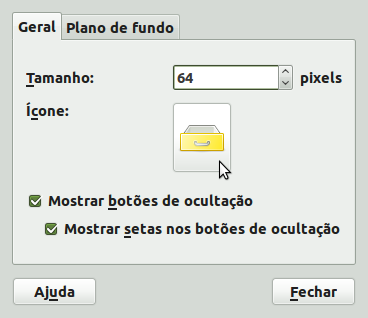 Para abrir ou fechar as sub-docks, é só clicar nas gavetas. O resto fica por conta de sua criatividade.
Resultado final: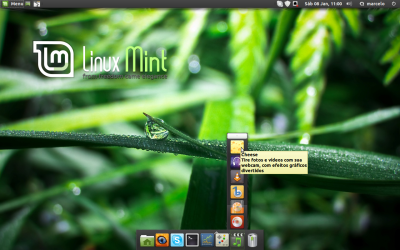 Fiquem com Deus.
Essa dica vai para aqueles que não têm uma placa de vídeo "pancada" para rodar Compiz ou Composite (que o digam os donos de placas com chipset SIS!) ou que não se deram bem com o AWN, Cairo-Dock, Docky e afins por motivos diversos. De certo que há docks que rodam sem composite, como o Wbar ou o Engage (o Gdesklets também oferece um dock), mas estes são meio chatos de configurar, principalmente para iniciantes.
Chega de conversa. Mãos à obra!
Eu acho que uma dock fica melhor localizada na parte inferior da tela. Por isso, desloque o painel do gnome para cima, clicando com o direito sobre ele, selecionando "Propriedades" e, em "Orientação", escolhendo "Superior".
Com o painel em cima, clique nele com o botão direito e adicione um novo painel (caso já não tenha dois painéis).

Pronto! O resultado é este:
No canto direito da dock, clique com o direito, selecione "Adicionar ao painel..." e adicione a "Gaveta".
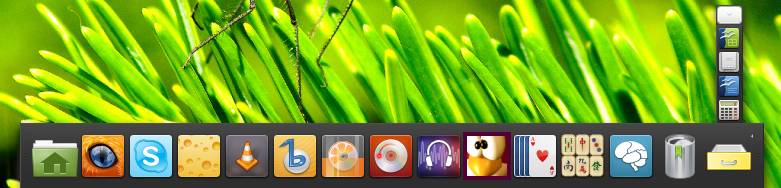
Resultado final: