
Executando aplicativos de interface gráfica via ssh com clientes Linux ou Windows
Dica publicada em Linux / Software

Executando aplicativos de interface gráfica via ssh com clientes Linux ou Windows
Uma boa opção para abrir ou dar manutenção em programas que rodam sobre a interface gráfica (GUI), e com a vantagem de que ao serem executados, o usuário da máquina remota poderá trabalhar normalmente sem ser atrapalhado.
Instalando o servidor ssh:
# apt-get update
# apt-get install openssh-server
Configurando servidor ssh:
# ssh-keygen -t dsa
# ssh-keygen -t rsa
# vim /etc/ssh/sshd_config
Altere as linhas:
Agora reinicie o serviço:
# /etc/init.d/ssh restart
Pronto! O servidor está configurado.
# apt-get update
# apt-get install openssh-client
Acessando o SSH server com suporte de execução de aplicações gráficas:
# ssh -X -C usuario@host -p porta
Pronto! Execute o gedit para testar...
Os programas são:
Após a instalação, execute o Putty e Xming.
O Xming automaticamente ficará na bandeja do sistema, agora o Putty teremos que configurá-lo.
No campo Host Name, obviamente você colocará o host do seu servidor ou o IP. Em Port você deve indicar a porta que foi configurada anteriormente.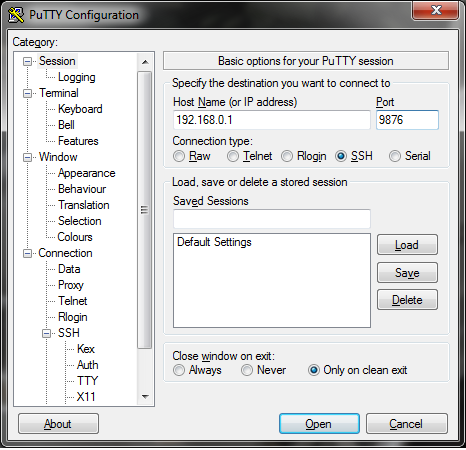
Depois vá em Connection > SSH.
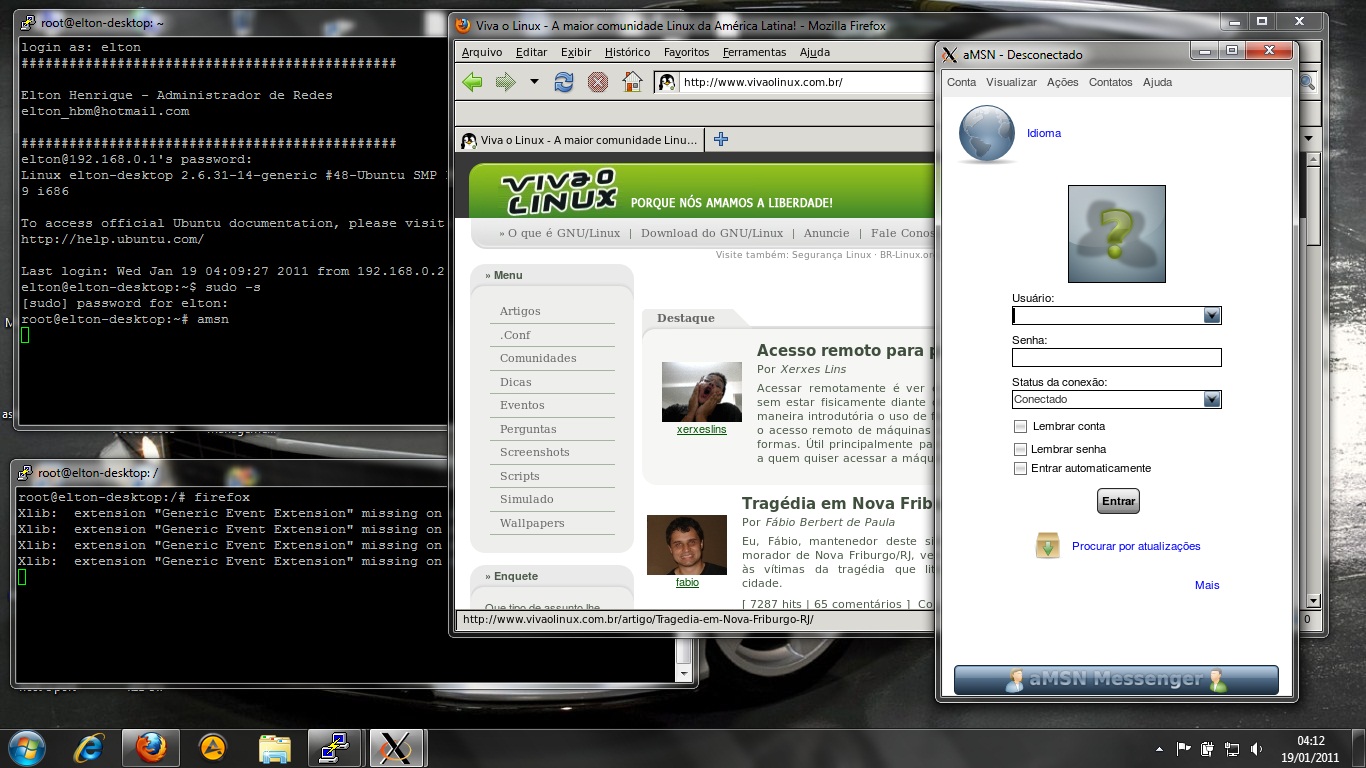
Habilite a opção: Enable X11 forwarding, depois em X display location: localhost:0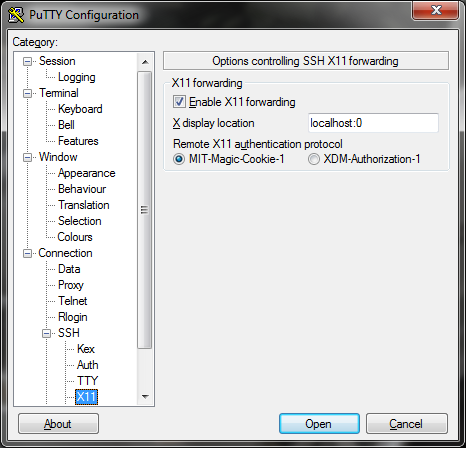 Clique em Open e pronto! Ao executar qualquer programa com interface GUI abrirá uma janela do Xming no Windows executando sua aplicação Linux!
 Espero que essa dica seja de grande valia para muitos, assim como foi pra mim.
Até a próxima.
Elton Henrique
Instalando o servidor ssh:
# apt-get update
# apt-get install openssh-server
Configurando servidor ssh:
# ssh-keygen -t dsa
# ssh-keygen -t rsa
# vim /etc/ssh/sshd_config
Altere as linhas:
Port 22 #Para uma porta a sua escolha;
Protocol 2
PermitRootLogin no
X11Forwarding yes
Protocol 2
PermitRootLogin no
X11Forwarding yes
Agora reinicie o serviço:
# /etc/init.d/ssh restart
Pronto! O servidor está configurado.
Acessando via Linux
Instalando o cliente ssh:# apt-get update
# apt-get install openssh-client
Acessando o SSH server com suporte de execução de aplicações gráficas:
# ssh -X -C usuario@host -p porta
Pronto! Execute o gedit para testar...
Acessando via Windows
Para acessar via Windows é necessária a instalação de 2 programas, um que vai logar na máquina remota, e outro que vai exibir as aplicações gráficas de ambiente Linux.Os programas são:
Após a instalação, execute o Putty e Xming.
O Xming automaticamente ficará na bandeja do sistema, agora o Putty teremos que configurá-lo.
No campo Host Name, obviamente você colocará o host do seu servidor ou o IP. Em Port você deve indicar a porta que foi configurada anteriormente.
Depois vá em Connection > SSH.
Habilite a opção: Enable X11 forwarding, depois em X display location: localhost:0
Até a próxima.
Elton Henrique
Warning: untrusted X11 forwarding setup failed: xauth key data not generated
Warning: No xauth data; using fake authentication data for X11 forwarding.
Invalid MIT-MAGIC-COOKIE-1 keyError: Can't open display: localhost:10.0
O meu nao esta executando, alguma sugestao ?