Instalando o Android virtualizado no PC
Dica publicada em Linux / Introdução

Instalando o Android virtualizado no PC
Que tal conhecer o Android através de uma máquina virtual no VirtualBox? Adquira a ISO:
wget http://android-x86.googlecode.com/files/android-x86-2.2-generic.iso
Ou em qualquer outra fonte ou forma confiável. Para outras versões consulte o endereço:
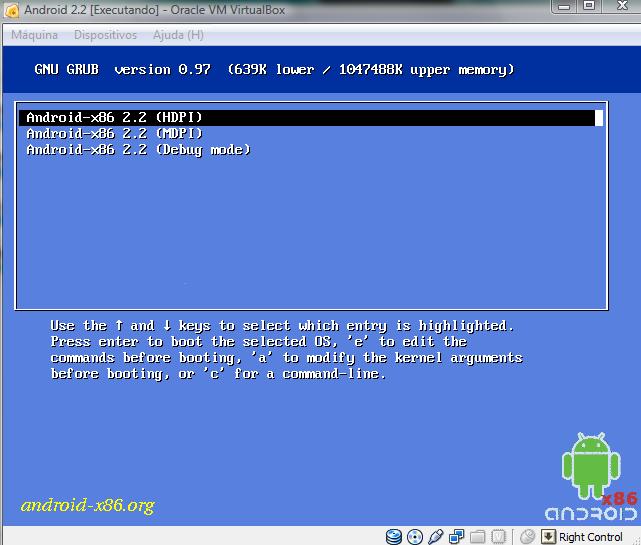
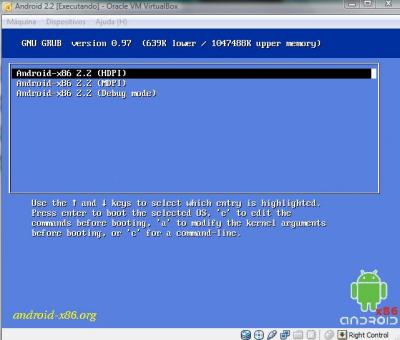
Feito isso, suba uma máquina virtual (usei 1 Giga de RAM e 128 Megas de vídeo).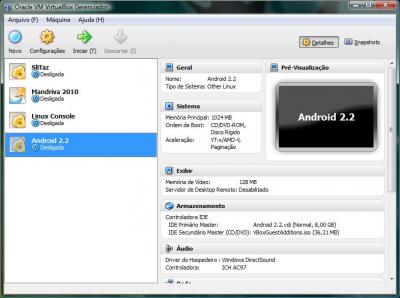 Na tela do boot mostra 3 opções: HDPI, MDPI e o Debug mode. Para carregar o modo gráfico, escolha uma
das duas primeiras opções, dependendo da configuração de memória e vídeo feita na instalação da máquina
virtual.
Na tela do boot mostra 3 opções: HDPI, MDPI e o Debug mode. Para carregar o modo gráfico, escolha uma
das duas primeiras opções, dependendo da configuração de memória e vídeo feita na instalação da máquina
virtual.
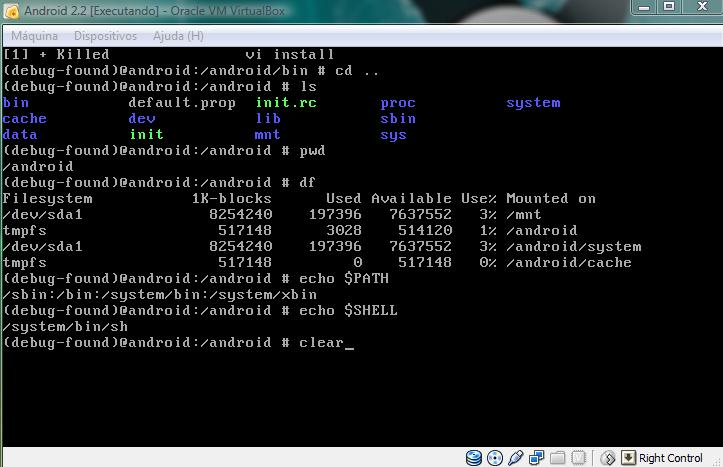
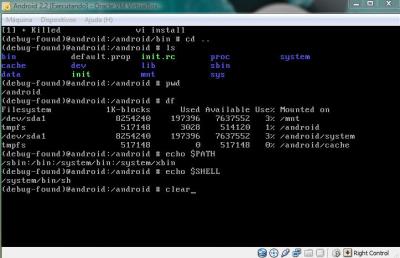
 A opção Debug mode carregar um prompt do Shell para você configurar o seu sistema como desejar, utilizei
alguns comandos para testar como vi, cd, ls, pwd, df, clear, echo, su e outros.
A opção Debug mode carregar um prompt do Shell para você configurar o seu sistema como desejar, utilizei
alguns comandos para testar como vi, cd, ls, pwd, df, clear, echo, su e outros.
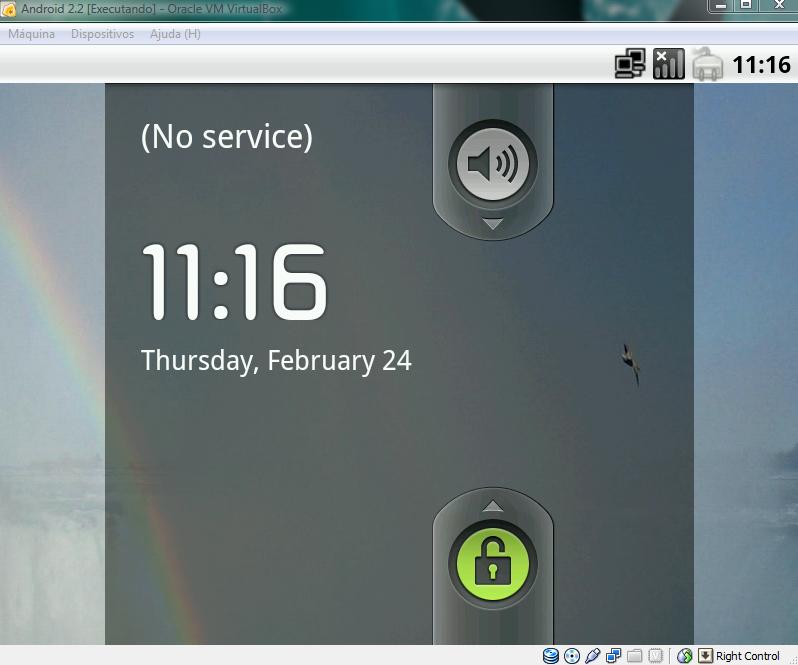
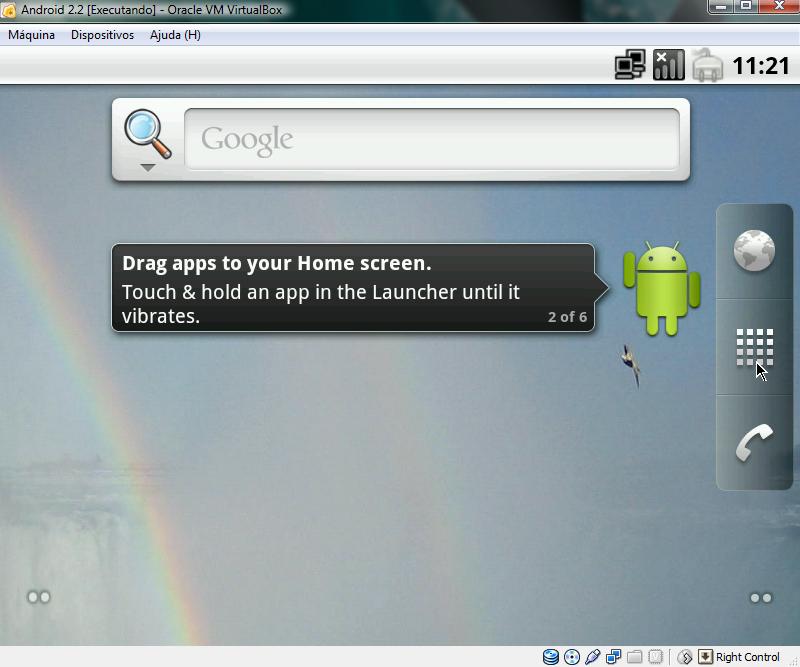
 Iniciando pelo modo gráfico sobe a tela de apresentação e em seguida o desktop bloqueado, lembrando que
o sistema é projetado para equipamento com a tecnologia touch screen.
Iniciando pelo modo gráfico sobe a tela de apresentação e em seguida o desktop bloqueado, lembrando que
o sistema é projetado para equipamento com a tecnologia touch screen.
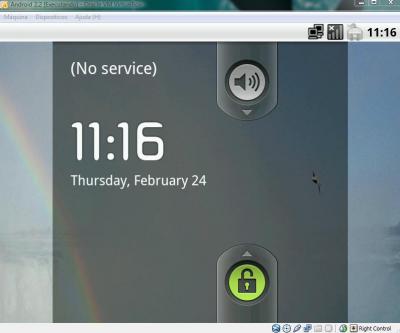 Para habilitar o mouse você deve desabilitá-lo através do menu do VirtualBox, seleciona o cadeado e
arrasta para cima para carregar o desktop com o menu dos programas disponíveis.
Para habilitar o mouse você deve desabilitá-lo através do menu do VirtualBox, seleciona o cadeado e
arrasta para cima para carregar o desktop com o menu dos programas disponíveis.
 Para navegar nos menus você deve o mouse ou o teclado. Para voltar as telas anteriores, use a tecla ESC.
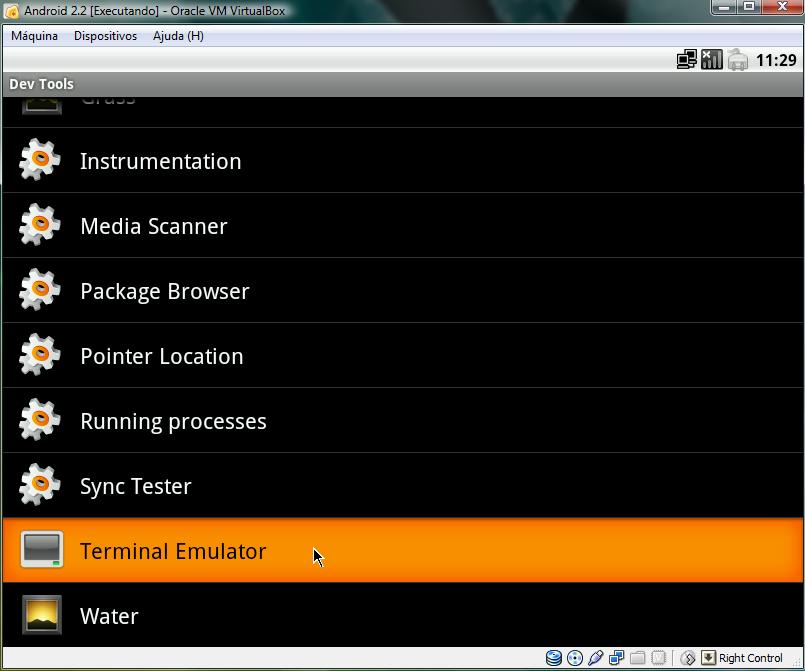
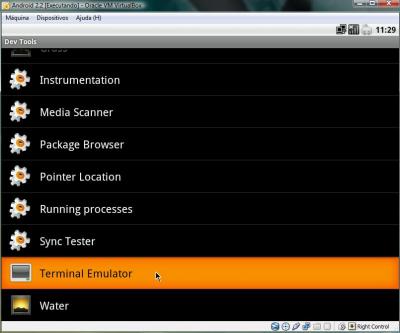
 Uma das aplicações disponíveis no menu Dev Tools é o Terminal emulator que pode ser muito útil para
ajustar seus aplicativos com o sistema carregado.
Uma das aplicações disponíveis no menu Dev Tools é o Terminal emulator que pode ser muito útil para
ajustar seus aplicativos com o sistema carregado.
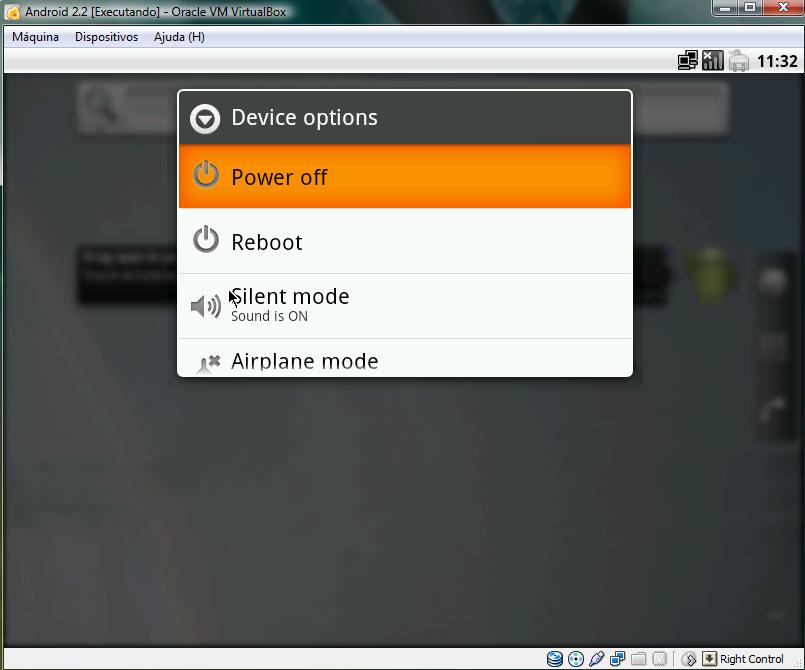
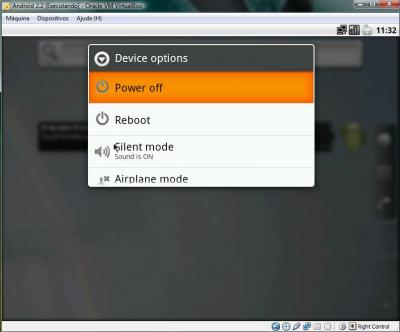
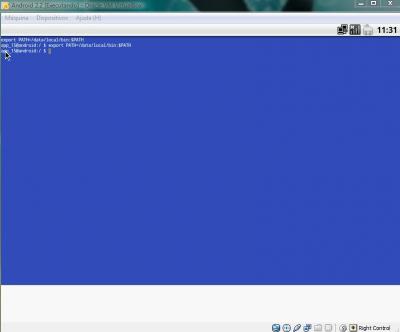 E para desligar o sistema tentei os comandos shutdown, halt, não testei init 0, mas tive que desligar pelo
Virtualbox!
E para desligar o sistema tentei os comandos shutdown, halt, não testei init 0, mas tive que desligar pelo
Virtualbox!
wget http://android-x86.googlecode.com/files/android-x86-2.2-generic.iso
Ou em qualquer outra fonte ou forma confiável. Para outras versões consulte o endereço:
Feito isso, suba uma máquina virtual (usei 1 Giga de RAM e 128 Megas de vídeo).