
Nvidia: Criando um xorg.conf mínimo e prático
Dica publicada em Linux / Configuração

Nvidia: Criando um xorg.conf mínimo e prático
Veremos aqui, como criar um “xorg.conf” mínimo, que poderá ser utilizado em qualquer distribuição Linux.
A distribuição, na qual o teste será realizado, será o Arch Linux onde, para instalar os Drivers Nvidia, precisamos disto:
sudo pacman -Syu
$ sudo pacman -S base-devel linux-headers
$ sudo pacman -S nvidia nvidia-utils mesa mesa-demos
No Debian, a lista de pacotes que instalo é bem maior, porém, os mesmos são mais fragmentados. Vejamos:
sudo apt-get update
$ sudo apt-get install build-essential dkms linux-headers-`uname -r`
$ sudo apt-get install nvidia-kernel-dkms nvidia-glx nvidia-vdpau-driver nvidia-xconfig nvidia-settings mesa-utils
No Fedora, eu não utilizo o Driver Nvidia, e sim o Nouveau. Para este caso, bastará alterar a seção Device e deixá-la assim:
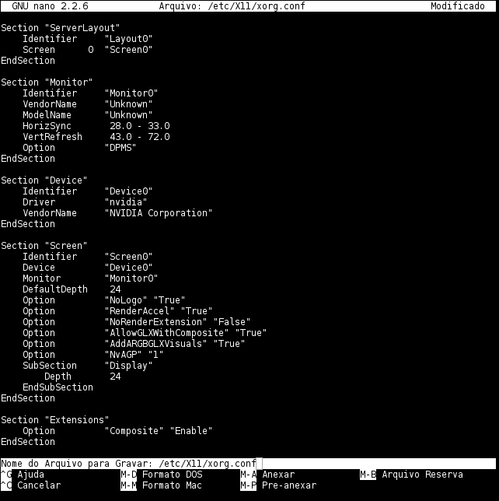 Simples, como a filosofia KISS!
Teclem 'Ctrl+ALt+backspace', ou 'AltGr + PrintScrn+K', para reiniciar o ambiente gráfico. Ou reiniciem a máquina para testar se tudo está OK:
glxinfo | grep render
$ glxinfo | grep direct
$ glxinfo | grep OpenGL
$ glxgears
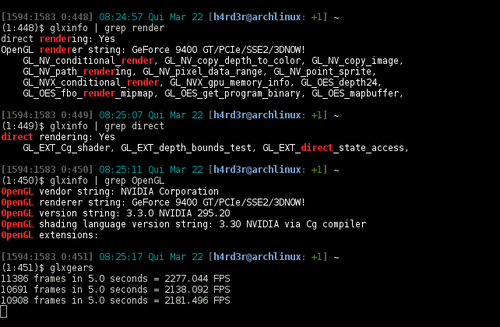
Daí por diante, é partir pro abraço e escolher o que instalar: AWN, Emerald, Compiz, etc, etc, etc...
Aqueles que tiverem curiosidade, vejam o meu xorg.conf 'monstro', gerado por um dos antigos LiveCDs do sidux.
Dica previamente publicada em meu Blog (vejam os comentários): http://gnu2all.blogspot.com.br
A distribuição, na qual o teste será realizado, será o Arch Linux onde, para instalar os Drivers Nvidia, precisamos disto:
sudo pacman -Syu
$ sudo pacman -S base-devel linux-headers
$ sudo pacman -S nvidia nvidia-utils mesa mesa-demos
No Debian, a lista de pacotes que instalo é bem maior, porém, os mesmos são mais fragmentados. Vejamos:
sudo apt-get update
$ sudo apt-get install build-essential dkms linux-headers-`uname -r`
$ sudo apt-get install nvidia-kernel-dkms nvidia-glx nvidia-vdpau-driver nvidia-xconfig nvidia-settings mesa-utils
No Fedora, eu não utilizo o Driver Nvidia, e sim o Nouveau. Para este caso, bastará alterar a seção Device e deixá-la assim:
Section "ServerLayout"
    Identifier     "Layout0"
    Screen      0  "Screen0"
EndSection

Section "Monitor"
    Identifier     "Monitor0"
    VendorName     "Unknown"
    ModelName      "Unknown"
    HorizSync       28.0 - 33.0
    VertRefresh     43.0 - 72.0
    Option         "DPMS"
EndSection

Section "Device"
    Identifier     "Device0"
    Driver         "nvidia"
    VendorName     "NVIDIA Corporation"
EndSection

Section "Screen"
    Identifier     "Screen0"
    Device         "Device0"
    Monitor        "Monitor0"
    DefaultDepth    24
    Option         "NoLogo" "True"
    Option         "RenderAccel" "True"
    Option         "NoRenderExtension" "False"
    Option         "AllowGLXWithComposite" "True"
    Option         "AddARGBGLXVisuals" "True"
    Option         "NvAGP" "1"
    SubSection     "Display"
        Depth       24
    EndSubSection
EndSection

Section "Extensions"
    Option         "Composite" "Enable"
EndSection
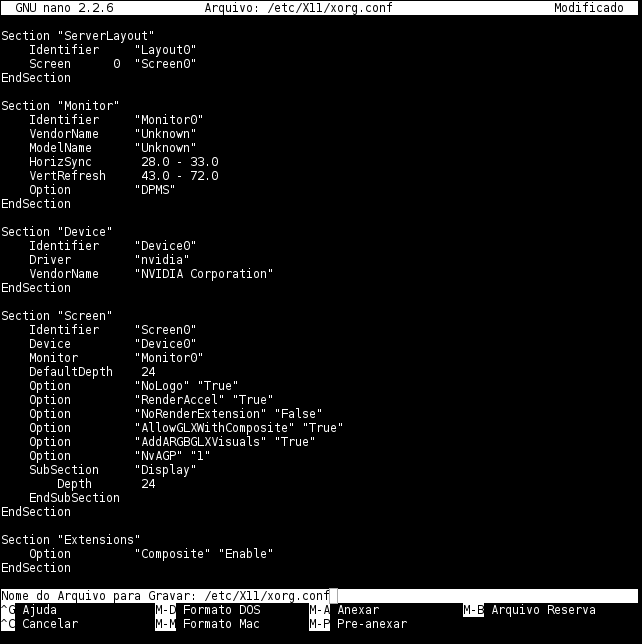
Teclem 'Ctrl+ALt+backspace', ou 'AltGr + PrintScrn+K', para reiniciar o ambiente gráfico. Ou reiniciem a máquina para testar se tudo está OK:
glxinfo | grep render
$ glxinfo | grep direct
$ glxinfo | grep OpenGL
$ glxgears
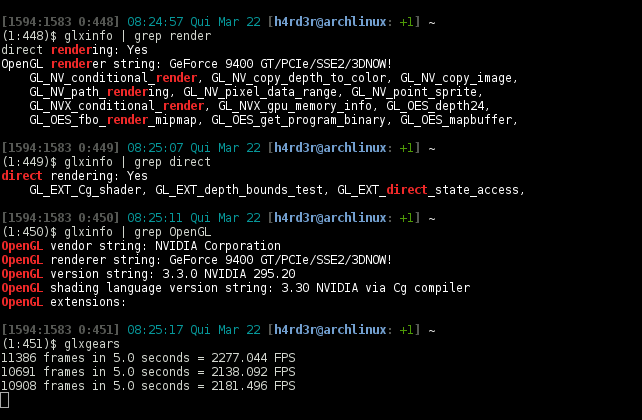
Daí por diante, é partir pro abraço e escolher o que instalar: AWN, Emerald, Compiz, etc, etc, etc...
Aqueles que tiverem curiosidade, vejam o meu xorg.conf 'monstro', gerado por um dos antigos LiveCDs do sidux.
Dica previamente publicada em meu Blog (vejam os comentários): http://gnu2all.blogspot.com.br