
Plank - Um dock leve
Dica publicada em Linux / Software

Plank - Um dock leve
A Plank (ou será o Plank?) é uma doca, ou dock, e serve tanto para embelezar, quanto para melhorar o uso do seu
desktop GNU/Linux.
A aplicação foi criada pela mesma equipe que produziu a Docky, e é usada por padrão no Elementary OS Luna e no DreamLinux 5.
Os principais avanços em relação à Docky são a simplicidade e a leveza. A inicialização é praticamente instantânea e a capacidade de gerenciar janelas abertas está presente.
Faltam os famosos "ajudantes", como paginador, lixeira etc, mas eles certamente podem ser utilizados no painel do Xfce (que combina bastante com o Plank), ou no do MATE.
No Ubuntu, a partir da versão 10.10, é possível instalar a Plank com os comandos abaixo:
sudo apt-add-repository ppa:ricotz/docky
$ sudo apt-get update
$ sudo apt-get install plank
Ao abrir a Plank, pelo menu (deve estar em: Acessórios), alguns lançadores estarão disponíveis. Outros poderão ser colocados simplesmente abrindo o programa desejado, clicando no ícone dele (na doca) com o botão direito do mouse, e escolhendo: Manter na Dock (k)
 Para arranjar os lançadores a seu gosto, arraste-os dentro da doca.
 A Plank também suporta temas, mas aqui é preciso um pouco mais de trabalho.
Baixe os temas pelo link abaixo:
Agora é preciso descompactá-los e movê-los para a pasta própria (faça backup do tema padrão, isso se quiser voltar a usá-lo).
Aqui, no meu desktop Xfce, deixo todos os temas compactados na pasta em questão, descompactando um deles a cada troca.
A pasta onde devem ficar os temas, inclusive aquele descompactado e em uso, é: ~/.config/plank/theme
Onde: ~ = /home/usuário_logado/
O tema em uso é representado pelos seguintes arquivos:
Uma imagem da minha pasta de temas da Plank, com todos eles compactados e um em uso: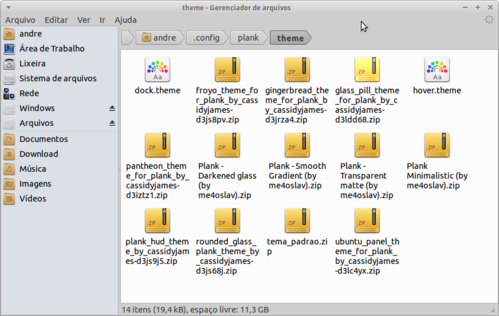 O arquivo de configuração da Plank, por sua vez, está na pasta: ~/.config/plank/dock1/
E chama-se: settings
Para configurá-la, edite as seguintes opções:
Aqui é possível reduzir o tamanho dos ícones (sugiro 42).
Onde:
Se você usa dois monitores ou mais, pode escolher aqui em qual deles o Plank deve aparecer.
Tempo em milissegundos para "levantar" a doca. Útil para que ela não atrapalhe a interação com a parte de baixo de janelas maximizadas.
Onde:
Use um número de 0 a 100 para mover a doca em relação ao centro da borda onde ela está (número negativo, move para um lado; positivo, para o outro).
Tutorial:
Até a próxima dica.
A aplicação foi criada pela mesma equipe que produziu a Docky, e é usada por padrão no Elementary OS Luna e no DreamLinux 5.
Os principais avanços em relação à Docky são a simplicidade e a leveza. A inicialização é praticamente instantânea e a capacidade de gerenciar janelas abertas está presente.
Faltam os famosos "ajudantes", como paginador, lixeira etc, mas eles certamente podem ser utilizados no painel do Xfce (que combina bastante com o Plank), ou no do MATE.
No Ubuntu, a partir da versão 10.10, é possível instalar a Plank com os comandos abaixo:
sudo apt-add-repository ppa:ricotz/docky
$ sudo apt-get update
$ sudo apt-get install plank
Ao abrir a Plank, pelo menu (deve estar em: Acessórios), alguns lançadores estarão disponíveis.



Baixe os temas pelo link abaixo:
Agora é preciso descompactá-los e movê-los para a pasta própria (faça backup do tema padrão, isso se quiser voltar a usá-lo).
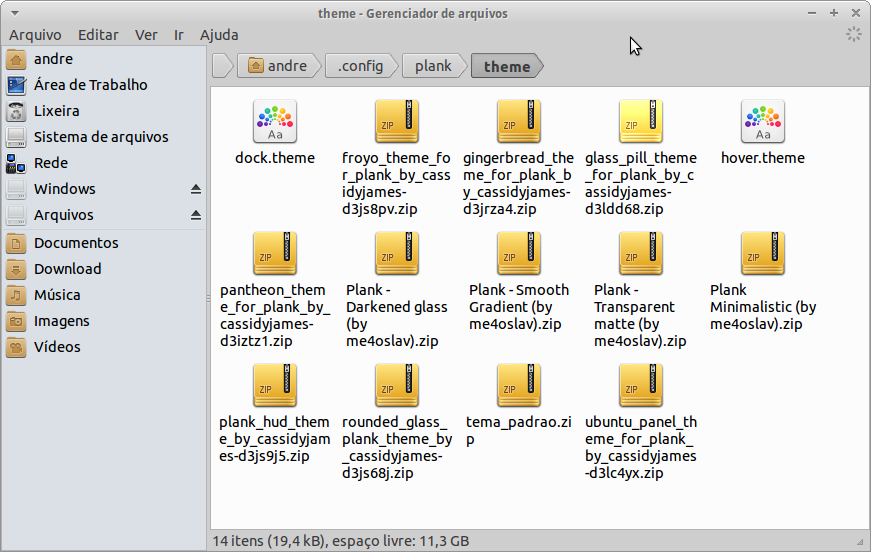
Aqui, no meu desktop Xfce, deixo todos os temas compactados na pasta em questão, descompactando um deles a cada troca.
A pasta onde devem ficar os temas, inclusive aquele descompactado e em uso, é: ~/.config/plank/theme
Onde: ~ = /home/usuário_logado/
O tema em uso é representado pelos seguintes arquivos:
- dock.theme
- hover.theme
Uma imagem da minha pasta de temas da Plank, com todos eles compactados e um em uso:
E chama-se: settings
Para configurá-la, edite as seguintes opções:
IconSize=48
Aqui é possível reduzir o tamanho dos ícones (sugiro 42).
HideMode=1
Onde:
- 0 = não ocultar
- 1 = ocultar inteligentemente (sai do caminho das janelas)
- 2 = auto-ocultar (aparece apenas quando em uso)
Monitor=0
Se você usa dois monitores ou mais, pode escolher aqui em qual deles o Plank deve aparecer.
UnhideDelay=0
Tempo em milissegundos para "levantar" a doca. Útil para que ela não atrapalhe a interação com a parte de baixo de janelas maximizadas.
Position=3
Onde:
- 0 = doca à esquerda, vertical
- 1 = doca à direita, vertical
- 2 = doca acima, centralizada
- 3 = doca abaixo, centralizada
Offset=0
Use um número de 0 a 100 para mover a doca em relação ao centro da borda onde ela está (número negativo, move para um lado; positivo, para o outro).
Referências
- Plank, A Very Simple Yet an Elegant Dock for GNU/Linux « mygeekopinions.blogspot
- Plank - Lightweight Dock App « www.ubunturoot.com
Tutorial:
Até a próxima dica.
Gostei da leveza e simplicidade do dock.
É rápido e muito fácil de configurar.