
Criando PDF pelo terminal
Dica publicada em Linux / Miscelânea

Criando PDF pelo terminal
O Facsimile, ou simplesmente Fax, morreu.
Por conta disso, é comum enviarmos documentos por e-mail, seja através de imagens escaneadas (o JPEG ou JPG, são os formatos mais comuns), seja através do popular formato da Adobe, o PDF, que permite reunir várias imagens num único arquivo, na ordem que quisermos.
No Windows há vários programas gratuitos que permitem criar arquivos PDF a partir de imagens, mas isso é incrivelmente mais fácil no GNU/Linux via terminal, ou linha de comando, usando o programa ImageMagick (instale-o, portanto).
Você duvida? Então veja:
1. Nomeie suas imagens JPG (ou JPEG) na ordem em que elas devem ser incluídas no futuro arquivo PDF (imagem1.jpg, imagem2.jpg, ou 1.jpg, 2.jpg... para ser econômico);
2. Coloque essas imagens numa mesma pasta;
3. Navegue pelo terminal até a pasta onde estão as imagens e use o comando:
convert *.jpg meu_arquivo.pdf
4. Para ficar ainda mais fácil, instale o ImageMagick pela Central de Programas (Ubuntu, Debian e derivadas), ou o equivalente da sua distribuição.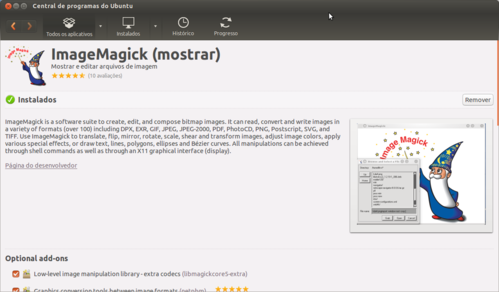 Instale também o pacote Nautilus-open-terminal, se você usa o GNOME:
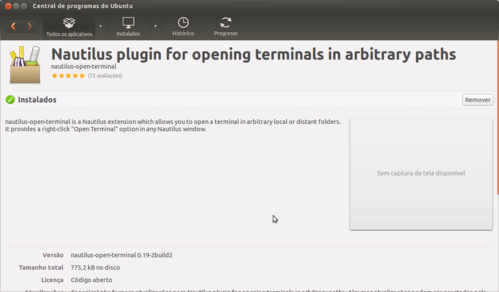 Agora faça o que está nos itens 1 e 2 (acima), pelo navegador de arquivos, ou seja, pelo Nautilus.
Quando você estiver na pasta onde estão as imagens, clique com o botão direito do mouse num espaço vazio da janela direita do Nautilus (Janela de arquivos) e escolha: Abrir num terminal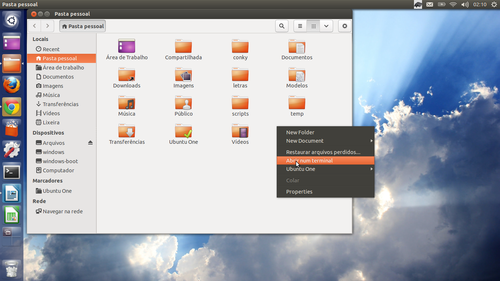 No terminal aberto, você terá apenas que digitar o comando:
convert *.jpg meu_arquivo.pdf
Note que "meu_arquivo.pdf" pode ter qualquer nome, mas precisa ter a extensão ".pdf".
Ele conta também com um prático terminal embutido, que pode ser acessado pela tecla F4.
O Thunar e o PCManFM, gerenciadores de arquivos do Xfce e do LXDE (pela ordem), também fornecem esta opção.
Até a próxima dica.
Por conta disso, é comum enviarmos documentos por e-mail, seja através de imagens escaneadas (o JPEG ou JPG, são os formatos mais comuns), seja através do popular formato da Adobe, o PDF, que permite reunir várias imagens num único arquivo, na ordem que quisermos.
No Windows há vários programas gratuitos que permitem criar arquivos PDF a partir de imagens, mas isso é incrivelmente mais fácil no GNU/Linux via terminal, ou linha de comando, usando o programa ImageMagick (instale-o, portanto).
Você duvida? Então veja:
1. Nomeie suas imagens JPG (ou JPEG) na ordem em que elas devem ser incluídas no futuro arquivo PDF (imagem1.jpg, imagem2.jpg, ou 1.jpg, 2.jpg... para ser econômico);
2. Coloque essas imagens numa mesma pasta;
3. Navegue pelo terminal até a pasta onde estão as imagens e use o comando:
convert *.jpg meu_arquivo.pdf
4. Para ficar ainda mais fácil, instale o ImageMagick pela Central de Programas (Ubuntu, Debian e derivadas), ou o equivalente da sua distribuição.


Quando você estiver na pasta onde estão as imagens, clique com o botão direito do mouse num espaço vazio da janela direita do Nautilus (Janela de arquivos) e escolha: Abrir num terminal

convert *.jpg meu_arquivo.pdf
Note que "meu_arquivo.pdf" pode ter qualquer nome, mas precisa ter a extensão ".pdf".
Observações
O gerenciador de arquivos do KDE 4 (Dolphin) tem opção de abrir a pasta mostrada no terminal, acessível pelo respectivo menu (Ferramentas → Abrir o terminal).Ele conta também com um prático terminal embutido, que pode ser acessado pela tecla F4.
O Thunar e o PCManFM, gerenciadores de arquivos do Xfce e do LXDE (pela ordem), também fornecem esta opção.
- No Thunar/Xfce, faça exatamente como no GNOME.
- No PCManFM/LXDE, faça como no KDE 4.
Até a próxima dica.