Pular para o conteúdo

MATE Desktop no Ubuntu 13.04

Dica publicada em Linux / Configuração
Perfil removido removido
Hits: 17.929 Categoria: Linux Subcategoria: Configuração
  • Indicar
  • Impressora
  • Denunciar
O Viva o Linux depende da receita de anúncios para se manter. Ative os cookies aqui para nos patrocinar.
Não conseguimos carregar os anúncios. Se usa bloqueador, considere liberar o Viva o Linux para nos patrocinar.

MATE Desktop no Ubuntu 13.04

Se o Unity não te agrada por algum motivo e/ou você deseja usar a antiga interface do GNOME 2, instale o MATE Desktop no seu Ubuntu 13.04 e curta o seu visual "retrô"!

Para isso, abra o terminal (pressione Ctrl+Alt+t para abri-lo) e digite os seguintes comandos:

sudo add-apt-repository "deb http://packages.mate-desktop.org/repo/ubuntu raring main"
$ sudo apt-get update
$ sudo apt-get install mate-archive-keyring
$ sudo apt-get update
$ sudo apt-get install mate-core mate-desktop-environment


Depois de terminada a instalação, reinicie a sessão.

Selecione MATE na tela de login, digite sua senha e curta o seu novo desktop:
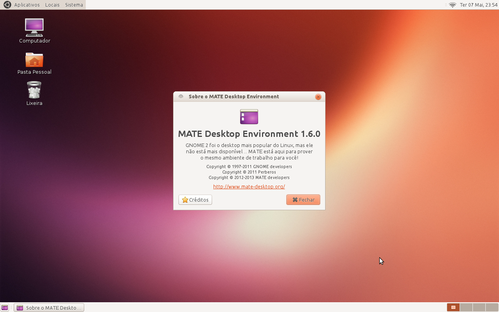
Linux: Instalando MATE no Ubuntu-13.04
O Viva o Linux depende da receita de anúncios para se manter. Ative os cookies aqui para nos patrocinar.
Não conseguimos carregar os anúncios. Se usa bloqueador, considere liberar o Viva o Linux para nos patrocinar.
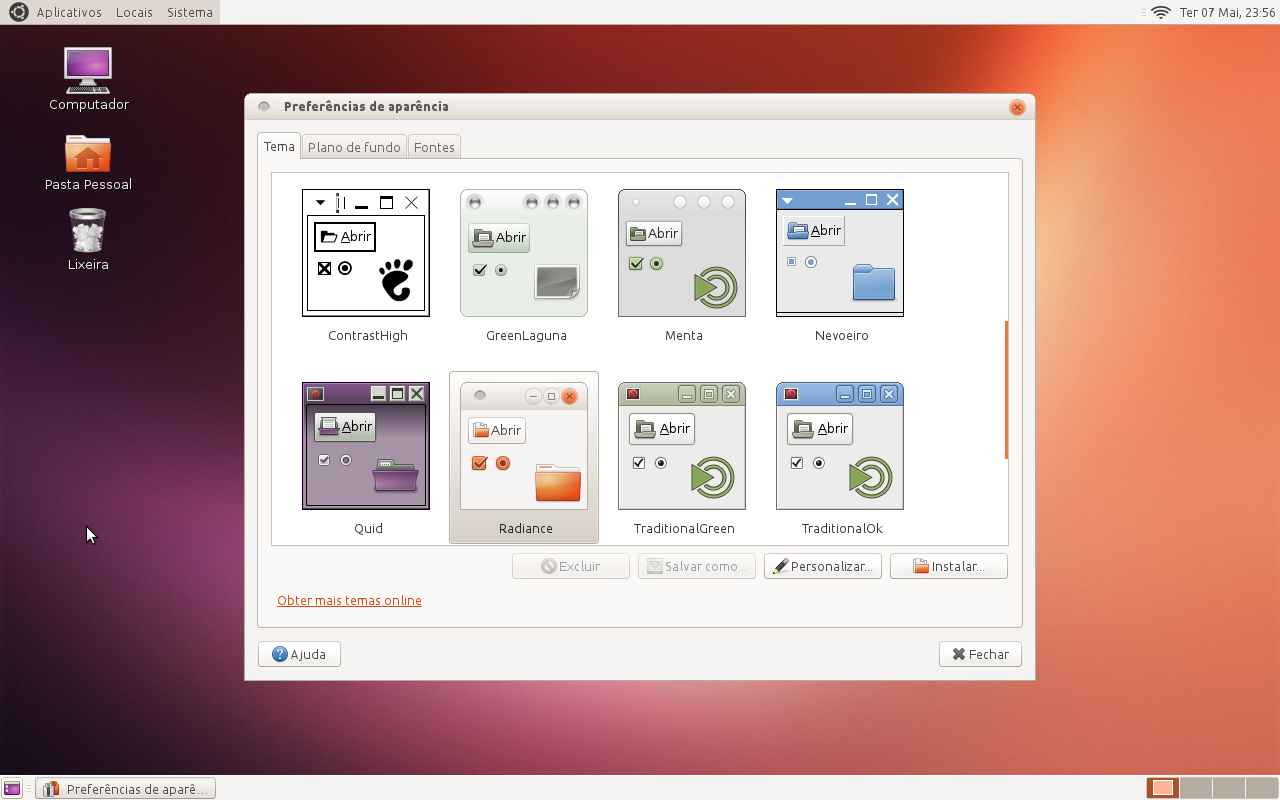
Para dar um toque pessoal no seu desktop: :

1. Vá em: Sistema → Aparência
2. Na janela que abrir, sinta-se à vontade para alterar os temas, ícones, janelas, plano de fundo e fontes:
Linux: Instalando MATE no Ubuntu-13.04


O Viva o Linux depende da receita de anúncios para se manter. Ative os cookies aqui para nos patrocinar.
Não conseguimos carregar os anúncios. Se usa bloqueador, considere liberar o Viva o Linux para nos patrocinar.

Gerencie serviços no Ubuntu com o BUM

Erro: "Falhou ao buscar http://dl.google.com/linux/chrome/deb/dists/stable/Release" no Linux Mint / Ubuntu [Resolvido]

Localizar mirror apt com menor latência (Debian)

Instalando o FreeOffice no Fedora

O que fazer após instalar o Ubuntu 18.04 LTS

Iptables e proxy transparente (Squid) definitivo

Adicionando os repositórios do VirtualBox no Debian e Ubuntu

GRUB - Inscrever a chave do Ubuntu no openSUSE 13.2

Istalando RRDTool no Centos 5.6

Mudanças no DHCP3-Server no Debian 6

#1 Comentário enviado por marrchi em 20/05/2013 - 22:18h
Boa noite, no meu caso pra ficar mais leve eu instalei o ubuntu 12.04 server, depois procurei como instalar o MATE, mas meu problema é depois de tudo pronto como eu faço pro boot vir na parte grafica ja?
#3 Comentário enviado por brunojcm em 24/05/2013 - 09:25h
Acredito que isso resolva:

sudo apt-get install ubuntu-desktop

Isso deve instalar o lightdm e configurar o upstart para iniciar no modo gráfico. Depois na tela do lightdm, deve ter uma opção para acessar o Mate no login.
#4 Comentário enviado por fabiodino em 26/05/2013 - 22:11h
Aqui apareceu esta mensagem

W: Erro GPG: http://packages.mate-desktop.org raring Release: As assinaturas a seguir não puderam ser verificadas devido à chave pública não estar disponível: NO_PUBKEY 68980A0EA10B4DE8


Para resolver:

sudo apt-key adv --keyserver keyserver.ubuntu.com --recv-keys 68980A0EA10B4DE8
#6 Comentário enviado por removido em 17/06/2013 - 16:34h
Para remover o MATE, basta rodar os seguintes comandos no terminal:
sudo apt-get remove mate-desktop-environment
sudo apt-get remove mate-core
sudo apt-get autoremove
#7 Comentário enviado por removido em 27/10/2013 - 15:59h
MATE-DEKTOP no UBUNTU-13.10

sudo add-apt-repository "deb http://repo.mate-desktop.org/ubuntu saucy main"
sudo apt-get update
sudo apt-get install mate-archive-keyring
sudo apt-get update
sudo apt-get install mate-core mate-desktop-environment

Contribuir com comentário

Entre na sua conta para comentar.