
Terminal do GNOME 3.8.3 com fundo transparente
Dica publicada em Linux / Configuração
.jpg)
Terminal do GNOME 3.8.3 com fundo transparente
De acordo com o site: Terminal/FAQ - GNOME Wiki!
... desde a versão 3.7, a opção de deixar o terminal transparente foi removida.
Acho muito prático o terminal transparente, fora a parte estética, sobrepondo as telas fica mais fácil seguir tutoriais, pois através das transparências, posso digitar os comandos e não copiar e colar.
Esta dica foi testada no seguinte ambiente:
Arquivo /etc/apt/sources.lst:
Enfim, tudo tem início no endereço: Terminal/FAQ - GNOME Wiki!
Continua um pouco aqui: All Projects « git.gnome.org
E termina com algumas alterações minhas. Vamos lá:
1. Instalar a ferramente DevilsPie:
sudo apt-get install devilspie
2. Depois, criar o arquivo "gnome-terminal.ds" na Home do usuário em um diretório oculto, com o nome ".devilspie":
cd ~/
$ mkdir .devilspie
$ cd .devilspie
$ vi gnome-terminal.ds
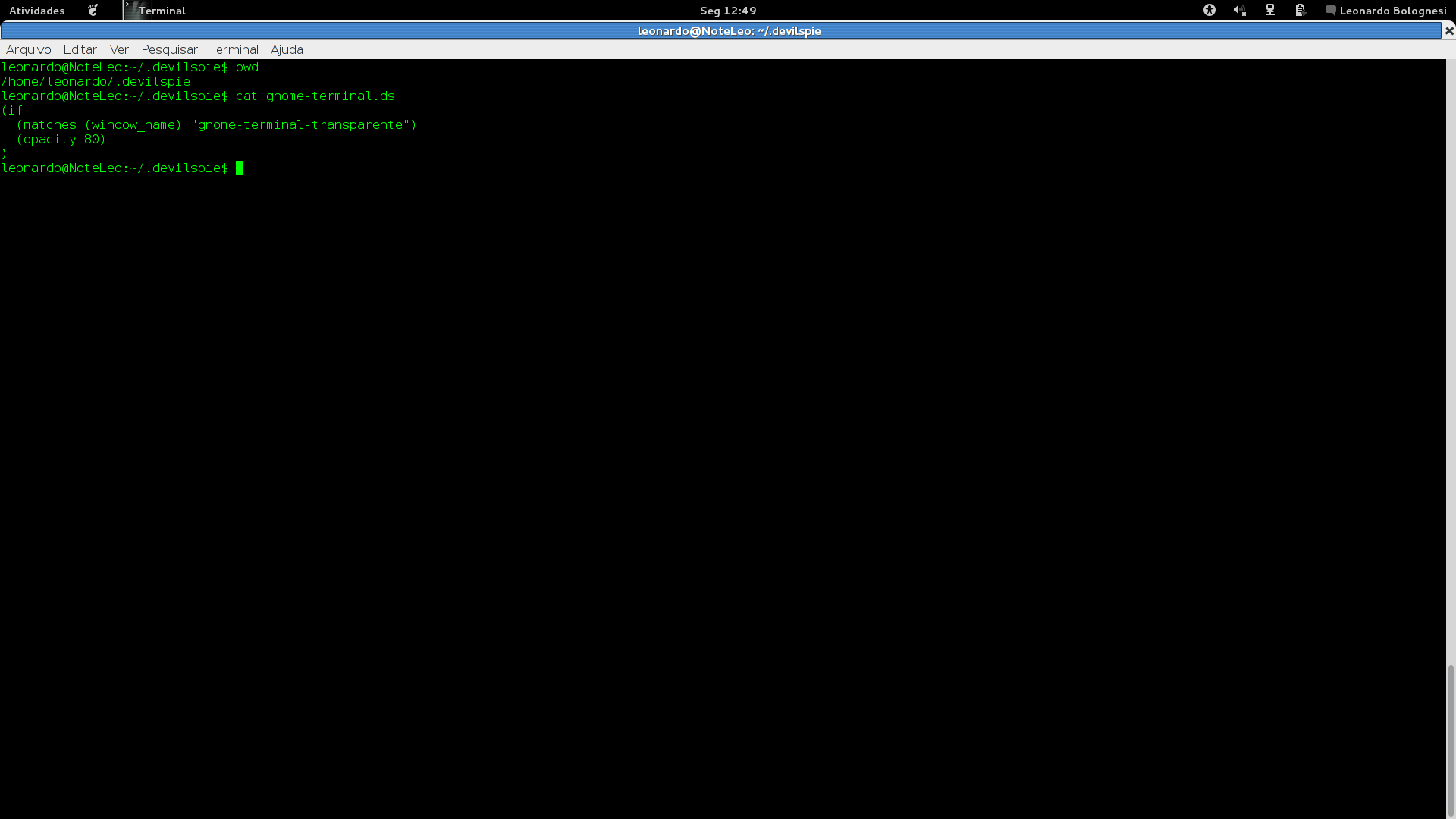
Adicione este conteúdo ao arquivo:
Obs.: o nome "gnome-terminal-transparente" fica a seu critério, desde que seja um nome único para que outras janelas não fiquem transparentes.
Após feito isso, abra o terminal e selecione: Editar → Preferências do Perfil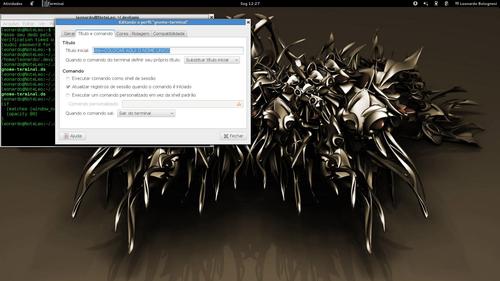
Agora, vamos testar executando o comando devilspie: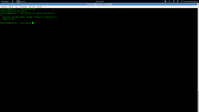
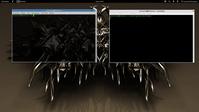
Bom, desta forma ainda temos que iniciar manualmente o efeito com o comando: $ devilspie Para que fique automático precisamos adicioná-lo na inicialização do sistema desta forma: $ gnome-session-properties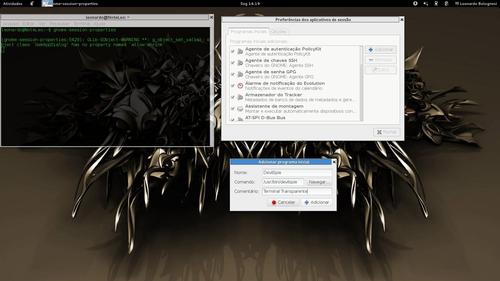
E adicionar para a inicialização: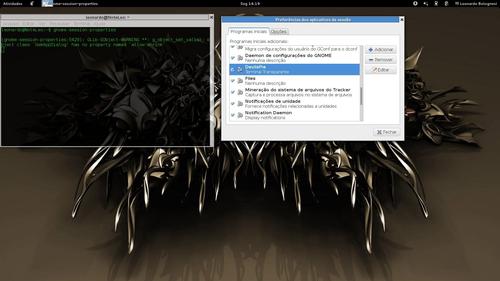
Pronto!
Neste link Terminal transparente, disponibilizo um PDF com imagens de todo o processo.
... desde a versão 3.7, a opção de deixar o terminal transparente foi removida.
Acho muito prático o terminal transparente, fora a parte estética, sobrepondo as telas fica mais fácil seguir tutoriais, pois através das transparências, posso digitar os comandos e não copiar e colar.
Esta dica foi testada no seguinte ambiente:
- 3.9-1-amd64 #1 SMP Debian 3.9.8-1 x86_64 GNU/Linux
- GNOME versão 3.4.2
- GNOME Terminal versão 3.8.3
Arquivo /etc/apt/sources.lst:
deb http://ftp.us.debian.org/debian/ wheezy main contrib non-free
deb-src http://ftp.us.debian.org/debian/ wheezy main contrib non-free
deb http://security.debian.org/ wheezy/updates main contrib non-free
deb-src http://security.debian.org/ wheezy/updates main contrib non-free
deb-src http://ftp.us.debian.org/debian/ wheezy main contrib non-free
deb http://security.debian.org/ wheezy/updates main contrib non-free
deb-src http://security.debian.org/ wheezy/updates main contrib non-free
Enfim, tudo tem início no endereço: Terminal/FAQ - GNOME Wiki!
Continua um pouco aqui: All Projects « git.gnome.org
E termina com algumas alterações minhas. Vamos lá:
1. Instalar a ferramente DevilsPie:
sudo apt-get install devilspie
2. Depois, criar o arquivo "gnome-terminal.ds" na Home do usuário em um diretório oculto, com o nome ".devilspie":
cd ~/
$ mkdir .devilspie
$ cd .devilspie
$ vi gnome-terminal.ds
Adicione este conteúdo ao arquivo:
(if
(matches (window_name) "gnome-terminal-transparente")
(opacity 80)
)
(matches (window_name) "gnome-terminal-transparente")
(opacity 80)
)
Obs.: o nome "gnome-terminal-transparente" fica a seu critério, desde que seja um nome único para que outras janelas não fiquem transparentes.
Após feito isso, abra o terminal e selecione: Editar → Preferências do Perfil
- Na aba: "Titulo e Comando"
- No campo: "Titulo Inicial"
- Coloque: title=gnome-terminal-transparente

Agora, vamos testar executando o comando devilspie:
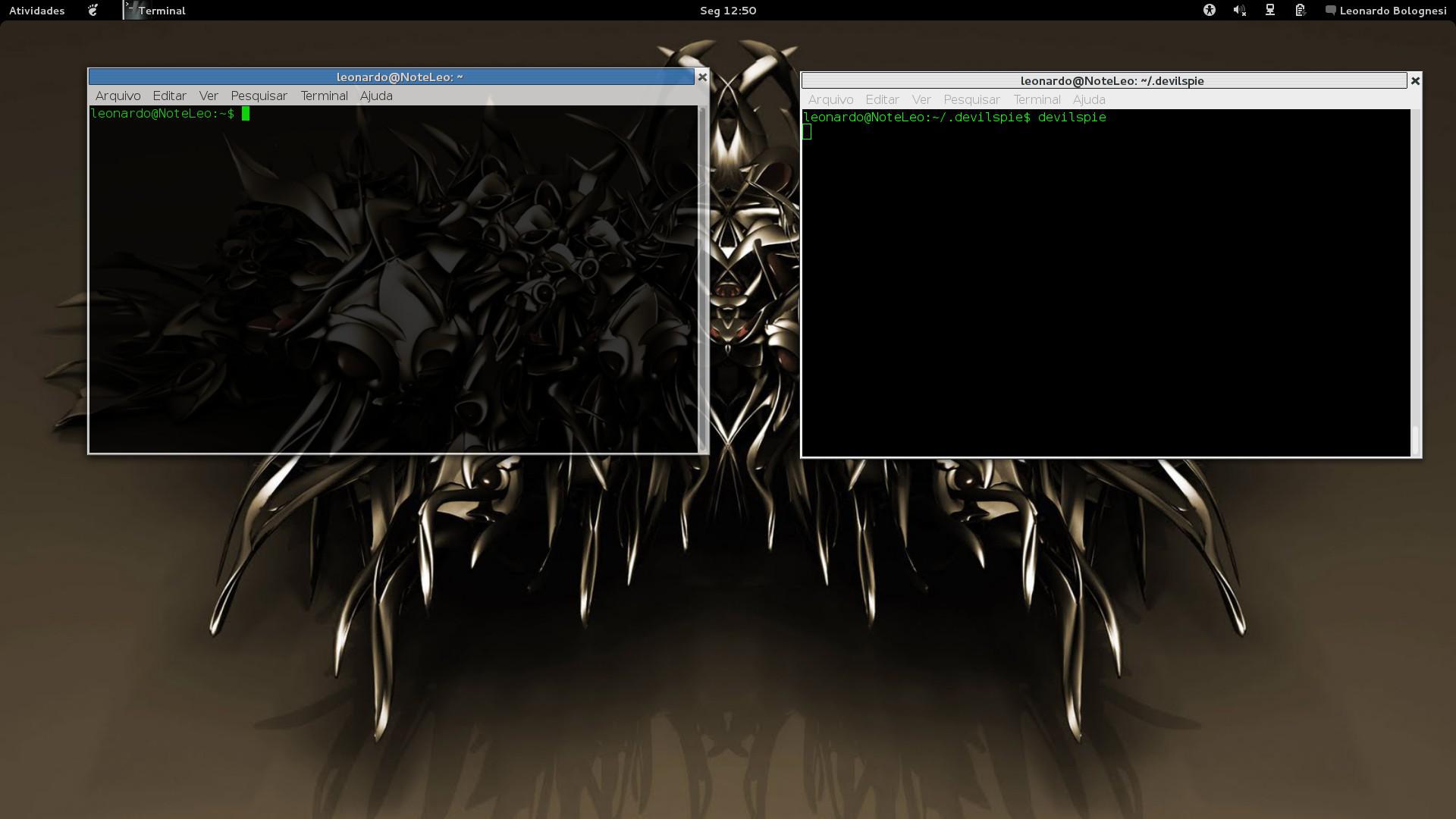
Bom, desta forma ainda temos que iniciar manualmente o efeito com o comando: $ devilspie Para que fique automático precisamos adicioná-lo na inicialização do sistema desta forma: $ gnome-session-properties

E adicionar para a inicialização:
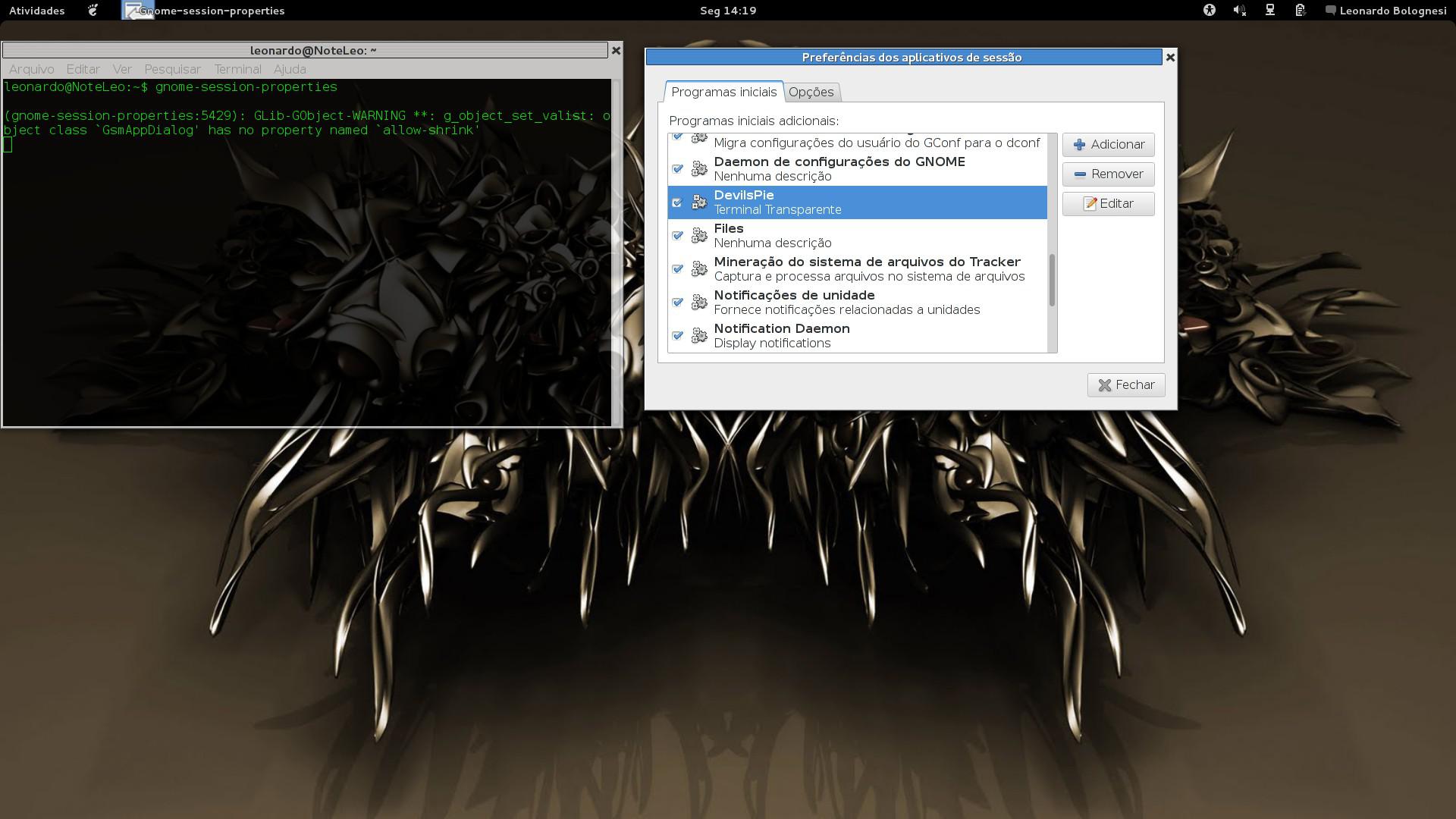
Pronto!
Neste link Terminal transparente, disponibilizo um PDF com imagens de todo o processo.
Eu andei procurando essa opção e depois acabei deixando pra lá.