
Joomla! no GNU/Linux em 4 passos

Publicado por Xerxes em 14/08/2013
[ Hits: 31.997 ]

Joomla! no GNU/Linux em 4 passos
Dica testada com:
- Distribuição Linux Mint 15 64-bit (Xfce)
- Joomla! 3.1.5
Passo 1:
Instale os pacotes necessários:
sudo apt-get install apache2 php5 mysql-server phpmyadmin
Quando perguntado a senha, escolha uma. E quando perguntado se quer usar "phpmyadmin" ou "lighttpd", escolha phpmyadmin.
Passo 2:
Prepare o diretório do Jooma!, colocando seu usuário no grupo "www-data":
sudo mkdir /var/www/joomla
$ sudo gpasswd -a [seu usuário] www-data
Passo 3:
Baixe uma versão do Joomla! em joomla.org/download e extraia o conteúdo para o diretório do Jooma! e altere o dono e o grupo:
sudo unzip Downloads/Joomla*.zip -d /var/www/joomla
$ sudo chown -R www-data.www-data /var/www/joomla/
Obs.: esse comando considera que o arquivo foi salvo no diretório D"ownloads" do seu usuário.
Passo 4:
Modifique o arquivo "php.ini" colocando off em "output_buffering":
sudo sed -i '/;/!s/4096/off/g' /etc/php5/apache2/php.ini
Obs.: o comando acima apenas troca o "4096" por "off" na linha que NÃO começa com ";" (que são os comentários) dentro do arquivo "php.ini". Isso é uma recomendação do Joomla!.
Parabéns! Joomla! instalado e pronto para ser configurado.
Basta acessar o endereço: http://localhost/joomla
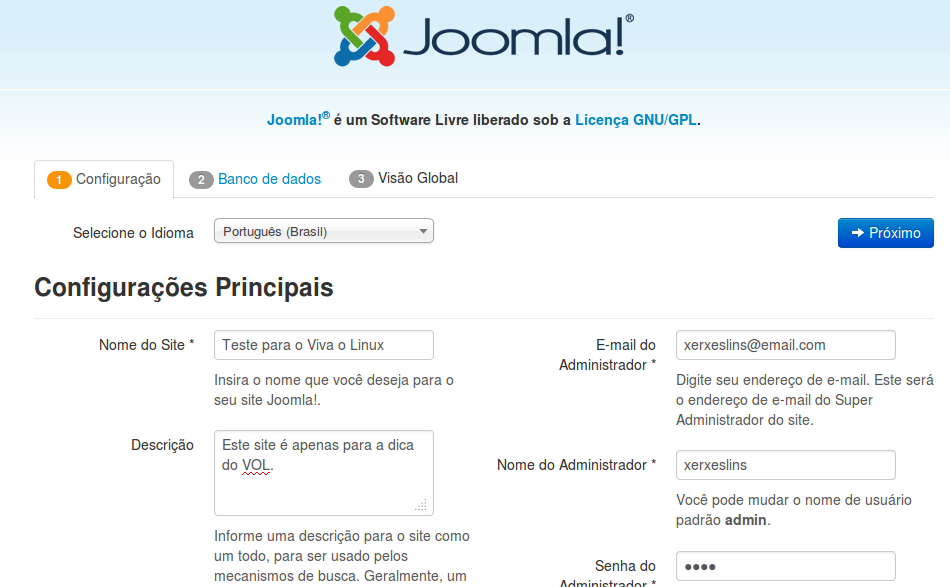
Abraço!
Referências
Comandos de configuração do XFCE 4.4
Debian com BRTFS comprimido + Timeshift
Frostwire - o que é e como instalar
Deixando o Xterm preto e mudando a fonte
Instalação do Android Lollipop no Moto G de 1ª geração
Ferramenta para facilitar a configuração de firewall
Iniciar o Windows em um HD secundário através do GRUB
Áudio no Gnome: nenhum módulo e/ou dispositivo do GStreamer de controle de volume foi encontrado
Como usar o xmodmap para mapear teclas
Compilando Polybar no Devuan (Debian)
[1] Comentário enviado por danniel-lara em 14/08/2013 - 10:06h:
Parabéns pela dica muito boa mesmo
Valeu!!!
parabens pela dica nota 10. Para mim funcionou no ubuntu 12.04
Patrocínio

Destaques
Pra quem contribui com artigos e dicas (0)
Arch Linux - Guia para Iniciantes (5)
Artigos
tux-gpt - Assistente de IA para o Terminal
Instalação e configuração do Chrony
Programa IRPF - Guia de Instalação e Resolução de alguns Problemas
Dicas
O Que Fazer Após Instalar Ubuntu 25.04
O Que Fazer Após Instalar Fedora 42
Debian 12 -- Errata - Correções de segurança
Instalando o Pi-Hole versão v5.18.4 depois do lançamento da versão v6.0
Tópicos
Pra quem contribui com artigos e dicas (0)
Monitor fora de escala ao bootar sistema (9)
NAT LoopBack - Hairpin NAT (2)
Alguém poderia me ajudar a escolher peças pra montar um desktop? (18)
Top 10 do mês
-

Xerxes
1° lugar - 76.299 pts -

Fábio Berbert de Paula
2° lugar - 56.935 pts -

Buckminster
3° lugar - 24.813 pts -

Mauricio Ferrari
4° lugar - 17.920 pts -

Alberto Federman Neto.
5° lugar - 16.941 pts -

Daniel Lara Souza
6° lugar - 14.959 pts -

edps
7° lugar - 14.946 pts -

Alessandro de Oliveira Faria (A.K.A. CABELO)
8° lugar - 14.687 pts -

Diego Mendes Rodrigues
9° lugar - 14.259 pts -

Andre (pinduvoz)
10° lugar - 12.424 pts
Scripts

A maior comunidade GNU/Linux da América Latina! Artigos, dicas, tutoriais, fórum, scripts e muito mais. Ideal para quem busca auto-ajuda.
Site hospedado por:
