
Melhorias sutis no Fedora Xfce Spin
Dica publicada em Linux / Configuração

Melhorias sutis no Fedora Xfce Spin
Dica testada na distribuição Fedora 19 Xfce Spin.
Após instalar a distribuição, ela não fica realmente pronta para uso. Para usuários novos, isso pode ser ruim. Para usuários medianos, embora dê um pouco de trabalho, permite um grau de personalização.
Por exemplo, no início do ambiente gráfico, é perguntado se deseja usar o padrão do Xfce ou se prefere um painel vazio. Eu prefiro usar o painel vazio e configurar ao meu gosto. Semelhante ao painel inferior do MATE Desktop do Linux Mint.
Sendo assim, eu configuro o painel assim: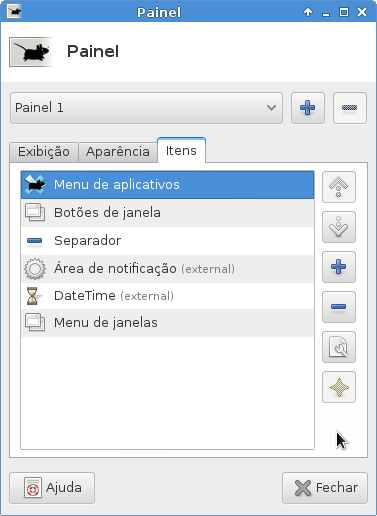
Em seguida, como uso notebook, configuro o touchpad da seguinte forma:
Edito o arquivo 50-synaptics.conf:
sudo nano /usr/share/X11/xorg.conf.d/50-synaptics.conf
E onde tem:
Eu mudo para:
Salvo e fecho arquivo.
Assim, os botões do touchpad irão funcionar perfeitamente.
Por fim, mas não menos importante, instalo o Fedora Utils:
su -c "curl http://download.opensuse.org/repositories/home:/satya164:/fedorautils/Fedora_19/home:satya164:fedorautils.repo -o /etc/yum.repos.d/fedorautils.repo && yum install fedorautils"
Obs.: com o comando acima, será solicitado a senha de root e não do seu usuário.
Depois de instalado basta, executar:
fedorautils
Fedora Utils permitirá a instalação e configuração de softwares para "arredondar" o sistema.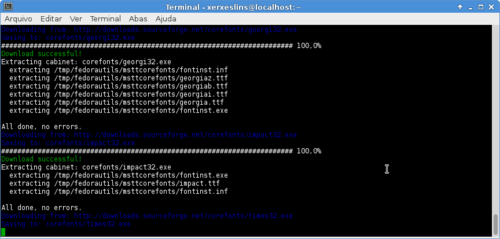
É isso.
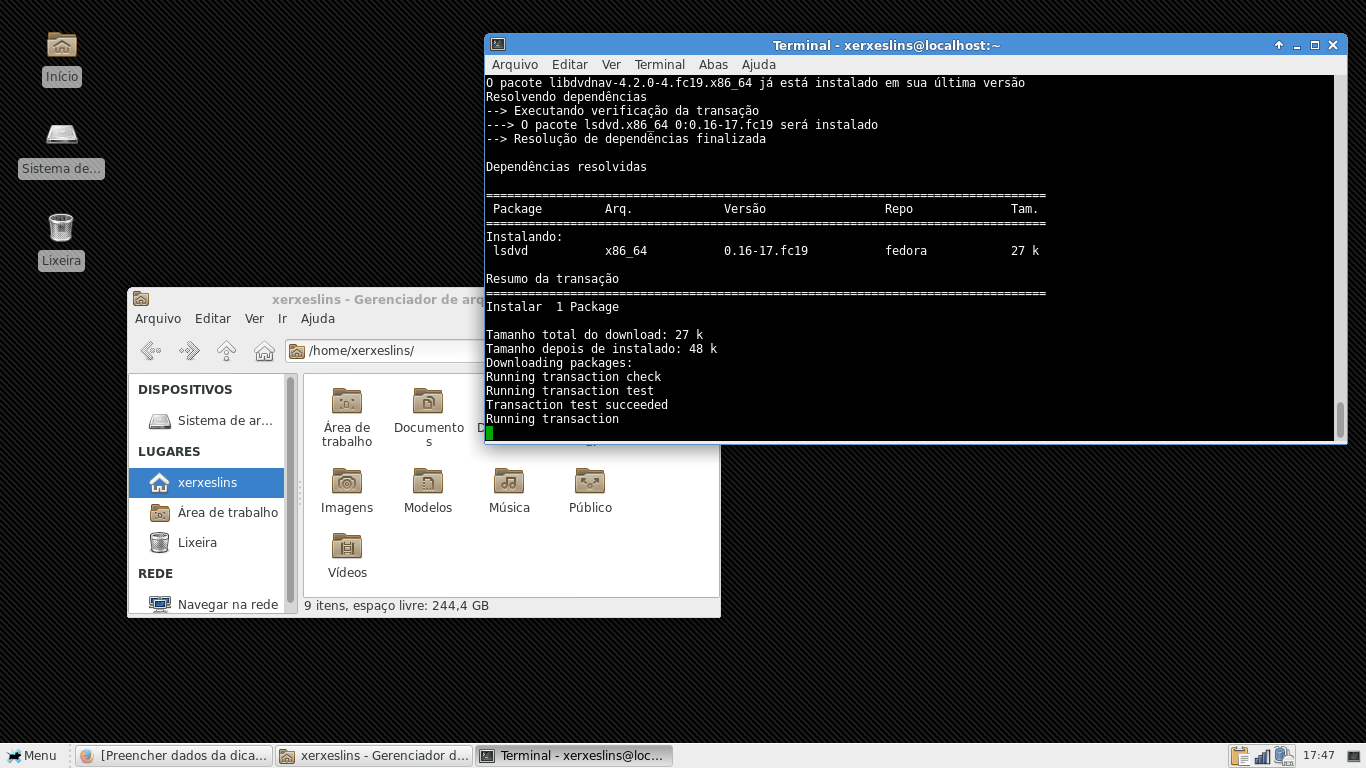
Resultado da configuração do painel e outras modificações (wallpaper, tema, etc):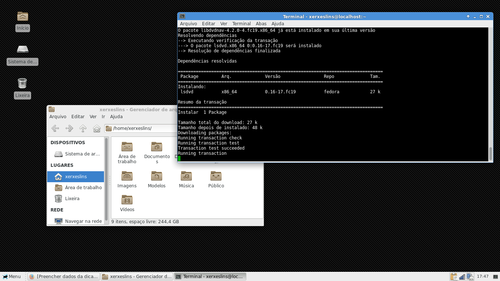
Abraço.
Após instalar a distribuição, ela não fica realmente pronta para uso. Para usuários novos, isso pode ser ruim. Para usuários medianos, embora dê um pouco de trabalho, permite um grau de personalização.
Por exemplo, no início do ambiente gráfico, é perguntado se deseja usar o padrão do Xfce ou se prefere um painel vazio. Eu prefiro usar o painel vazio e configurar ao meu gosto. Semelhante ao painel inferior do MATE Desktop do Linux Mint.
Sendo assim, eu configuro o painel assim:
Em seguida, como uso notebook, configuro o touchpad da seguinte forma:
Edito o arquivo 50-synaptics.conf:
sudo nano /usr/share/X11/xorg.conf.d/50-synaptics.conf
E onde tem:
Section "InputClass"
Identifier "touchpad catchall"
Driver "synaptics"
MatchIsTouchpad "on"
MatchDevicePath "/dev/input/event*"
EndSection
Eu mudo para:
Section "InputClass"
Identifier "touchpad catchall"
Driver "synaptics"
MatchIsTouchpad "on"
MatchDevicePath "/dev/input/event*"
Option "TabButton1" "1"
Option "TapButton2" "3"
Option "TapButton3" "2"
EndSection
Identifier "touchpad catchall"
Driver "synaptics"
MatchIsTouchpad "on"
MatchDevicePath "/dev/input/event*"
Option "TabButton1" "1"
Option "TapButton2" "3"
Option "TapButton3" "2"
EndSection
Salvo e fecho arquivo.
Assim, os botões do touchpad irão funcionar perfeitamente.
Por fim, mas não menos importante, instalo o Fedora Utils:
su -c "curl http://download.opensuse.org/repositories/home:/satya164:/fedorautils/Fedora_19/home:satya164:fedorautils.repo -o /etc/yum.repos.d/fedorautils.repo && yum install fedorautils"
Obs.: com o comando acima, será solicitado a senha de root e não do seu usuário.
Depois de instalado basta, executar:
fedorautils
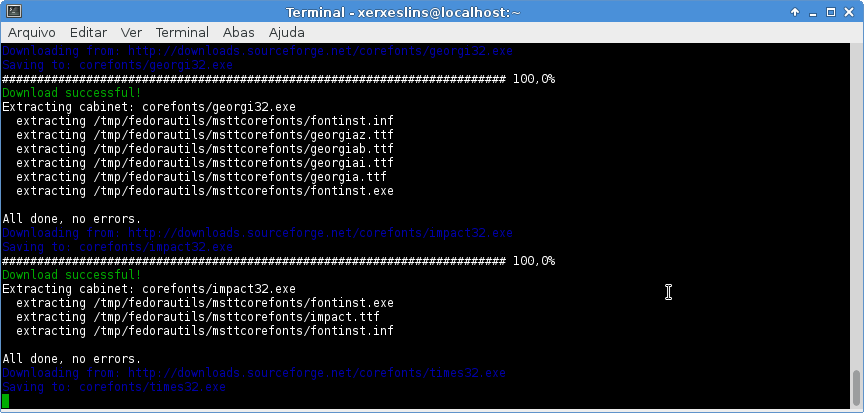
Fedora Utils permitirá a instalação e configuração de softwares para "arredondar" o sistema.
É isso.
Resultado da configuração do painel e outras modificações (wallpaper, tema, etc):
Abraço.