
Ubuntu funcionando perfeitamente em máquinas antigas

Publicado por Angelo de Souza em 14/10/2013
[ Hits: 12.393 ]

Ubuntu funcionando perfeitamente em máquinas antigas
O Ubuntu e o Linux Mint são as distribuições GNU/Linux mais populares da atualidade.
Quem tem máquinas antigas, com certeza não terá uma boa experiência no Ubuntu. Então, darei uma dica sobre como fazer o Ubuntu funcionar perfeitamente em máquinas antigas.
Para corrigir o problema, selecione Ctrl+Alt+t, em seguida digite:
sudo apt-get install xfce4
Espere o terminal de console fazer todo o processo, em seguida, reinicie seu computador e tudo estará funcionando perfeitamente! Mas, sua máquina vai perder os efeitos 3D, sombras, transparência, etc.
Ao executar o comando, sairemos disto:
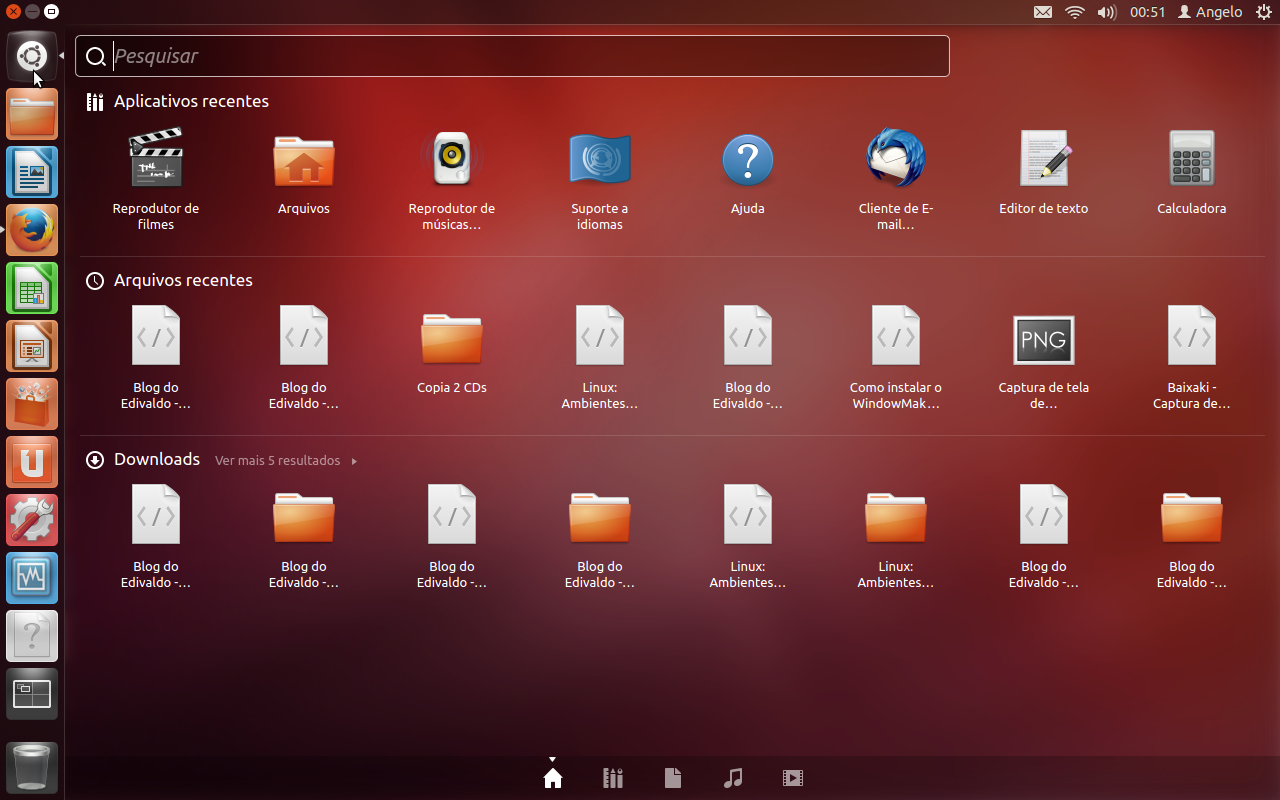
Para isto:

Para os iniciantes, o GNU/Linux tem várias interfaces gráficas, e essa é uma interface leve, simples, perfeita para computadores antigos (mas não tão antigos, rsrsrs).
Espero ter sido útil a todos!
E deixem um comentário para esclarecer dúvidas!
Como desabilitar a Splash Screen do Linux
Como editar a mensagem inicial do teu FreeBSD
Perfil do VOL: como selecionar várias distros secundárias
Orientações sobre comandos para iniciantes
Ubuntu 12.04 LTS - Deixando sua máquina mais rápida
Instalar o Firefox 3.0 no Linux Slackware 12.1
Tutoriais sobre Virtualização de Servidores
Resolvendo bug do Pidgin sem som ao ouvir música no XMMS
Iniciando scripts com o sistema (Debian e derivados)
Como instalar o driver NVidia em seu Debian
Ubuntu é Linux com Unity. Se for com XFCE, é Xubuntu, que deve ser instalado desde logo, pois vai funcionar melhor do que a adaptação que vc propôs.
E se a máquina é realmente fraca, melhor instalar o Lubuntu, que é ainda mais leve por usar LXDE.
Mas que coia feia de imagem essa 2ª aí rapaz! rsrs, não seria melhor pro caso do Ubuntu:
$ sudo apt-get install xubuntu-desktop
E pro Mint:
$ sudo apt-get install mint-meta-xfce
Assim a própria distro se encarregaria de configurar o desktop procê!
[1] Comentário enviado por pinduvoz em 14/10/2013 - 06:07h:
Ubuntu é Linux com Unity. Se for com XFCE, é Xubuntu, que deve ser instalado desde logo, pois vai funcionar melhor do que a adaptação que vc propôs.
E se a máquina é realmente fraca, melhor instalar o Lubuntu, que é ainda mais leve por usar LXDE.
Quando eu postei o artigo, não tinha conhecimento do LXDE/Lubuntu.
[2] Comentário enviado por evaldoavelar em 16/10/2013 - 13:58h:
+1 pro Xubuntu
Eu escrevi a dica de outra forma, os moderadores e, na hora da aprovação editaram o texto, e ficou assim! Na escrita original, ensinava á remover o Unyt e instalar o XFCE "num único comando", pois como o Xubuntu, o Ubuntu ficaria sem o Unyt, porém, com o XFCE. Somente o gerenciador de login permaneceria o original, mas isto é outra coisa!
[3] Comentário enviado por removido em 17/10/2013 - 21:27h:
Mas que coia feia de imagem essa 2ª aí rapaz! rsrs, não seria melhor pro caso do Ubuntu:
$ sudo apt-get install xubuntu-desktop
E pro Mint:
$ sudo apt-get install mint-meta-xfce
Assim a própria distro se encarregaria de configurar o desktop procê!
(Risos), realmente, você tem razão!
Otima dica!O problema das sombras pode ser contornado instalando o xubuntu-desktop e ativando a composiçao de tela.
A liberdade indocil e domada pela propria desgraça -William Shakespeare
[5] Comentário enviado por SamsonBurke em 26/03/2015 - 12:42h
Otima dica!O problema das sombras pode ser contornado instalando o xubuntu-desktop e ativando a composiçao de tela.
A liberdade indocil e domada pela propria desgraça -William Shakespeare
Obrigado pelo comentário! Concordo com você.
Ei Angelo, fique você sabendo que existe, todas essas aqui o....
Ubuntu
Kubuntu
Edubuntu
Xubuntu
Lubuntu
Ubuntu Studio
Gobuntu
Mythbuntu
Ubuntu JeOS
Ubuntu Mobile and Embedded Edition
Ubuntu Netbook Remix
Patrocínio

Destaques
Artigos
Compartilhando a tela do Computador no Celular via Deskreen
Como Configurar um Túnel SSH Reverso para Acessar Sua Máquina Local a Partir de uma Máquina Remota
Configuração para desligamento automatizado de Computadores em um Ambiente Comercial
Dicas
Como renomear arquivos de letras maiúsculas para minúsculas
Imprimindo no formato livreto no Linux
Vim - incrementando números em substituição
Efeito "livro" em arquivos PDF
Como resolver o erro no CUPS: Unable to get list of printer drivers
Tópicos
Não to conseguindo resolver este problemas ao instalar o playonelinux (1)
Excluir banco de dados no xampp (1)
Top 10 do mês
-

Xerxes
1° lugar - 65.395 pts -

Fábio Berbert de Paula
2° lugar - 50.839 pts -

Buckminster
3° lugar - 17.543 pts -

Mauricio Ferrari
4° lugar - 15.308 pts -

Alberto Federman Neto.
5° lugar - 13.919 pts -

Diego Mendes Rodrigues
6° lugar - 13.622 pts -

Daniel Lara Souza
7° lugar - 12.989 pts -

Andre (pinduvoz)
8° lugar - 10.372 pts -

edps
9° lugar - 10.477 pts -

Alessandro de Oliveira Faria (A.K.A. CABELO)
10° lugar - 10.384 pts
Scripts
[Python] Automação de scan de vulnerabilidades
[Python] Script para analise de superficie de ataque
[Shell Script] Novo script para redimensionar, rotacionar, converter e espelhar arquivos de imagem
[Shell Script] Iniciador de DOOM (DSDA-DOOM, Doom Retro ou Woof!)
[Shell Script] Script para adicionar bordas às imagens de uma pasta

A maior comunidade GNU/Linux da América Latina! Artigos, dicas, tutoriais, fórum, scripts e muito mais. Ideal para quem busca auto-ajuda.
Site hospedado por:
