
Personalização do Ubuntu 13.10
Dica publicada em Linux / Introdução

Personalização do Ubuntu 13.10
Tutorial básico para personalizar o Ubuntu 13.10 usando o GNOME 3.8, Conky Manager e Cairo Dock.
Nesse tutorial, você aprenderá a personalizar o Ubuntu de uma forma simples e bonita, utilizando ferramentas relativamente fáceis de usar e instalar. Será um tutorial rápido, somente com os principais passos para a instalação das ferramentas.
Primeiramente, iremos instalar o GNOME 3.8 e remover a barra lateral padrão do Ubuntu:
sudo apt-get install gdm
$ sudo add-apt-repository ppa:gnome3-team/gnome3-next
$ sudo add-apt-repository ppa:gnome3-team/gnome3-staging
$ sudo apt-get update
$ sudo apt-get dist-upgrade
$ sudo apt-get install gnome-shell
$ sudo apt-get install gnome-documents gnome-contacts gnome-boxes epiphany-browser gnome-shell-extensions gnome-tweak-tool gnome-bijiben clocks
$ sudo apt-get remove overlay-scrollbar
$ sudo reboot
Após o reboot, na tela de login, clique na engrenagem, abaixo da caixa onde inserimos a senha, e selecione a opção gráfica GNOME.
Depois, instalaremos o Cairo Dock:
sudo add-apt-repository ppa:cairo-dock-team/ppa
$ sudo add-apt-repository ppa:xubuntu-dev/xfce-4.10
$ sudo apt-get update
$ sudo apt-get install cairo-dock
$ sudo reboot
Depois de reiniciar, abra o Cairo Dock, caso ele não tenha aparecido automaticamente no Desktop, clique com o botão direito na barra, vá no menu "Cairo-dock" e selecione a opção para ele executar automaticamente quando o computador iniciar.
E, por último, iremos instalar Conky Manager:
sudo apt-add-repository -y ppa:teejee2008/ppa
$ sudo apt-get update
$ sudo apt-get install conky-manager
O tema do Conky Manager usado, foi o LSD.
Wallpaper:
Screenshot do Desktop já personalizado: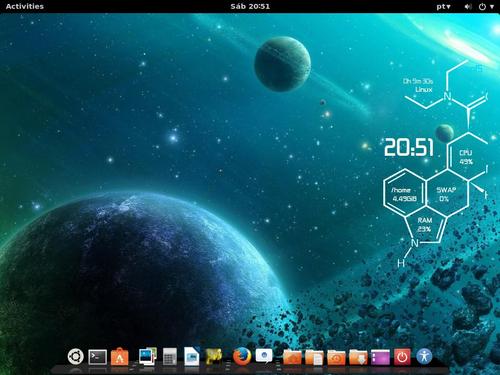
Espero ter ajudado!
Nesse tutorial, você aprenderá a personalizar o Ubuntu de uma forma simples e bonita, utilizando ferramentas relativamente fáceis de usar e instalar. Será um tutorial rápido, somente com os principais passos para a instalação das ferramentas.
Primeiramente, iremos instalar o GNOME 3.8 e remover a barra lateral padrão do Ubuntu:
sudo apt-get install gdm
$ sudo add-apt-repository ppa:gnome3-team/gnome3-next
$ sudo add-apt-repository ppa:gnome3-team/gnome3-staging
$ sudo apt-get update
$ sudo apt-get dist-upgrade
$ sudo apt-get install gnome-shell
$ sudo apt-get install gnome-documents gnome-contacts gnome-boxes epiphany-browser gnome-shell-extensions gnome-tweak-tool gnome-bijiben clocks
$ sudo apt-get remove overlay-scrollbar
$ sudo reboot
Após o reboot, na tela de login, clique na engrenagem, abaixo da caixa onde inserimos a senha, e selecione a opção gráfica GNOME.
Depois, instalaremos o Cairo Dock:
sudo add-apt-repository ppa:cairo-dock-team/ppa
$ sudo add-apt-repository ppa:xubuntu-dev/xfce-4.10
$ sudo apt-get update
$ sudo apt-get install cairo-dock
$ sudo reboot
Depois de reiniciar, abra o Cairo Dock, caso ele não tenha aparecido automaticamente no Desktop, clique com o botão direito na barra, vá no menu "Cairo-dock" e selecione a opção para ele executar automaticamente quando o computador iniciar.
E, por último, iremos instalar Conky Manager:
sudo apt-add-repository -y ppa:teejee2008/ppa
$ sudo apt-get update
$ sudo apt-get install conky-manager
O tema do Conky Manager usado, foi o LSD.
Wallpaper:

Screenshot do Desktop já personalizado:
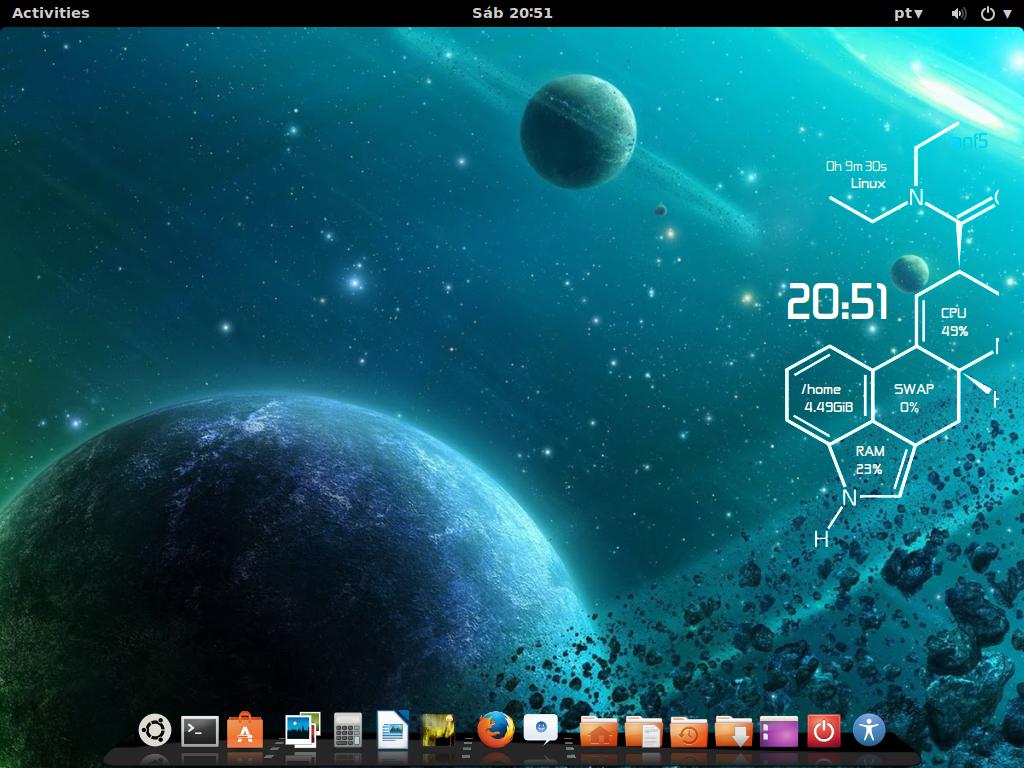
Espero ter ajudado!
Após a instalação do gnome meu mouse não aparece mais, ele fica invisível consigo clicar nos icones mais a seta não aparece