
Mageia Linux - Primeiros passos
Dica publicada em Linux / Introdução

Mageia Linux - Primeiros passos
Nesta dica, descrevemos os primeiros passos, a ser seguidos, logos após a instalação do Mageia Linux.
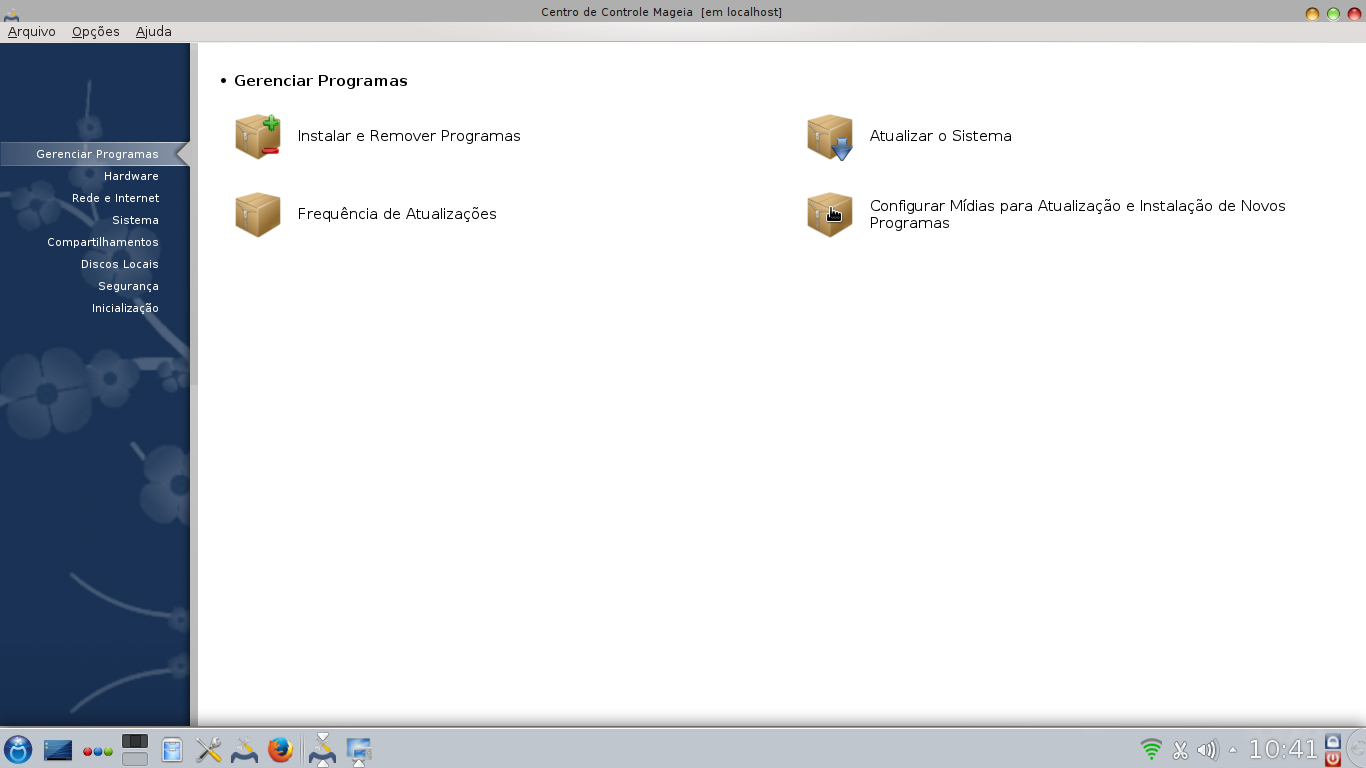
Abra o: (CCM) Centro de Controle Mageia → Gerenciar Programas → Configurar Mídias
...para Atualização e Instalação de Novos Programas:
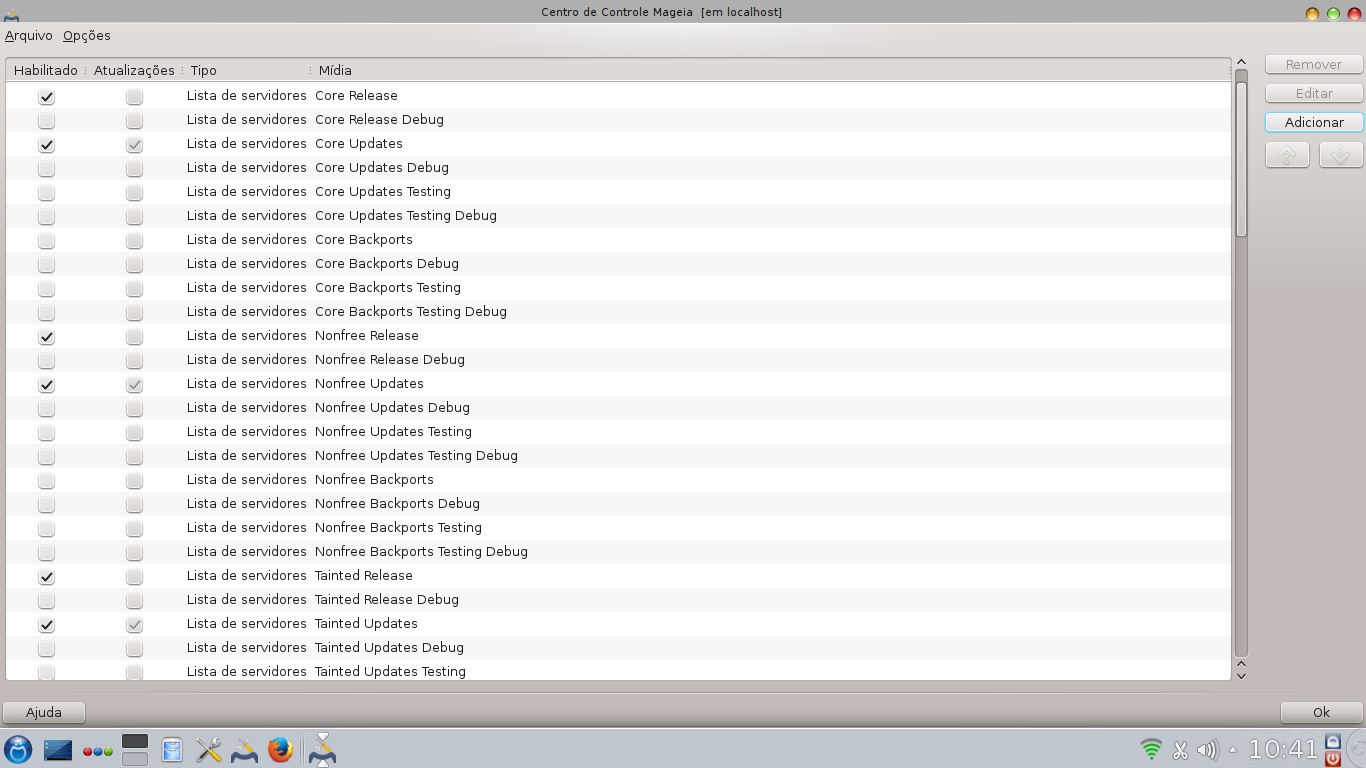
Habilite os servidores:
Abra o: CCM → Gerenciar Programas → Atualizar Sistema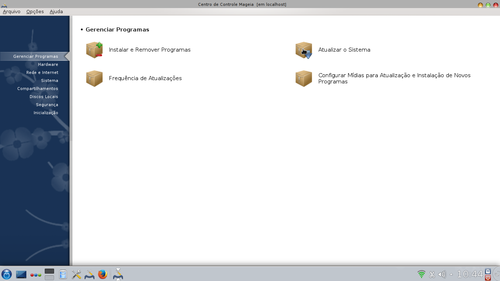
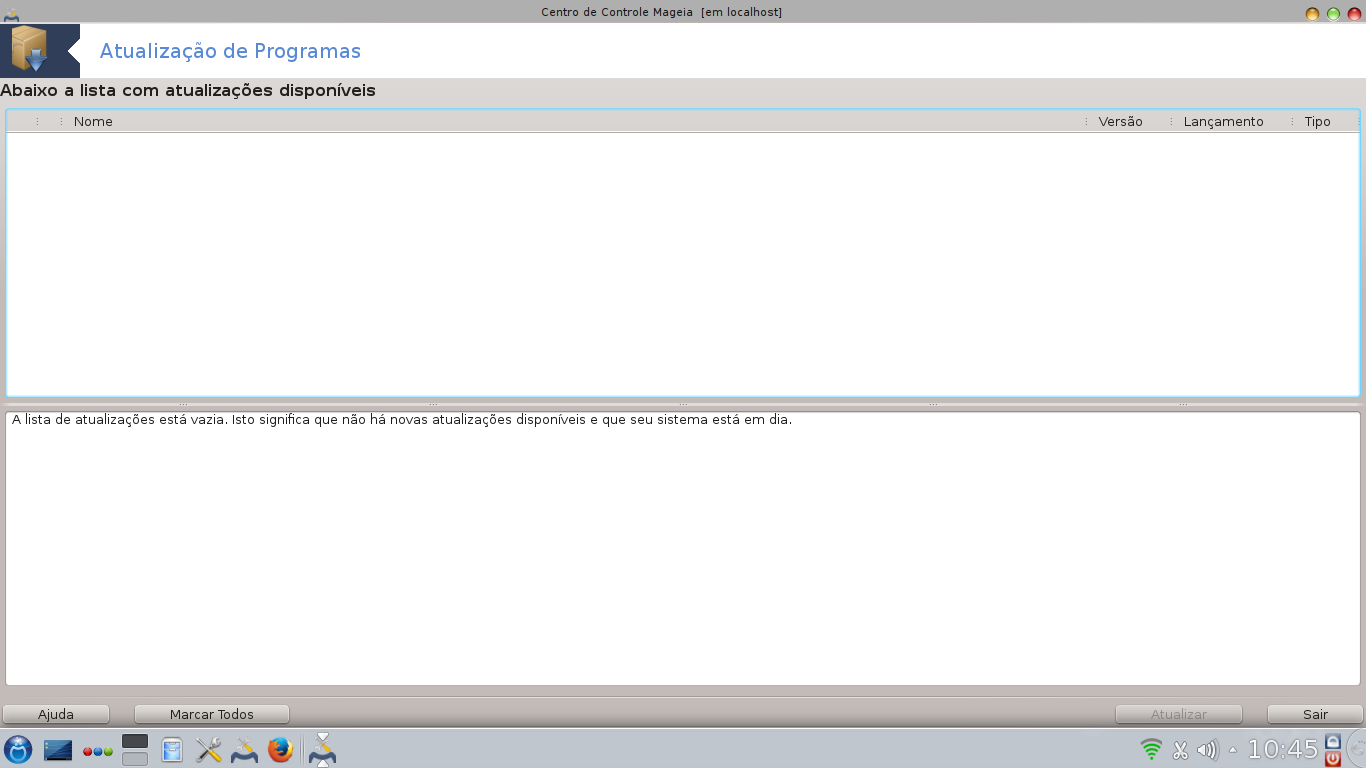
Aguarde carregamento do update, clique em Atualizar e depois em Sair.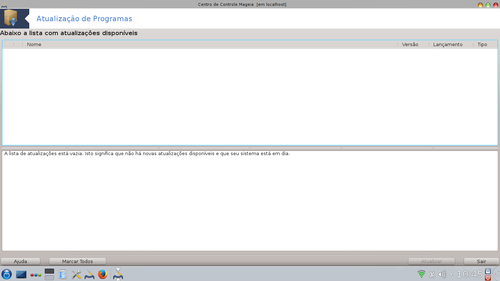
Este é um passo opcional! Eu opto por fazê-lo, porque não gosto de receber alertas frequentementes!
Se decidir por fazê-lo, vá ao: CCM → Gerenciar Programas → Frequência de Atualizações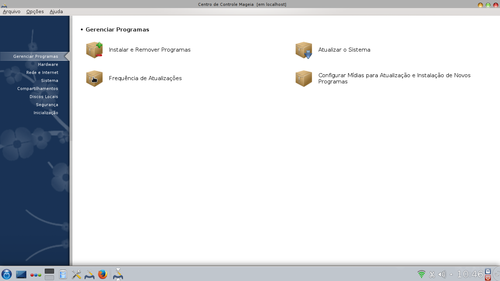
Agora, mude de verificar a cada 3 horas para verificar a cada 24 horas, e clique em OK.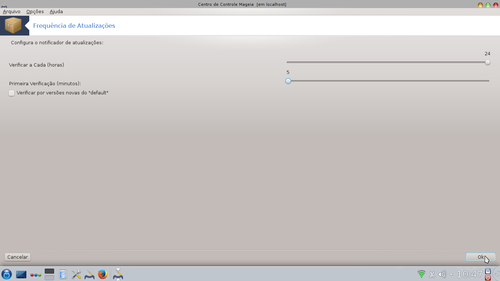
Abra o: CCM → Gerenciar Programas → Instalar e Remover Programas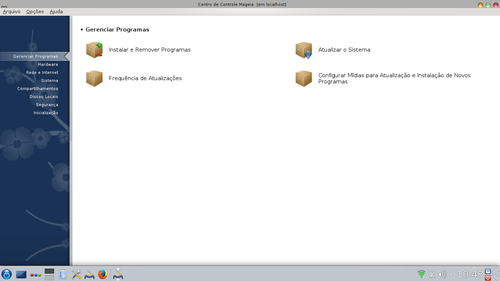
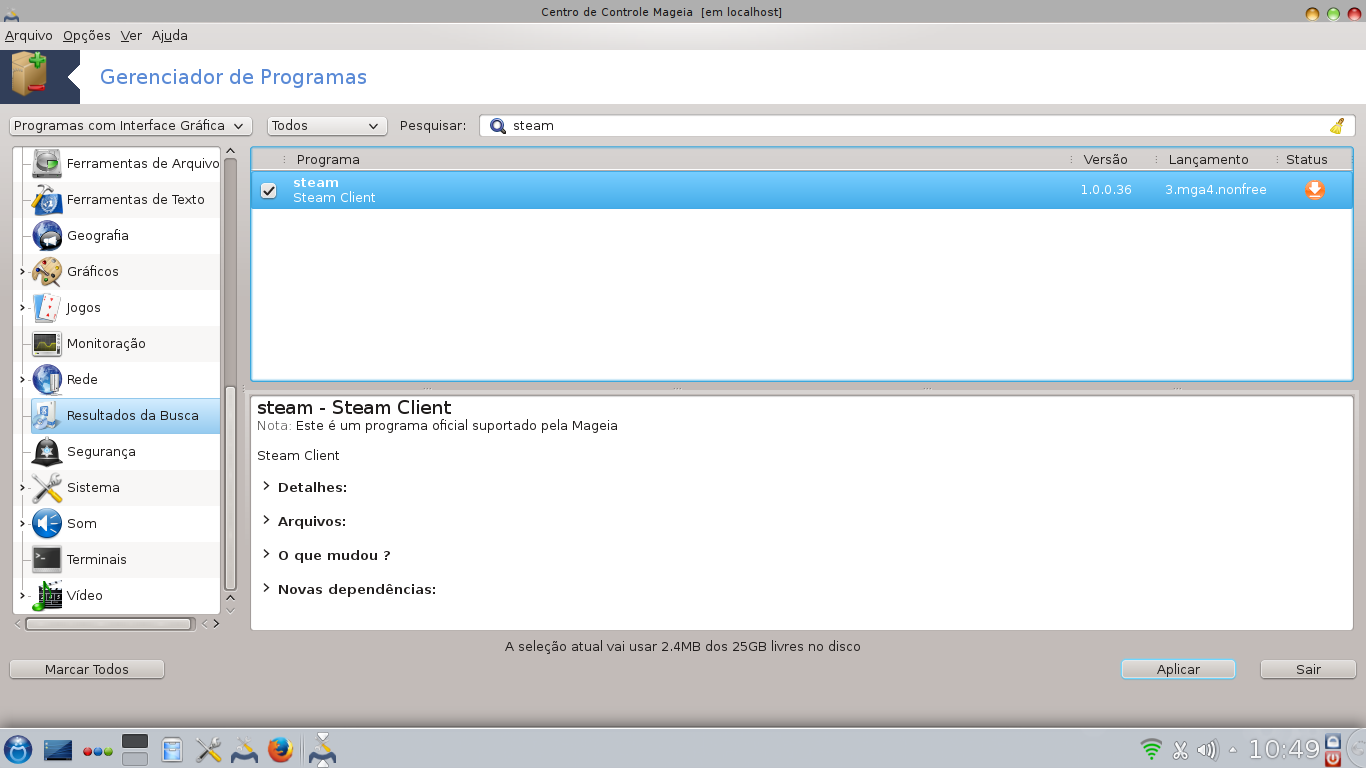
No campo de busca do Gerenciador de Programas, digite o nome do programa que deseja instalar ou remover, selecione-o; em seguida, clique em Aplicar e depois em Sair: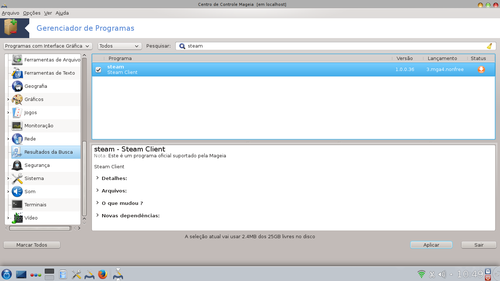
Bem-vindo à magia do Mageia Linux!
Passo 1
Habilitar repositórios:Abra o: (CCM) Centro de Controle Mageia → Gerenciar Programas → Configurar Mídias
...para Atualização e Instalação de Novos Programas:
Habilite os servidores:
- Core Release
- Core Updates
- Nonfree Release
- Nonfree Updates
- Tainted Release
- Tainted Updates
Passo 2
Atualizar o sistema:Abra o: CCM → Gerenciar Programas → Atualizar Sistema
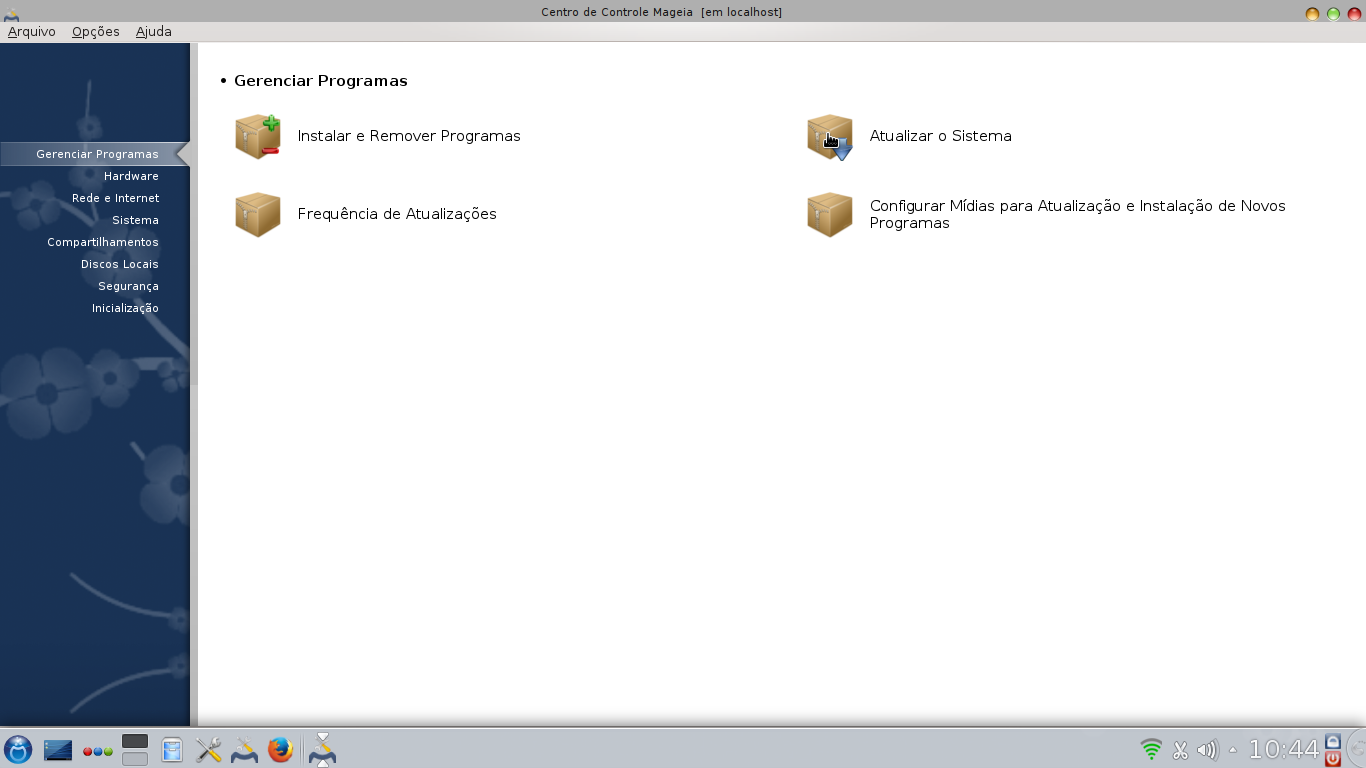
Aguarde carregamento do update, clique em Atualizar e depois em Sair.
Passo 3
Alterar a frequência de atualizações:Este é um passo opcional! Eu opto por fazê-lo, porque não gosto de receber alertas frequentementes!
Se decidir por fazê-lo, vá ao: CCM → Gerenciar Programas → Frequência de Atualizações
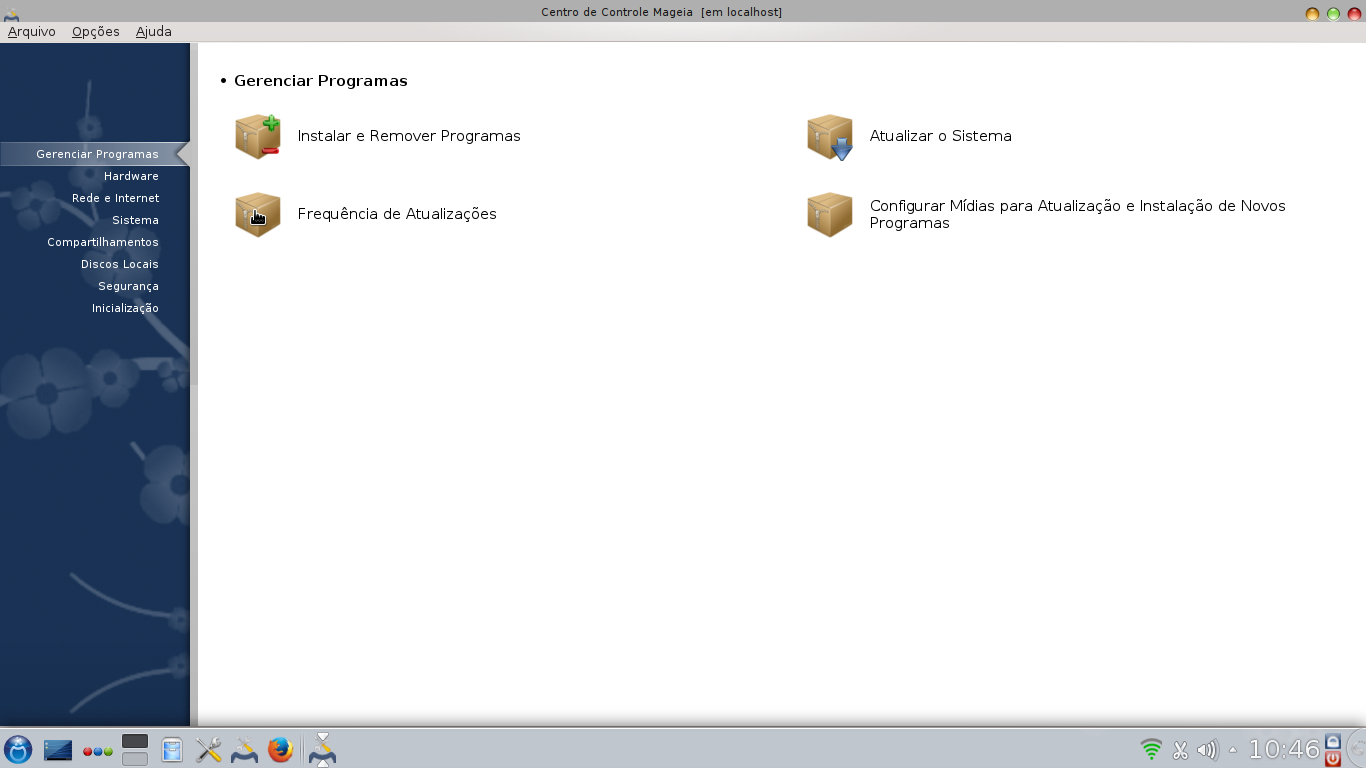
Agora, mude de verificar a cada 3 horas para verificar a cada 24 horas, e clique em OK.

Passo 4
Instalar e Remover Programas:Abra o: CCM → Gerenciar Programas → Instalar e Remover Programas
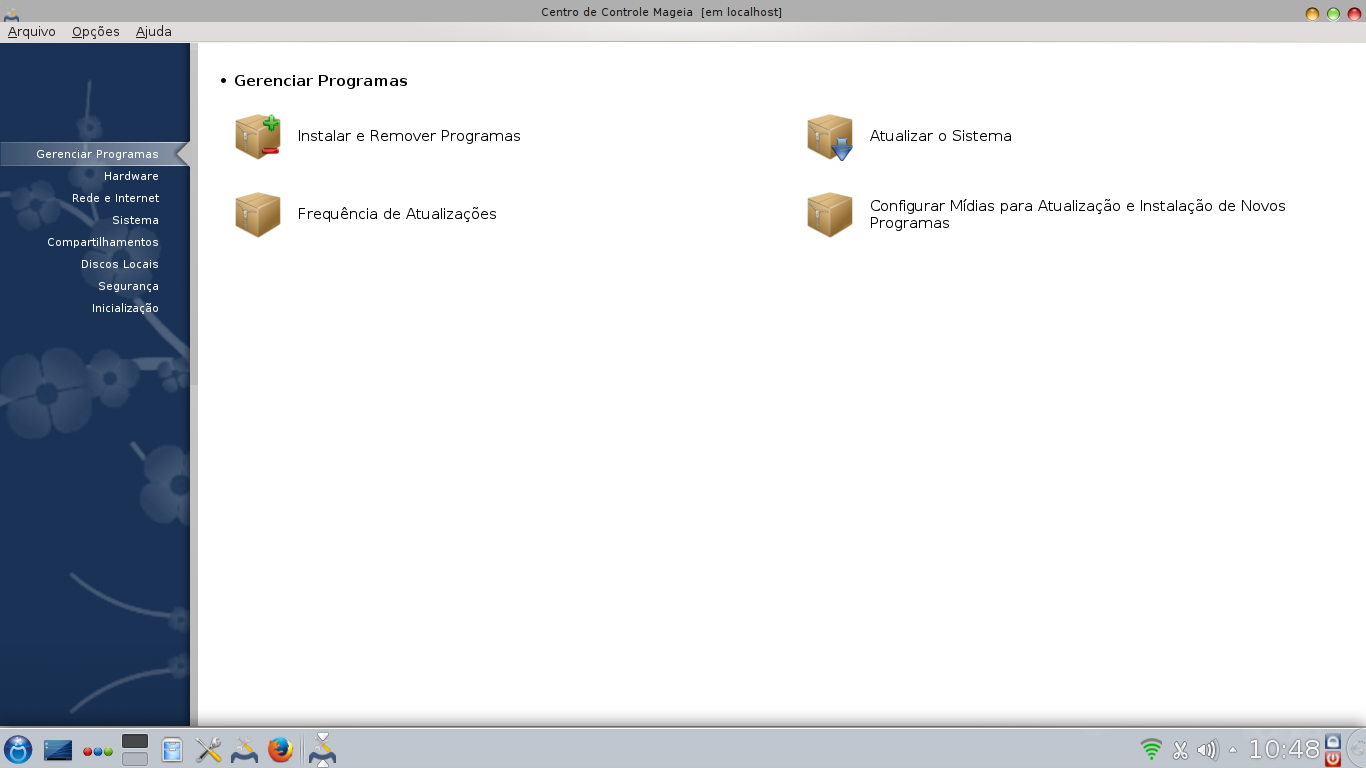
No campo de busca do Gerenciador de Programas, digite o nome do programa que deseja instalar ou remover, selecione-o; em seguida, clique em Aplicar e depois em Sair:
Bem-vindo à magia do Mageia Linux!