Pular para o conteúdo

O que fazer após instalar o Ubuntu 14.04

Dica publicada em Linux / Introdução
Perfil removido removido
Hits: 238.980 Categoria: Linux Subcategoria: Introdução
  • Indicar
  • Impressora
  • Denunciar
O Viva o Linux depende da receita de anúncios para se manter. Ative os cookies aqui para nos patrocinar.
Não conseguimos carregar os anúncios. Se usa bloqueador, considere liberar o Viva o Linux para nos patrocinar.

O que fazer após instalar o Ubuntu 14.04

Nesta dica veremos algumas coisas que devemos fazer após instalarmos o Ubuntu 14.04-LTS:

1. Atualize seu S.O.:

Abra o terminal e rode o comando:

sudo apt-get update && sudo apt-get upgrade

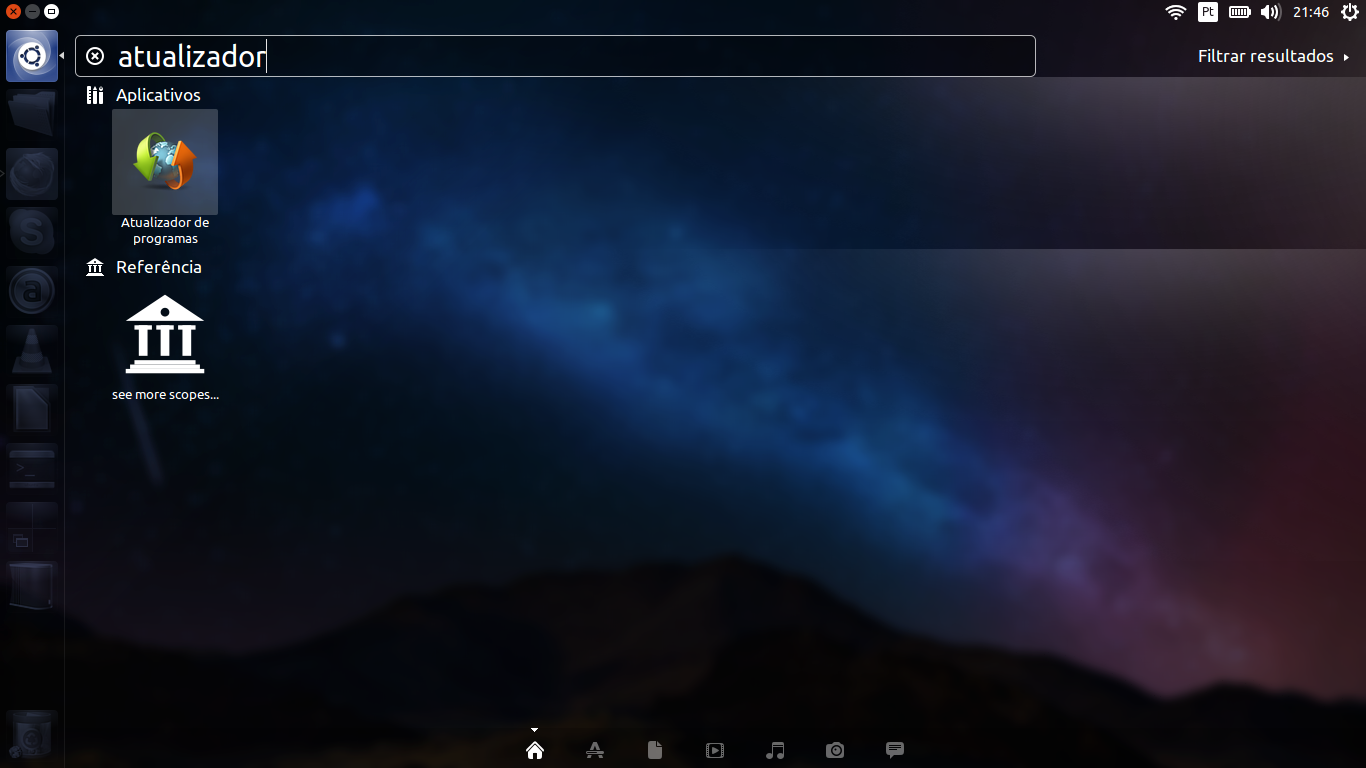
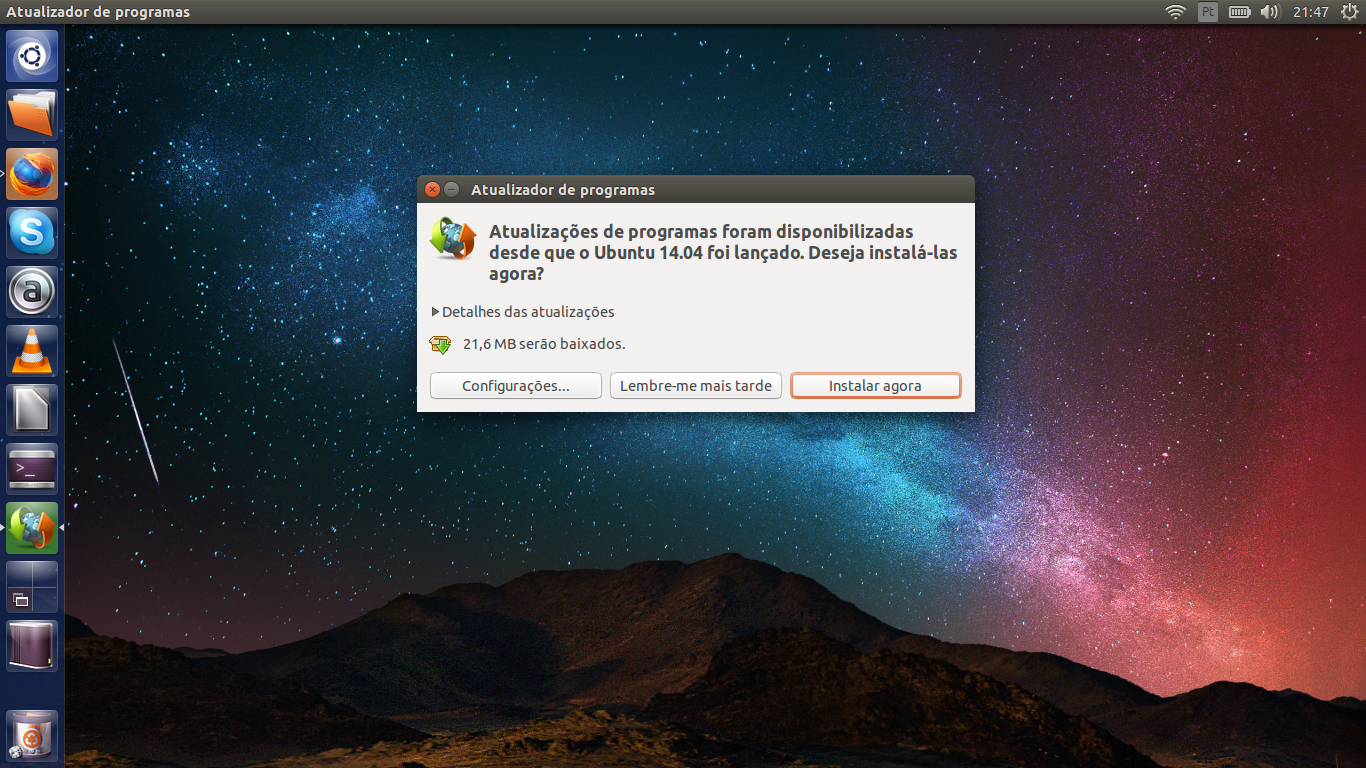
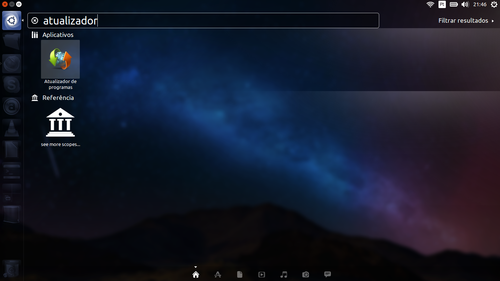
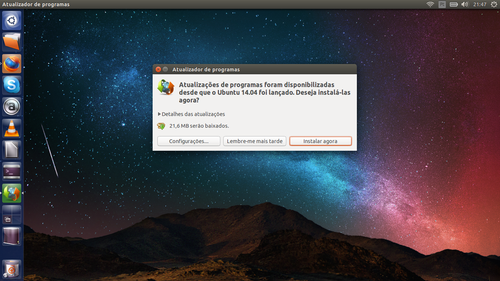
Ou, se preferir, abra o Atualizador de Programas:
Linux: O que 
fazer após instalar o Ubuntu 14.04
Linux: O que 
fazer após instalar o Ubuntu 14.04
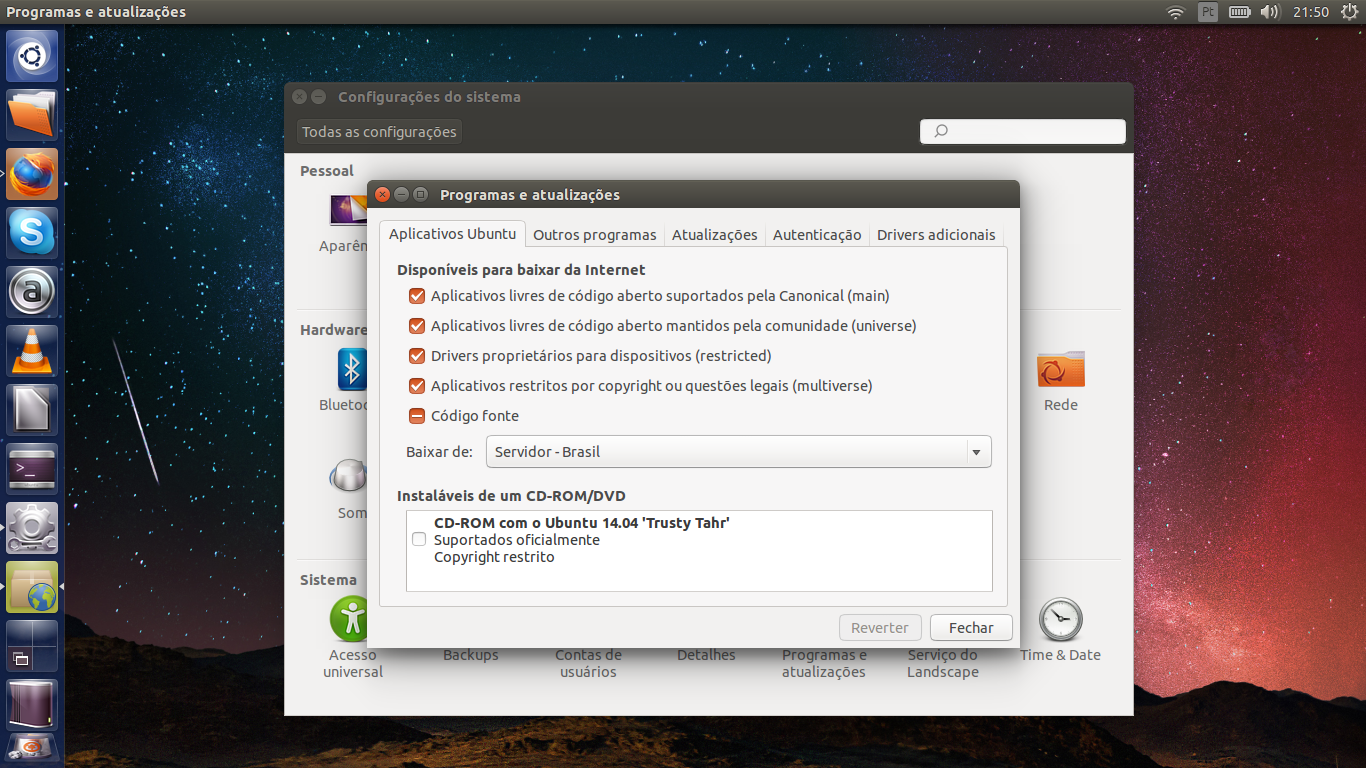
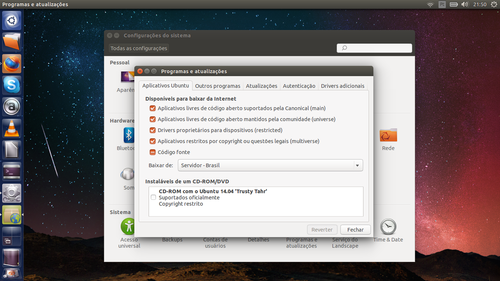
2. Ative seus drivers proprietários (NVIDIA, ATI, Broadcom) se for o seu caso. Vá em Configurações do Sistema > Programas e Atualizações > Drivers Adicionais:
Linux: O que 
fazer após instalar o Ubuntu 14.04
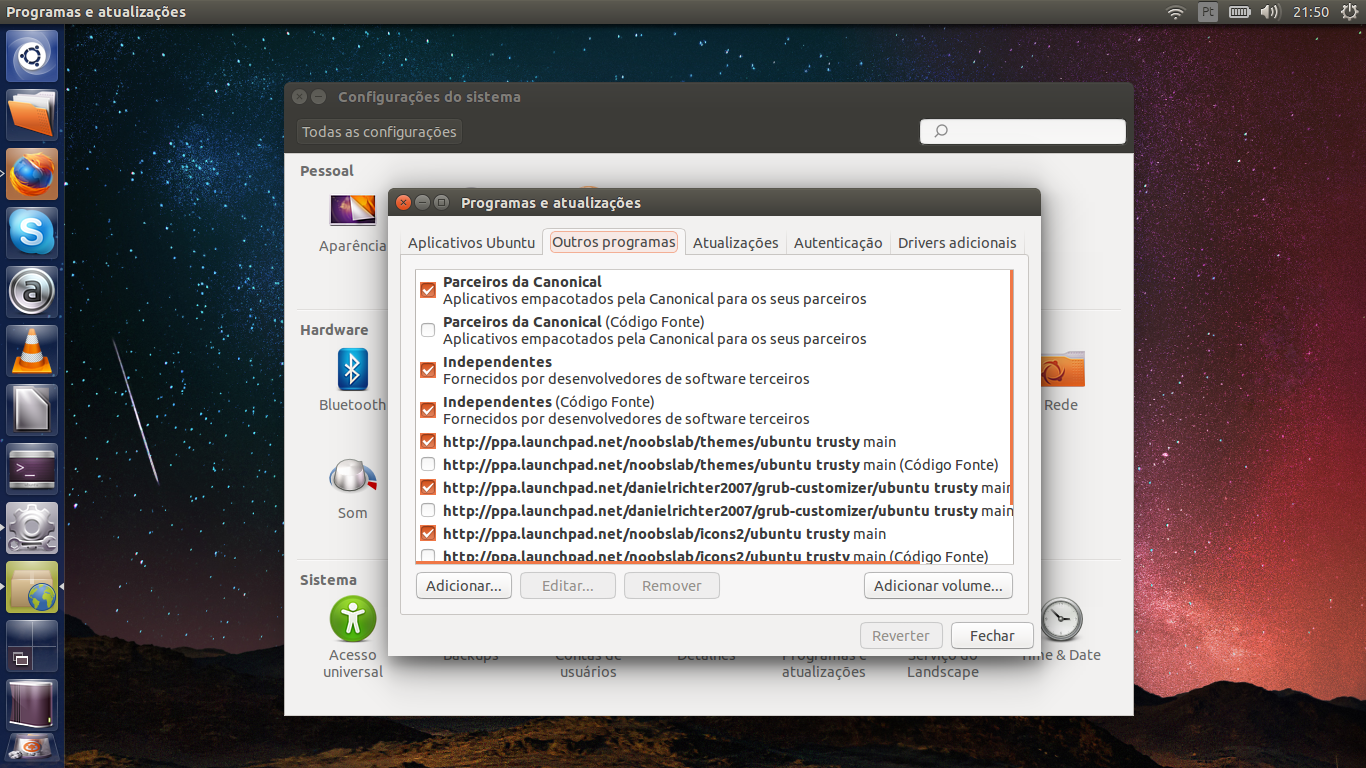
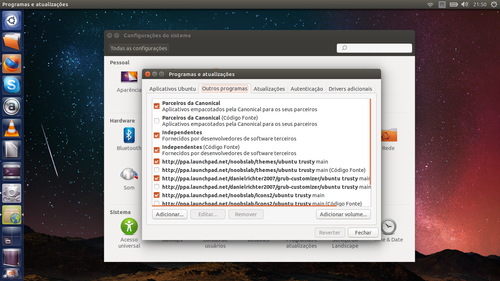
3. Ative "Repositórios Parceiros da Canonical" para ter acesso a alguns programas extras como o Skype. Vá em Configurações do Sistema > Programas e Atualizações > Outros Programas e selecione a opção "Parceiros da Canonical":
Linux: O que 
fazer após instalar o Ubuntu 14.04
Após isto você poderá instalar o Skype facilmente com um simples comando no terminal:

sudo apt-get update && sudo apt-get install skype

4. Instale o Unity Tweak Tool para personalizar seu Ubuntu: mudar temas, ícones, etc. Use a Central de Programas do Ubuntu (CPU) ou o terminal:

sudo apt-get install unity-tweak-tool

Para maiores detalhes veja esta dica:

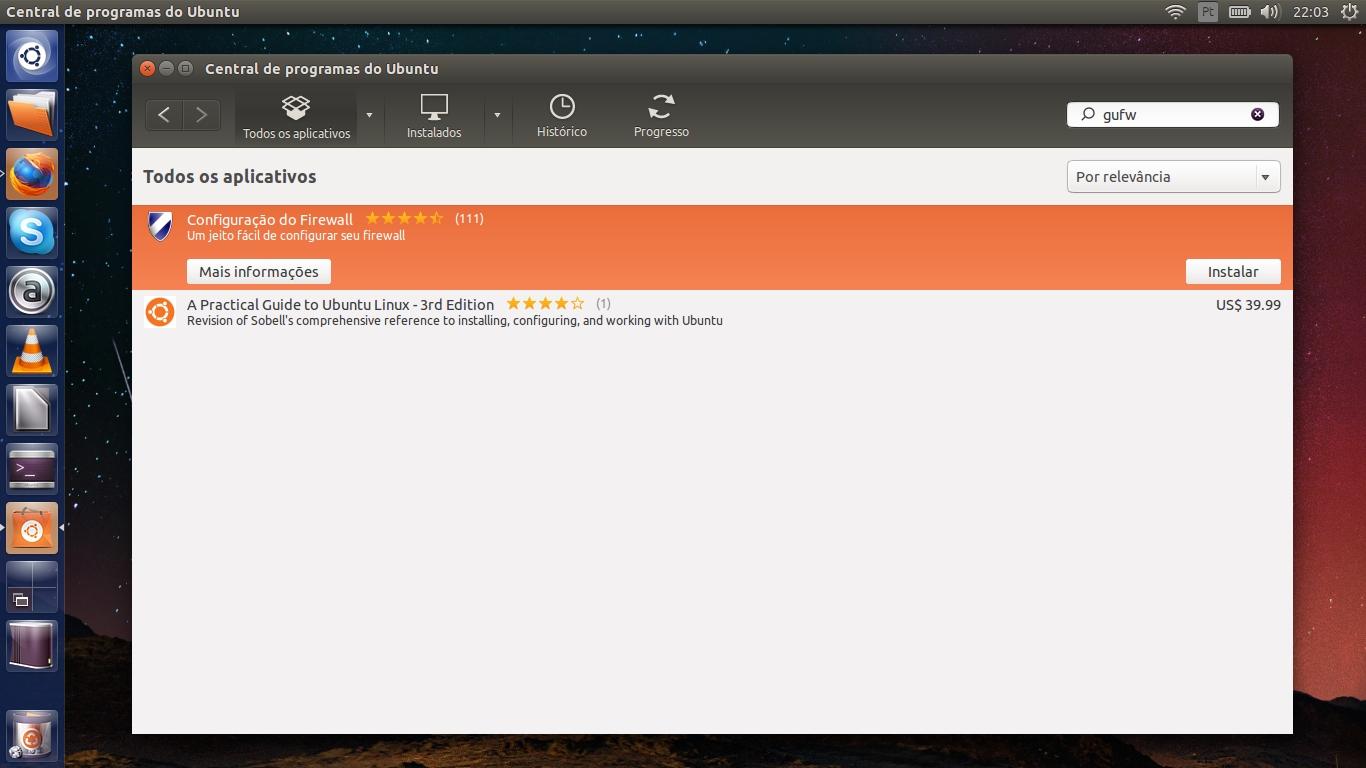
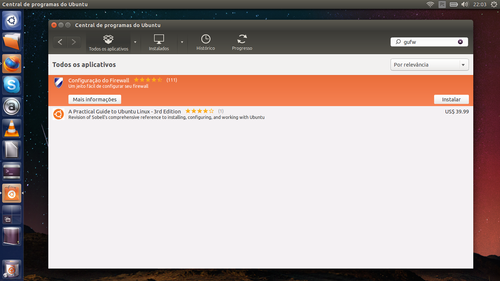
5. Instale um Gufw, um firewall fácil de usar e bastante eficiente. Use a Central de Programas do Ubuntu (CPU) ou o terminal:

sudo apt-get install gufw
Linux: O que 
fazer após instalar o Ubuntu 14.04
O Viva o Linux depende da receita de anúncios para se manter. Ative os cookies aqui para nos patrocinar.
Não conseguimos carregar os anúncios. Se usa bloqueador, considere liberar o Viva o Linux para nos patrocinar.
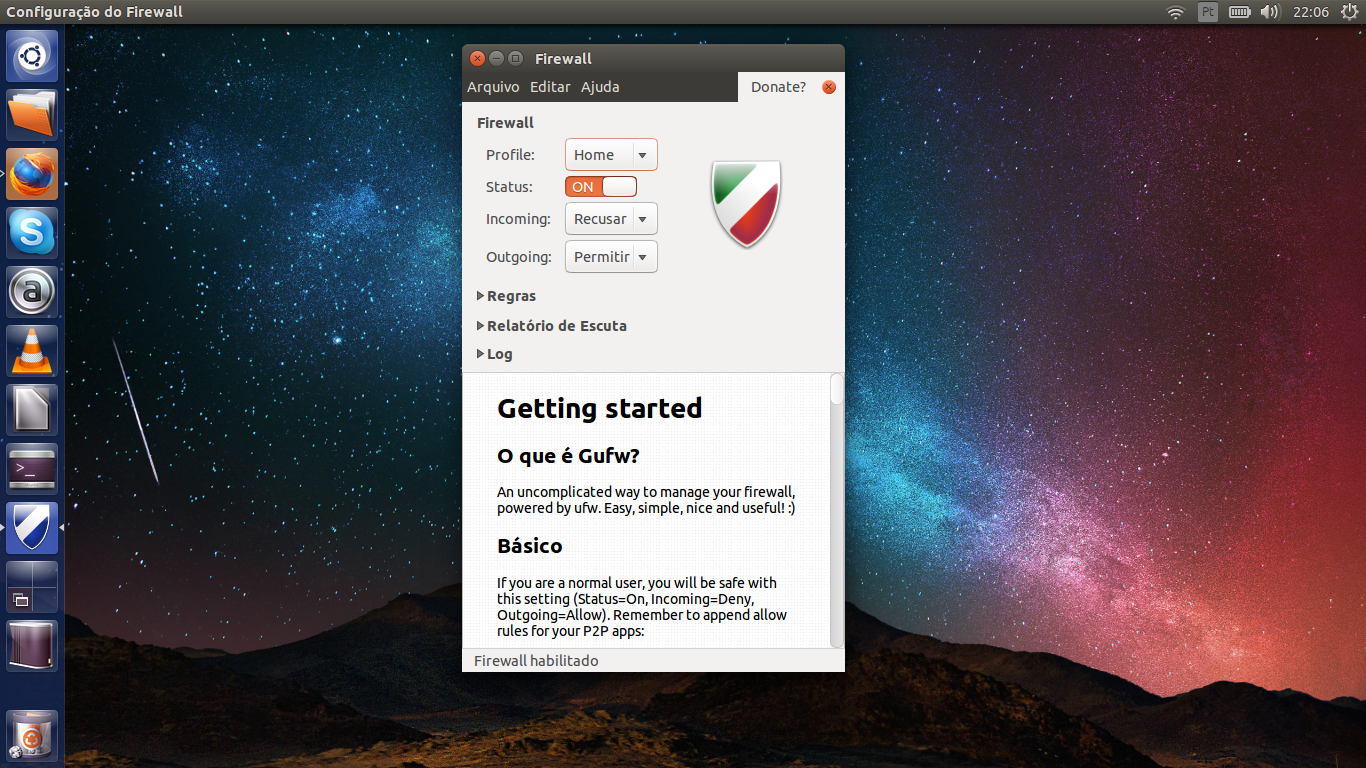
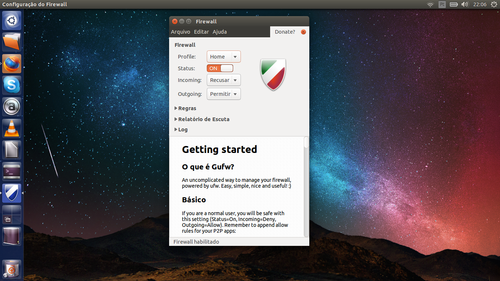
Após abrir o programa basta mudar o status para "ON" para deixar seu PC protegido.
Linux: O que 
fazer após instalar o Ubuntu 14.04
6. Instale o pacote ubuntu-restricted-extras para ter suporte a MP3, DVD, codecs de áudio e vídeo comuns, plugin Flash, Java, e fontes Microsoft TrueType Core. Use a Central de Programas do Ubuntu (CPU) ou o terminal:

sudo apt-get install ubuntu-restricted-extras

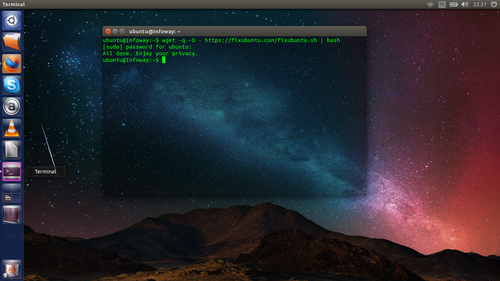
7. Desabite as buscas online do Dash (Opcional). Abra o terminal e rode o comando:

wget -q -O - https://fixubuntu.com/fixubuntu.sh | bash

Felizmente parece que já virá desabilitado por padrão no 14.10, mas por ora você tem que desabilitá-lo se desejar:
Linux: O que 
fazer após instalar o Ubuntu 14.04
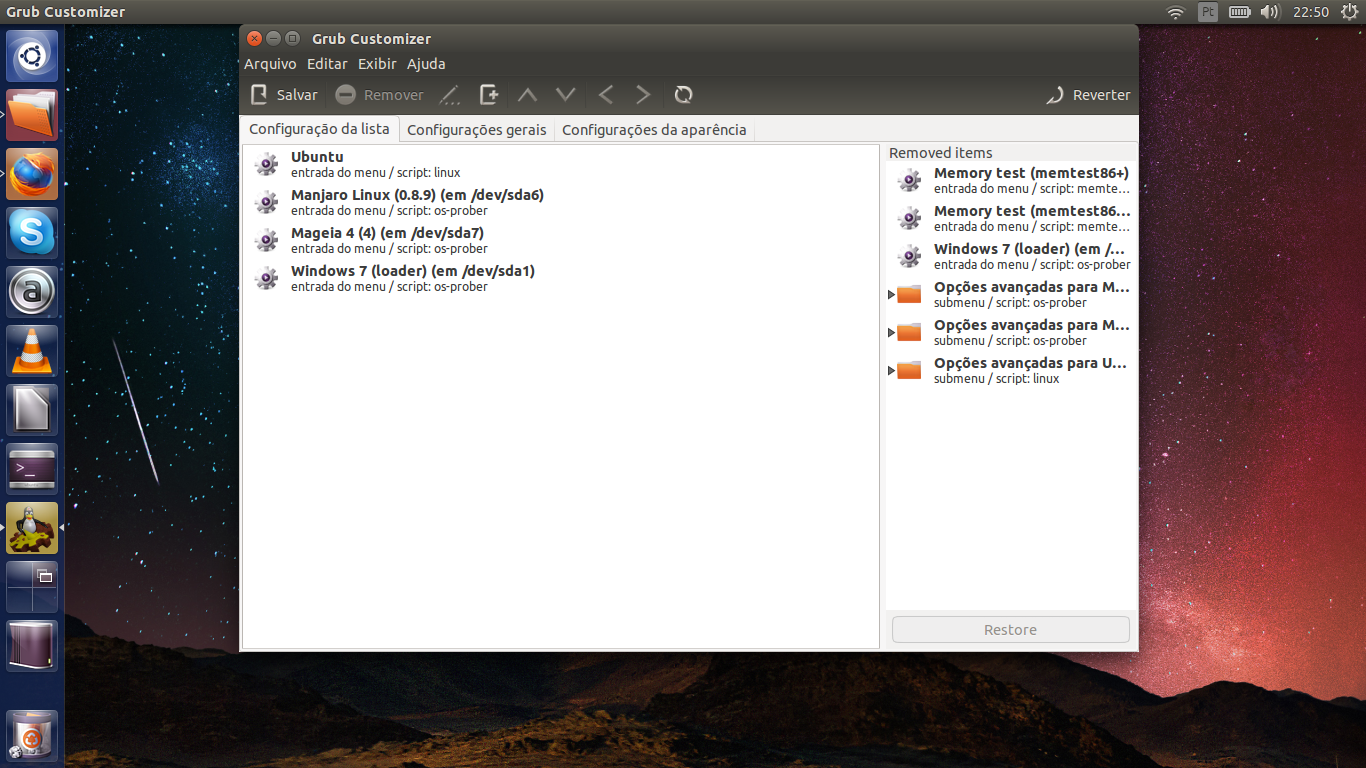
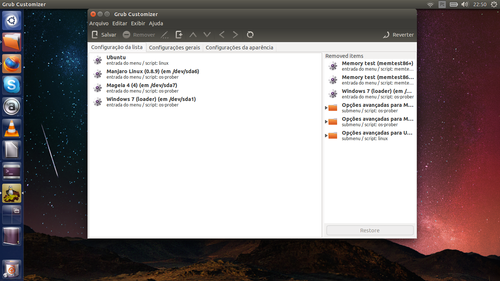
8. Instale o Grub Customizer para editar facilmente o GRUB 2. Veja esta dica do pinduvoz:
Linux: O que 
fazer após instalar o Ubuntu 14.04
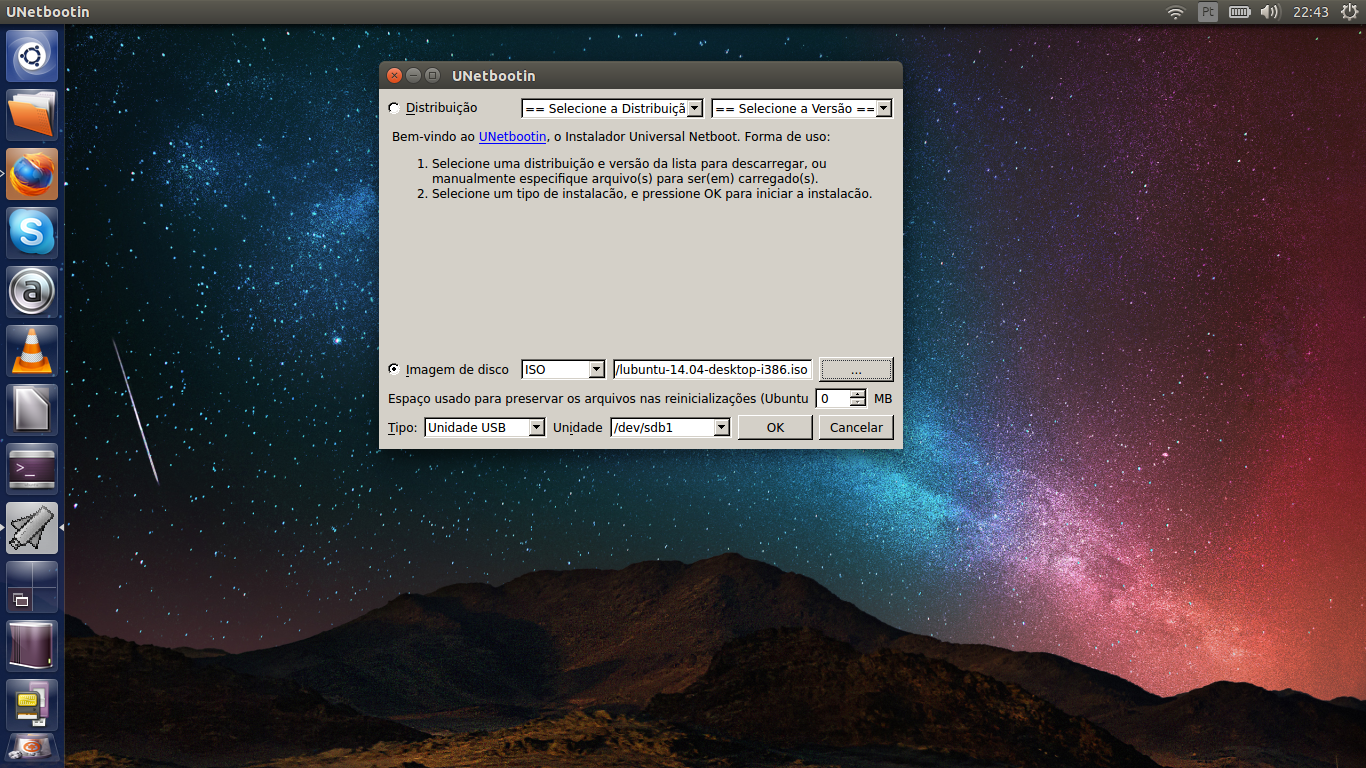
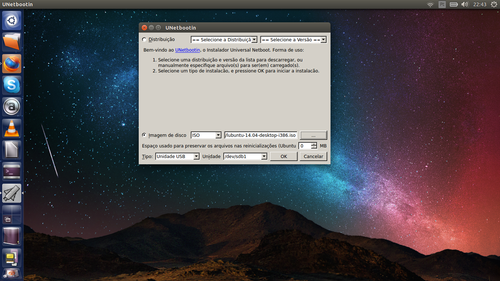
9. Instale o UNetbootin para criar seus live USBs. Use a Central de Programas do Ubuntu (CPU) ou o terminal:

sudo apt-get install unetbootin
Linux: O que 
fazer após instalar o Ubuntu 14.04
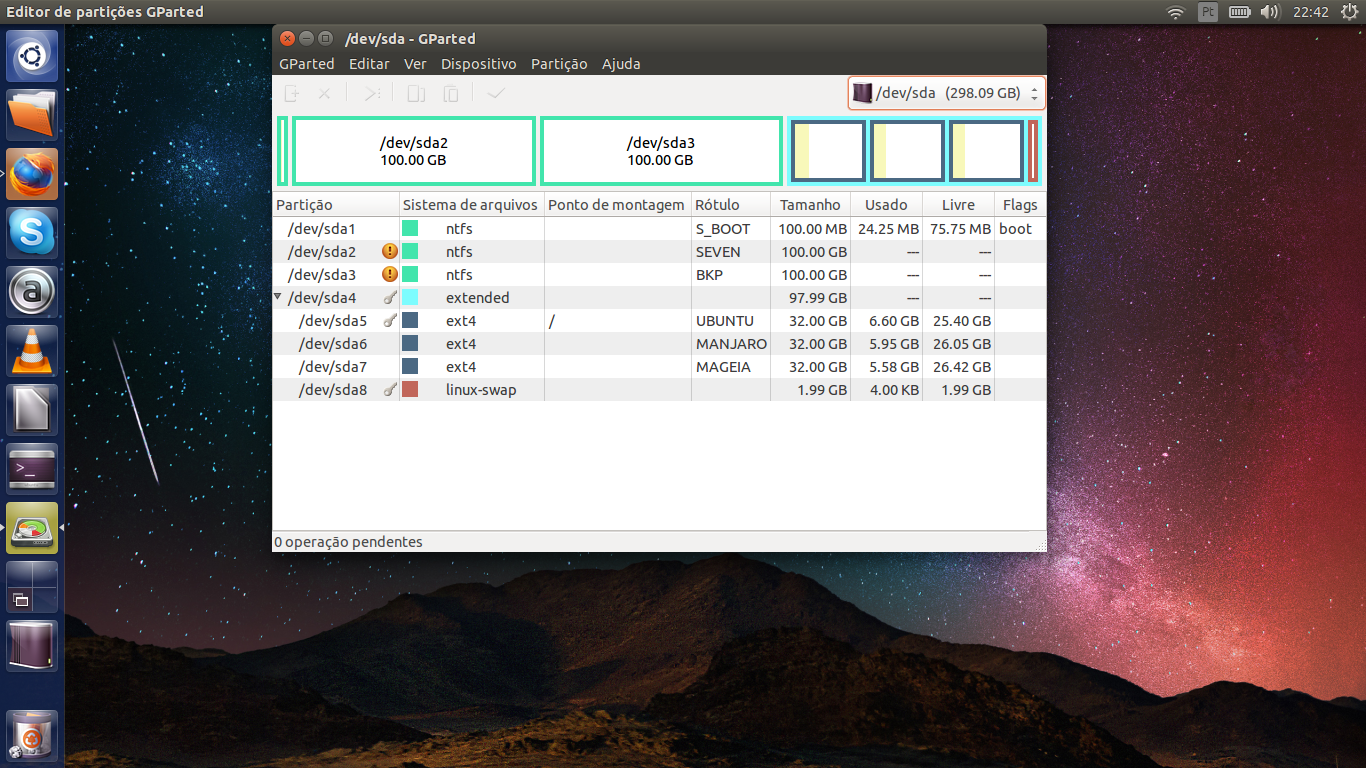
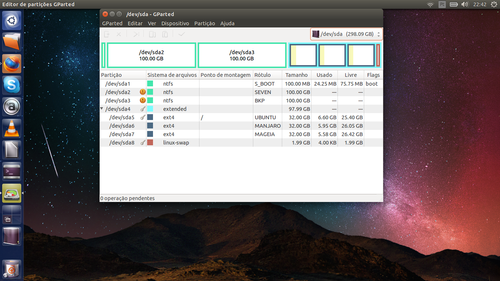
10. Instale GParted para editar as partições do seu HD, HD Externo e pendrive. Use a Central de Programas do Ubuntu (CPU) ou o terminal:

sudo apt-get install gparted
Linux: O que 
fazer após instalar o Ubuntu 14.04
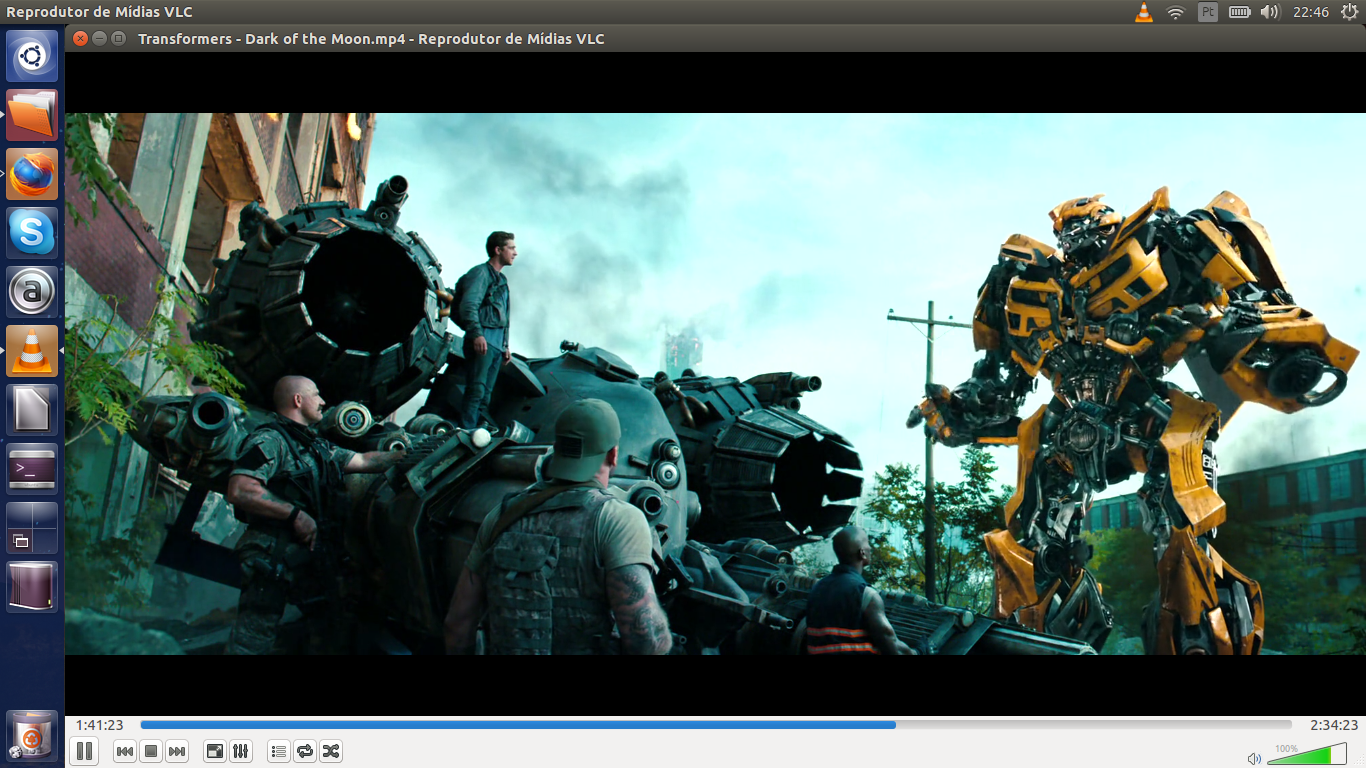
11. Instale o VLC, um player multimídia completíssimo. Use a Central de Programas do Ubuntu (CPU) ou o terminal:

sudo apt-get install vlc
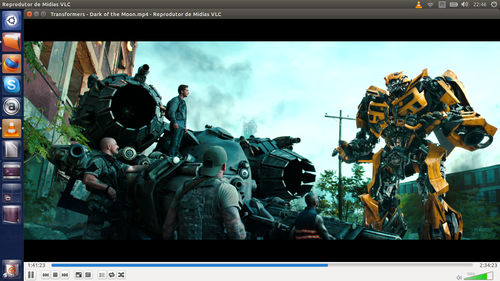
Linux: O que 
fazer após instalar o Ubuntu 14.04
Com esses simples passos seu Ubuntu 14.04 está pronto para a maioria das tarefas diárias!
O Viva o Linux depende da receita de anúncios para se manter. Ative os cookies aqui para nos patrocinar.
Não conseguimos carregar os anúncios. Se usa bloqueador, considere liberar o Viva o Linux para nos patrocinar.

Como criar uma calculadora de décimo terceiro salário no Lazarus [Vídeo]

Gstyle, gerenciador de temas para Ubuntu, Debian e derivados

Clipart para OpenOffice

XAMPP para Ubuntu 10

Temperatura do HD no Kurumin

Tunning Postgres: Técnicas para otimização do banco

Java no Iceweasel do Debian Lenny

Configurar LILO facilmente

Operadores booleanos

Verificando os dispositivos USB plugados no micro

#1 Comentário enviado por removido em 23/04/2014 - 12:53h
1. O Ubuntu já tem uma ótima ferramenta de gerenciamento de discos, dispensando a instalação do Gparted;
2. O Grub Customizer é uma ferramenta avançada, o usuário não vai saber o que fazer com este programa e nem precisa saber (a menos que necessite, por algum motivo);
3. O script fix-ubuntu é desnecessário, basta desativar a pesquisa online no item "Privacidade" nas Configurações do Sistema.
4. Não há outra maneira de instalar os codecs? Só por comandos? É por este motivo que o Linux não vai pra frente: tem que aprender a usar um terminal para começar a usar o sistema.
#2 Comentário enviado por removido em 23/04/2014 - 14:34h
Existe maneiras gráficas de instalar tanto que citei para usar CPU ou Terminal.
Quemusa windows em dualboot, maioria dos novatos precisa do grubcustomizer.
Copiar e colar o comando é mais rápido que ir na config sistemas.
Assim existemmais de uma maneira de se fazer as coisas.
Fica a sugestão.
Assim como existem outras distros além do Ubuntu

#3 Comentário enviado por amfartura em 23/04/2014 - 19:57h

[1] Comentário enviado por bilufe em 23/04/2014 - 12:53h:

1. O Ubuntu já tem uma ótima ferramenta de gerenciamento de discos, dispensando a instalação do Gparted;
2. O Grub Customizer é uma ferramenta avançada, o usuário não vai saber o que fazer com este programa e nem precisa saber (a menos que necessite, por algum motivo);
3. O script fix-ubuntu é desnecessário, basta desativar a pesquisa online no item "Privacidade" nas Configurações do Sistema.
4. Não há outra maneira de instalar os codecs? Só por comandos? É por este motivo que o Linux não vai pra frente: tem que aprender a usar um terminal para começar a usar o sistema.


Existe sim, abre a Central de Programas e já na frente aparece Ubuntu Restricted Extras, seleciona ele com 2 cliques, clica em Instalar, põe sua senha e pronto.

#4 Comentário enviado por xerxeslins em 23/04/2014 - 20:28h
Eu gostei. Informação para ajudar iniciantes nunca é de mais. Ainda acrescento a seguinte dica:

http://www.omgubuntu.co.uk/2014/04/10-things-to-do-after-installing-ubuntu-14-04

Ainda vou baixar o Ubuntu 14.04 para testar, mas... clodoaldops, poderia me dizer se:

a) o ambiente ainda tem o trágico/confuso/inútil menu que "some" e só aparece quando se passa o mouse? ("playing hide'n seek" =P)

b) ainda é preciso clicar na janela do programa para pode trazer o menu global pra frente, para só depois usá-lo, quando a janela ativa não está na frente? (ao invés de apenas clicar diretamente no menu como no modo tradicional).

c) ainda falta padronização de alguns aplicativos com o menu global, como o Steam e o Base do Libreoffice?

d) a barra de ícones ainda é obrigatoriamente fixa do lado esquerdo da tela, com os ícones apertados e ruins de acessar quando se abre muitas janelas?

Espero que o Unity melhore cada vez mais! Mas eu ainda não me adaptei a ele.
#5 Comentário enviado por mcnd2 em 24/04/2014 - 23:33h
___Estava pensando em fazer uma dica parecida com essa, mais tu 'forasteiro' foi mais rápido no gatilho.

Com essa dica já tem muita coisa que ajuda nos apertos do dia-a-dia, como o Gparted, UNetbootin, VLC...

Pena que não sou fã do unity. Afinal nunca usei. O que tenho de Ubuntu aqui mais novo é Xubuntu ou Lubuntu 14.04 desde a última vez que usei o 7.10, por isso nunca fui com a cara do Unity.

Boa dica.
#6 Comentário enviado por removido em 25/04/2014 - 14:12h
Mcnd2 o Xubuntu está show de bola , mas o Lubuntu está bugadissimo!
#7 Comentário enviado por andreqb em 28/04/2014 - 11:54h
Pessoal...

Uma coisa tem me incomodado. O ícone do Skype não fica mais na barra superior do sistema e as notificações ficaram muito pouco visíveis na barra do lançador. Alguém sabe como colocar o Skype na barra superior com as notificações?

Abs
#8 Comentário enviado por removido em 28/04/2014 - 15:33h
Toda vez que me conecto mo Skype ele aparece na painel superior do Unity ao lado do ícone de rede
#9 Comentário enviado por andreqb em 28/04/2014 - 16:13h
Fala clodoaldops...
Está assim no 14.04 ???
Funcionava assim pra mim até o 13.10...
Formatei minha máquina do zero, não fiz upgrade. Pode ser essa a diferença!
#10 Comentário enviado por siolimarcolx em 04/05/2014 - 20:07h
O pessoal que não consegue colocar o icone do skype na barra do unity façam o seguinte:

$sudo apt-get install sni-qt:i386

reiniciem a sessão que o skype volta.
#11 Comentário enviado por Hank em 25/05/2014 - 18:38h
Clodoaldo,
Alguns dos ícones do seu lançador não batem com os meus. Por exemplo, o segundo, o quinto e o último de cima para baixo. Também não consegui pelo Ubuntu Tweak ou pelo Unity Tweak Tool obter o mesmo resultado. Como você fez essa alteração?
Obrigado.
#13 Comentário enviado por Targueriano em 04/08/2014 - 09:35h
Parabéns, as dicas são boas. O Ubuntu 14.04 é um excelente SO, principalmente para o meu Lenovo Y400. A Canonical está evoluindo muito rápido e é fundamental para o GNU/Linux.

No Ubuntu, há o terminal e a interface gráfica confiável, basta escolher uma ou alternar para cada ação. Usar apenas o terminal não é necessariamente a escolha mais sábia.
#14 Comentário enviado por arnobiofreire em 07/09/2014 - 22:43h
Pessoal, eu fiz tudo o que manda esse tutorial. Porém depois que instalei o java8, não consigo mais realizar o apt-get upgrade, recebo essa mensagem:

1-E: Não foi possível obter trava /var/lib/dpkg/lock - open (11: Recurso temporariamente indisponível)

2-E: Não foi possível obter acesso exclusivo ao directório de administração (/var/lib/dpkg/), outro processo está a utilizá-lo?


O que eu faço?

Muito grato.

Arnóbio Freire
#15 Comentário enviado por arnobiofreire em 07/09/2014 - 23:30h
Meu terminal está travado nessa tela:

Configuração de Pacotes

┌────────────────┤ Configurando ttf-mscorefonts-installer ├─────────────────┐
│ │
│ TrueType core fonts for the Web EULA
│
│ END-USER LICENSE AGREEMENT FOR MICROSOFT SOFTWARE
│
│ IMPORTANT-READ CAREFULLY: This Microsoft End-User License Agreement
│ ("EULA") is a legal agreement between you (either an individual or a
│ single entity) and Microsoft Corporation for the Microsoft software
│ accompanying this EULA, which includes computer software and may include
│ associated media, printed materials, and "on-line" or electronic
│ documentation ("SOFTWARE PRODUCT" or "SOFTWARE"). By exercising your
│ rights to make and use copies of the SOFTWARE PRODUCT, you agree to be
│ bound by the terms of this EULA. If you do not agree to the terms of
│ this EULA, you may not use the SOFTWARE PRODUCT.
│
│
&#9474; <Ok>
#16 Comentário enviado por ademirferraz63 em 19/10/2014 - 09:56h
Clodoaldo. Muito obrigado. Vou fazer a instalacao, mas creio que minhas duvidas vao permanecer pois nao sei absolutamente nada de linux e, como disse, nao enho tempo de estudaar. Tenho muita demanda de orientacao no mestrado e no doutorado em duas universidades. Por isso, ao mudar para o linux eu necessitaria de umas 10 duvidas ressovidas mesmo pagando, sem problema.
#17 Comentário enviado por annakamilla em 06/01/2015 - 18:09h

estou rodando o ubuntu no pc e está um desastre total (acpi). no note até que está rodando bem, inclusive o okular, mas receio que ele esteja precisando de algumas otimizações e instalei o wicd pois o network manager aqui é um fiasco. já tentei alterar a configuração no dconf mas eu não acho o panel para colocar ele no painel do unity. alguém sabe como eu faço ?


#18 Comentário enviado por RenanReisLinux em 30/10/2015 - 12:26h

[1] Comentário enviado por bilufe em 23/04/2014 - 12:53h

1. O Ubuntu já tem uma ótima ferramenta de gerenciamento de discos, dispensando a instalação do Gparted;
2. O Grub Customizer é uma ferramenta avançada, o usuário não vai saber o que fazer com este programa e nem precisa saber (a menos que necessite, por algum motivo);
3. O script fix-ubuntu é desnecessário, basta desativar a pesquisa online no item "Privacidade" nas Configurações do Sistema.
4. Não há outra maneira de instalar os codecs? Só por comandos? É por este motivo que o Linux não vai pra frente: tem que aprender a usar um terminal para começar a usar o sistema.


Nâo amigo, não dá pra instalar só por terminal, é só você ir na Central de Programas do Ubuntu, pesquisar por: ubuntu-restricted-extras e clicar em instalar e colocar sua senha de root e aguardar. Isso é difícil? E também, você tá reclamando de "barriga cheia", porque é só copiar e colar. :D ;)
#19 Comentário enviado por amigo10 em 11/05/2016 - 17:40h
O que me incomoda é sobre a versão deste ubuntu 14.04. eu tenho o ubuntu 14.04 lts no meu pendrive pronto para instalar, usei o rufus para fazer a iso de instalação do ubuntu 14.04 lts , mas minha dúvida é: ubuntu 14.04 é a mesma coisa que o ubuntu 14.04 lts ? me forneceram este comando para instalar o skype: sudo dpkg -i pacote-do-skype , este comando sudo dpkg -i pacote-do-skype está correto ?
#20 Comentário enviado por amigo10 em 11/05/2016 - 17:42h
Por favor, quais são os requisitos de sistema de hardware para instalar o ubuntu 14.04 lts em meu computador ? estou com esta dúvida martelando a minha mente !!!

Contribuir com comentário

Entre na sua conta para comentar.