
Linux Mint 17 (pós-instalação)
Dica publicada em Linux / Configuração

Linux Mint 17 (pós-instalação)
As principais novidades e melhorias do Linux
Mint 17, podem ser vistas em:
A mudança que mais chama atenção, pelo que entendi, é que a partir desta versão 17, as versões do Linux Mint serão baseadas em Ubuntu LTS. Ou seja, só teremos o Linux Mint 18 em maio de 2016. Até lá, a base será atualizada constantemente, mas será ainda Linux Mint 17.
O que fazer após instalar Linux Mint 17?
Nada muito diferente do que se faz até hoje, já que trata-se de um sistema completo e pronto para uso.
sudo apt-get update
$ sudo apt-get upgrade
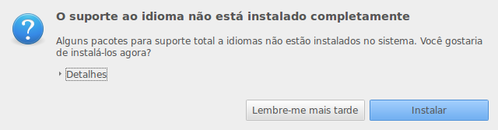 Basta clicar em Instalar e colocar a senha.
Após clicar no botão de download, escolha a opção For Debian/Ubuntu. Se 32 bits ou 64 bits, vai depender do seu sistema.
Após baixar o pacote, basta dar dois cliques no mesmo para iniciar a instalação.
Basta acessar e clicar em Install for.... Após instalar, serão apresentadas três opções de configuração.
sudo apt-get purge openjdk*
$ sudo add-apt-repository ppa:webupd8team/java
$ sudo apt-get update
$ sudo apt-get install oracle-java8-installer
$ sudo apt-get install oracle-java8-set-default
Para testar, reinicie o navegador e entre na página do Java:
Após permitir a execução do plugin, aparecerá algo parecido com isto: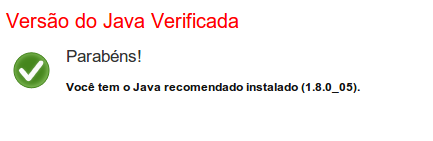
Para instalar todos esses, use o comando:
sudo apt-get install smplayer synapse virtualbox-nonfree playonlinux winetricks wine-gecko p7zip-full gufw cheese kolourpaint4 pinta dropbox skype ttf-mscorefonts-installer hardinfo
sudo apt-get install steam-launcher
Se aparecer uma janelinha perguntando se deseja instalar dependências, permita.
Para começar, creio que isso basta.
Abraço!
A mudança que mais chama atenção, pelo que entendi, é que a partir desta versão 17, as versões do Linux Mint serão baseadas em Ubuntu LTS. Ou seja, só teremos o Linux Mint 18 em maio de 2016. Até lá, a base será atualizada constantemente, mas será ainda Linux Mint 17.
O que fazer após instalar Linux Mint 17?
Nada muito diferente do que se faz até hoje, já que trata-se de um sistema completo e pronto para uso.
Atualização
Primeiramente, atualize o sistema com:sudo apt-get update
$ sudo apt-get upgrade
Idiomas
Acesse o menu do sistema e busque por Suporte a Idiomas. Se o idioma não estiver instalado completamente, aparecerá um aviso: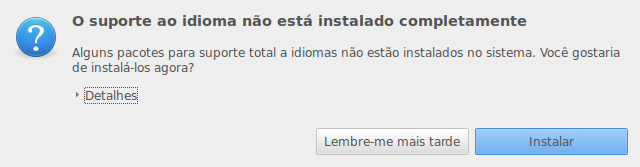
Ativar touchpad
Se o touchpad do notebook estiver desativado, basta acessar o menu do sistema e ir em:- Configurações do Sistema → Mouse e Touchpad → Touchpad
- E habilitar: Ativar cliques do Mouse com Touchpad
Drivers
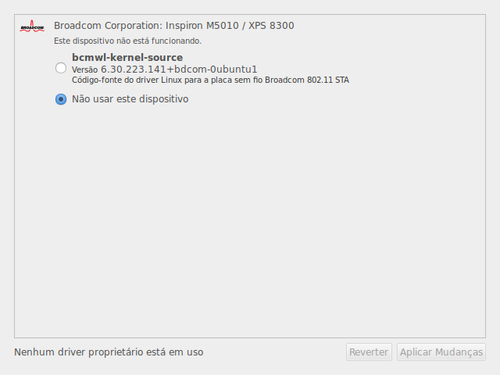
Se quiser buscar por drivers para o seu sistema, acesse o menu e procure por Gerenciador de Drivers.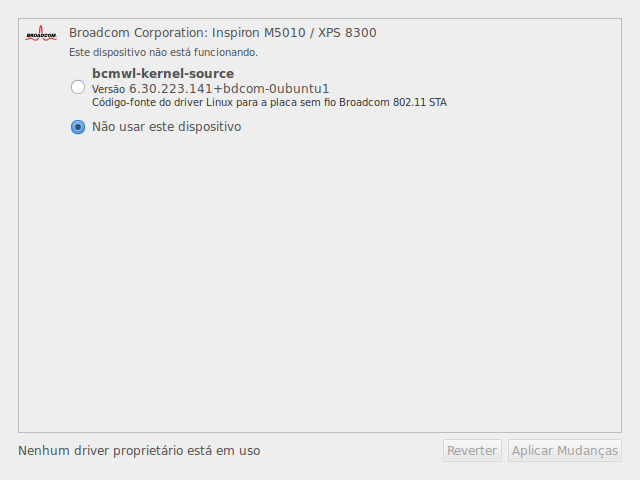
Google Chrome
Se gosta do Google Chrome, acesse o site e baixe-o:Após clicar no botão de download, escolha a opção For Debian/Ubuntu. Se 32 bits ou 64 bits, vai depender do seu sistema.
Após baixar o pacote, basta dar dois cliques no mesmo para iniciar a instalação.
Adblock Plus
Um bom bloqueador de propagandas para seu navegador (seja Firefox ou Google Chrome) para os sites que abusam de propagandas:Basta acessar e clicar em Install for.... Após instalar, serão apresentadas três opções de configuração.
Java Plugin
O Linux Mint já tem o Java, mas se faz questão da versão Oracle... (e eu faço, pois é o único que funciona no Google Chrome quando acesso o banco), basta executar os comandos:sudo apt-get purge openjdk*
$ sudo add-apt-repository ppa:webupd8team/java
$ sudo apt-get update
$ sudo apt-get install oracle-java8-installer
$ sudo apt-get install oracle-java8-set-default
Para testar, reinicie o navegador e entre na página do Java:
Após permitir a execução do plugin, aparecerá algo parecido com isto:
Alguns aplicativos
Aqui uma lista de aplicativos que costumo usar:- SMPlayer (player que baixa legendas)
- Synaptic (buscador de aplicativos e arquivos)
- VirtualBox nonfree (máquina virtual)
- PlayOnLinux (software que em conjunto com Wine, permite instalar programas .exe)
- Winetricks (complemento para Wine, com várias opções)
- Wine Gecko (complemento para Wine e requisito para alguns programas)
- p7zip-full (compactador e descompactador)
- Gufw (firewall)
- Cheese (aplicativo que usa webcam)
- kolourpaint4 (Lembra o antigo Paint do Windows)
- Pinta (outro que lembra o Paint do Windows)
- Dropbox (gerenciador de arquivos em nuvem)
- Skype (sucessor do MSN)
- ttf-mscorefonts- installer (mais fontes)
- HardInfo (pode-se dizer que é o Everest do GNU/Linux. Mostra informações do hardware)
Para instalar todos esses, use o comando:
sudo apt-get install smplayer synapse virtualbox-nonfree playonlinux winetricks wine-gecko p7zip-full gufw cheese kolourpaint4 pinta dropbox skype ttf-mscorefonts-installer hardinfo
Steam
Para instalar o gerenciador de jogos Steam, execute:sudo apt-get install steam-launcher
Se aparecer uma janelinha perguntando se deseja instalar dependências, permita.
Para começar, creio que isso basta.
Abraço!