
Android - Como localizar seu dispositivo via web
Dica publicada em Android / Configuração

Android - Como localizar seu dispositivo via web
Dica simples e rápida para quem enfrenta uma dessas situações:
O pre-requisito para esta dica é você ter associado uma conta Google em seu aparelho. Partindo do princípio que você já o fez (se é capaz de acessar o Google Play, então já é!), vamos à dica. A configuração de conta Google no Android foge do escopo deste texto.
Aponte seu browser para:
Faça login com sua conta Google. Em seguida você será levado para esta tela: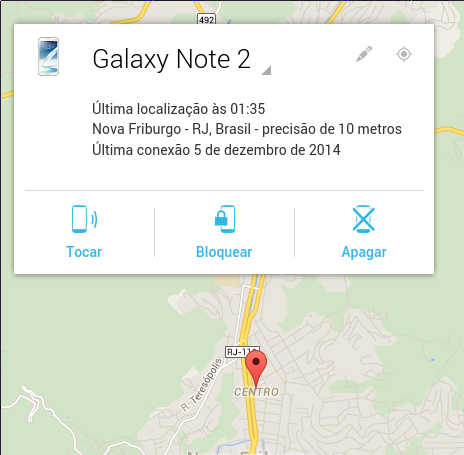 Se você possui mais de um dispositivo associado à conta Google, será possível alternar entre eles. A solução para o caso 1 (encontrar o
celular) é clicar no botão "Tocar". O celular vai tocar no volume máximo durante 5 minutos. Será possível desligar o toque pressionando o
botão Home ou Liga/Desliga.
Se você possui mais de um dispositivo associado à conta Google, será possível alternar entre eles. A solução para o caso 1 (encontrar o
celular) é clicar no botão "Tocar". O celular vai tocar no volume máximo durante 5 minutos. Será possível desligar o toque pressionando o
botão Home ou Liga/Desliga.
No caso 2 (furto ou roubo), clique no botão "Configurar bloqueio e limpeza". Em seguida você terá duas opções:
NOTA: Caso teu celular esteja desligado, a ação tomada (tocar, bloquear ou apagar) ficará em modo espera e será executada assim que o aparelho for ligado e tiver acesso a internet (3G ou wi-fi).
Não gostou do recurso e deseja que seu dispositivo não apareça neste site (ou vice-versa)? Acesse:
E desmarque a opção "visibilidade".
Até a próxima!
- Sua casa/escritório é como o Triângulo das Bermudas, onde a tendência é teu celular/tablet desaparecer sem deixar vestígios;
- Furtaram teu aparelho, e agora?
O pre-requisito para esta dica é você ter associado uma conta Google em seu aparelho. Partindo do princípio que você já o fez (se é capaz de acessar o Google Play, então já é!), vamos à dica. A configuração de conta Google no Android foge do escopo deste texto.
Aponte seu browser para:
Faça login com sua conta Google. Em seguida você será levado para esta tela:
No caso 2 (furto ou roubo), clique no botão "Configurar bloqueio e limpeza". Em seguida você terá duas opções:
- Bloquear - Bloqueia teu aparelho com senha;
- Apagar - Apaga todas as informações do aparelho, fazendo o reset de fábrica. Você perderá os aplicativos, fotos, música e configurações personalizadas. Após executar esta operação, o aparelho também se tornará inacessível pelo Android Device Manager, o que significa que não será possível nem localizá-lo.
NOTA: Caso teu celular esteja desligado, a ação tomada (tocar, bloquear ou apagar) ficará em modo espera e será executada assim que o aparelho for ligado e tiver acesso a internet (3G ou wi-fi).
Não gostou do recurso e deseja que seu dispositivo não apareça neste site (ou vice-versa)? Acesse:
E desmarque a opção "visibilidade".
Até a próxima!
O processo que você demonstrou é simples e prático, vlw.