
Montando partições automaticamente no Linux Mint
Dica publicada em Linux / Comandos

Montando partições automaticamente no Linux Mint
Nesta dica veremos como montar partições automaticamente na inicialização do Linux Mint e demais distribuições derivadas do
Ubuntu.
Primeiramente, abra o GParted num DVD ou pendrive e nomeie/rotule/LABEL todas suas partições.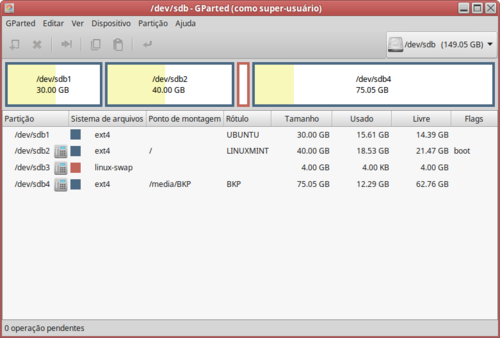
Feito isso:
1. Abra o terminal no Linux Mint instalado em seu PC e rode o comando "sudo blkid" para listar as partições.
Veja meu exemplo:
sudo blkid
/dev/sdb1: LABEL="UBUNTU" UUID="b836d14d-6784-4ae7-a5bb-355d3b4ecbb8" TYPE="ext4"
/dev/sdb2: LABEL="LINUXMINT" UUID="5aee0d80-cf41-4624-be38-66e23dad7d1f" TYPE="ext4"
/dev/sdb3: UUID="a837e51e-8550-4859-85de-43e48aea3c22" TYPE="swap"
/dev/sdb4: LABEL="BKP" UUID="aea59660-7e89-4259-8b7b-bf0bceecf66e" TYPE="ext4"
2. Selecione a partição que deseja montar e copie sua UUID. No meu caso, é a partição de sdb4/BKP/ext4.
3. Rode o comando:
sudo pluma /etc/fstab
Eu usei pluma porque é o editor de texto do Linux Mint MATE. Substitua pelo editor de texto da versão que está usando.
4. Após a última linha do arquivo fstab, insira a linha com a UUID, depois salve e feche seu editor de textos.
Obs.: se for o caso, troque ext4 pelo sistema de arquivos correspondente à sua partição (ext3, reiserfs, ntfs etc).
5. Para finalizar, crie o diretório da partição que será montada com os seguintes comandos:
sudo mkdir -p /media/BKP
sudo chown -R username /media/BKP
ATENÇÃO: troque username pelo seu nome de usuário e troque BKP pelo rótulo da partição que deseja montar.
6. Reinicie seu PC e a partição será montada, permitindo editar/copiar/excluir/recortar os arquivos nela contidos.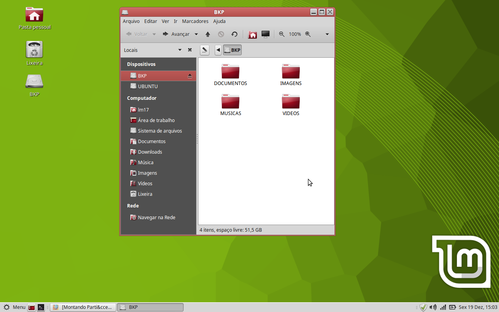
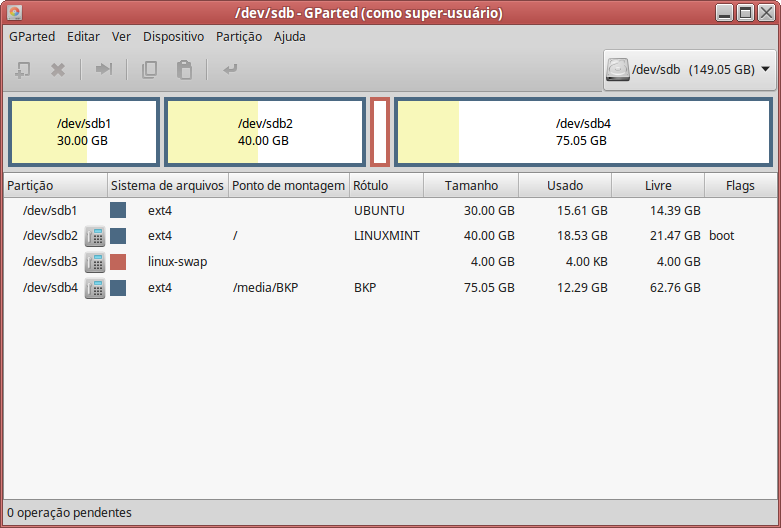
Primeiramente, abra o GParted num DVD ou pendrive e nomeie/rotule/LABEL todas suas partições.
Feito isso:
1. Abra o terminal no Linux Mint instalado em seu PC e rode o comando "sudo blkid" para listar as partições.
Veja meu exemplo:
sudo blkid
/dev/sdb1: LABEL="UBUNTU" UUID="b836d14d-6784-4ae7-a5bb-355d3b4ecbb8" TYPE="ext4"
/dev/sdb2: LABEL="LINUXMINT" UUID="5aee0d80-cf41-4624-be38-66e23dad7d1f" TYPE="ext4"
/dev/sdb3: UUID="a837e51e-8550-4859-85de-43e48aea3c22" TYPE="swap"
/dev/sdb4: LABEL="BKP" UUID="aea59660-7e89-4259-8b7b-bf0bceecf66e" TYPE="ext4"
2. Selecione a partição que deseja montar e copie sua UUID. No meu caso, é a partição de sdb4/BKP/ext4.
/dev/sdb4: LABEL="BKP" UUID="aea59660-7e89-4259-8b7b-bf0bceecf66e" TYPE="ext4"
3. Rode o comando:
sudo pluma /etc/fstab
Eu usei pluma porque é o editor de texto do Linux Mint MATE. Substitua pelo editor de texto da versão que está usando.
4. Após a última linha do arquivo fstab, insira a linha com a UUID, depois salve e feche seu editor de textos.
UUID:aea59660-7e89-4259-8b7b-bf0bceecf66e /media/BKP ext4 defaults 0 0
Obs.: se for o caso, troque ext4 pelo sistema de arquivos correspondente à sua partição (ext3, reiserfs, ntfs etc).
5. Para finalizar, crie o diretório da partição que será montada com os seguintes comandos:
sudo mkdir -p /media/BKP
sudo chown -R username /media/BKP
ATENÇÃO: troque username pelo seu nome de usuário e troque BKP pelo rótulo da partição que deseja montar.
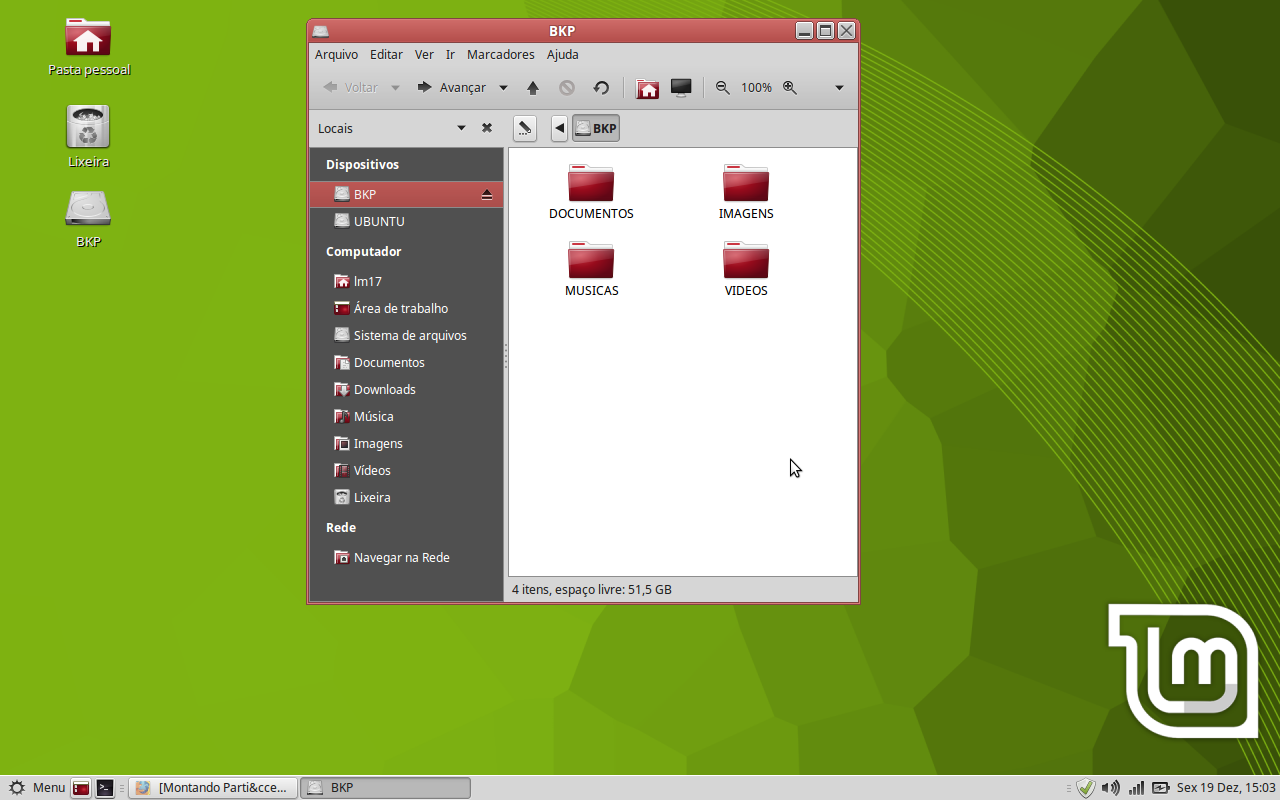
6. Reinicie seu PC e a partição será montada, permitindo editar/copiar/excluir/recortar os arquivos nela contidos.
Paulo