
Personalizando GNOME Shell no Debian Wheezy
Dica publicada em Linux / Configuração

Personalizando GNOME Shell no Debian Wheezy
Primeiro, vamos instalar o Gnome Tweak Tool:
# apt-get install gnome-tweak-tool
Instalando o Faenza: para tal, baixe o pacote no link abaixo:
No meu caso, eu baixei em: /home/usuario/Downloads.
Vamos dar permissão ao arquivo com o comando chmod, para isso execute:
# chmod +x nome-do-pacote.deb
O próximo passo será instalá-lo, rode o comando:
# dpkg -i nome-do-pacote.deb
Pronto, pacote instalado.
Agora vamos substituir os ícones atuais pelo conjunto de ícones Faenza. Lembra que instalamos logo acima o Gnome Tweak Tool?
Rode o programa e deixe-o como o da tela abaixo: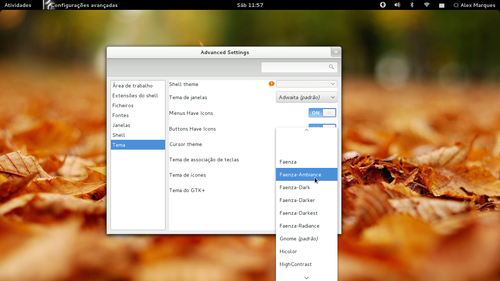 Agora vamos editar o arquivo "gnome-shell/theme/gnome-shell.css" para editarmos a largura, comprimento do espaçamento e o tamanho dos ícones.
Por precaução, vamos fazer um backup:
# cp -R /usr/share/gnome-shell/theme/gnome-shell.css /usr/share/gnome-shell/theme/gnome-shell.css.bkp
Edite o arquivo:
# vim /usr/share/gnome-shell/theme/gnome-shell.css
Edite a linha 714, você verá algo como o exemplo abaixo:
Veja que, no meu arquivo, foram alteradas as linhas:
Deixe com esses tamanhos, salve e feche!
Reinicie o seu sistema, se tudo ocorreu bem, você verá algo como a tela abaixo: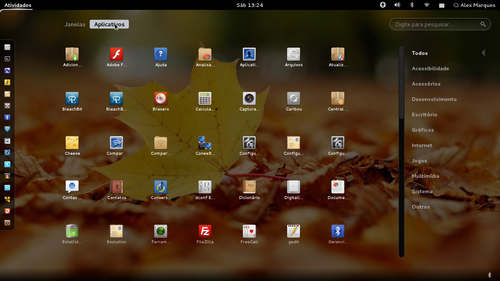
# apt-get install gnome-tweak-tool
Instalando o Faenza: para tal, baixe o pacote no link abaixo:
No meu caso, eu baixei em: /home/usuario/Downloads.
Vamos dar permissão ao arquivo com o comando chmod, para isso execute:
# chmod +x nome-do-pacote.deb
O próximo passo será instalá-lo, rode o comando:
# dpkg -i nome-do-pacote.deb
Pronto, pacote instalado.
Agora vamos substituir os ícones atuais pelo conjunto de ícones Faenza. Lembra que instalamos logo acima o Gnome Tweak Tool?
Rode o programa e deixe-o como o da tela abaixo:

Por precaução, vamos fazer um backup:
# cp -R /usr/share/gnome-shell/theme/gnome-shell.css /usr/share/gnome-shell/theme/gnome-shell.css.bkp
Edite o arquivo:
# vim /usr/share/gnome-shell/theme/gnome-shell.css
Edite a linha 714, você verá algo como o exemplo abaixo:
.icon-grid {
spacing: 36px;
-shell-grid-horizontal-item-size: 80px;
-shell-grid-vertical-item-size: 80px;
}
.icon-grid .overview-icon {
icon-size: 40px;
spacing: 36px;
-shell-grid-horizontal-item-size: 80px;
-shell-grid-vertical-item-size: 80px;
}
.icon-grid .overview-icon {
icon-size: 40px;
Veja que, no meu arquivo, foram alteradas as linhas:
- spacing: 36px;
- shell-grid-horizontal-item-size: 80px;
- shell-grid-vertical-item-size: 80px;
- icon-size: 40px;
Deixe com esses tamanhos, salve e feche!
Reinicie o seu sistema, se tudo ocorreu bem, você verá algo como a tela abaixo:
