
GNOME 3 - Alterando a função do fechamento de tampa de notebooks
Dica publicada em Linux / Introdução

GNOME 3 - Alterando a função do fechamento de tampa de notebooks
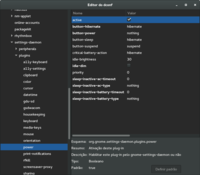
O GNOME 3 não traz a opção de comportamento de fechamento de tampa. O que fazer para alterar essas configurações?
Eu uso GNU/Linux há pouco tempo e isso é um detalhe que incomoda: o comportamento do fechamento de tampa. O notebook suspendia toda vez que eu fechava a tampa, não queria isso.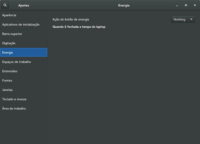
Entre no terminal e digite:
sudo gedit /etc/systemd/logind.conf Encontre a linha: #HandleLidSwitch=suspend
Remova o #.
Aqui você pode fazer as modificações do comportamento de fechamento de tampa. As ações comuns são:
No meu caso, eu configurei para "ignore", ou seja, quando eu fechasse a tampa não iria acontecer nada.
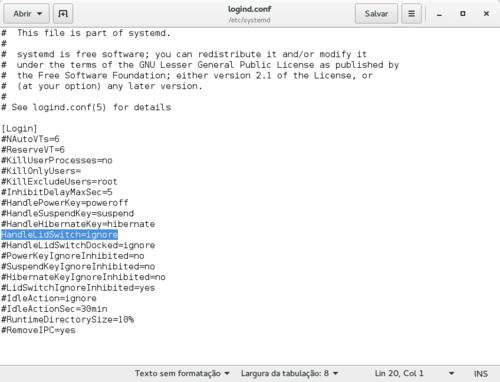 Depois de salvar o arquivo, você deve reiniciar o serviço "systemd-logind" ou o computador. Você pode encontrar como reiniciar um serviço nesse artigo:
Referências:
Eu uso GNU/Linux há pouco tempo e isso é um detalhe que incomoda: o comportamento do fechamento de tampa. O notebook suspendia toda vez que eu fechava a tampa, não queria isso.

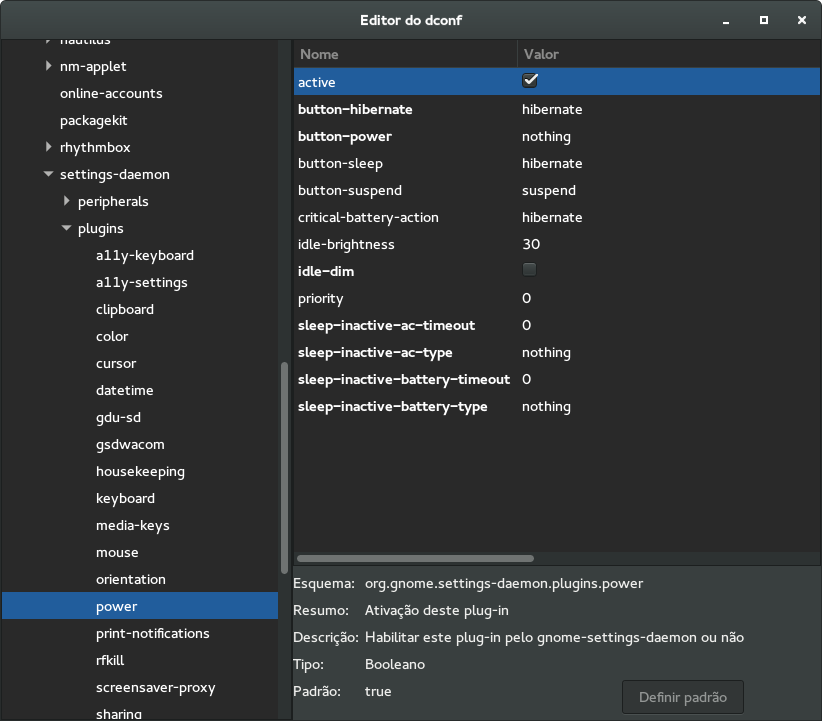
Alterando opções
A solução que encontrei foi alterar as configurações do "logind.conf".Entre no terminal e digite:
sudo gedit /etc/systemd/logind.conf

Remova o #.
Aqui você pode fazer as modificações do comportamento de fechamento de tampa. As ações comuns são:
- ignore
- poweroff
- reboot
- suspend
- hibernate
- lock
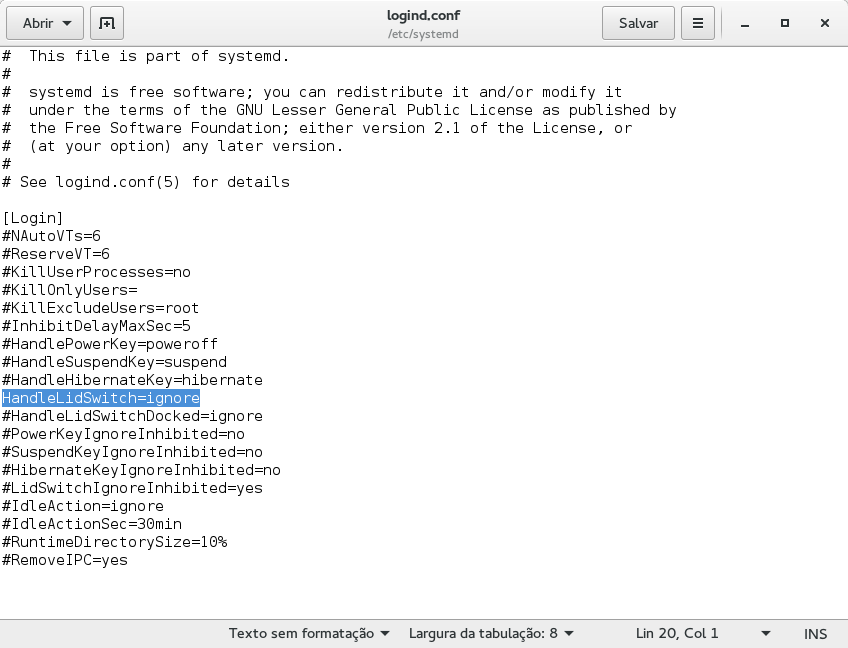
No meu caso, eu configurei para "ignore", ou seja, quando eu fechasse a tampa não iria acontecer nada.
HandleLidSwitch=ignore
Conclusão
Alterar o comportamento de tampa não é algo tão complexo, mas mesmo assim é um detalhe que faz diferença, principalmente quando você está migrando de outro sistema, espero que esse pequeno tutorial tenha ajudado você.Referências: