
VirtualBox no Ubuntu e derivados - Instalando os adicionais para convidado
Dica publicada em Linux / Software

VirtualBox no Ubuntu e derivados - Instalando os adicionais para convidado
Para instalar os adicionais para convidado do VirtualBox em guests Ubuntu e derivados (ajustar resolução da tela e melhor desempenho), pode-se proceder de dois modos:
1. Instalando direto dos repositórios
Execute os comandos abaixo:
sudo apt-get update ; sudo apt-get install virtualbox-guest-utils virtualbox-guest-x11 virtualbox-guest-dkms -y
Reinicie a máquina virtual.
2. Instalando "manualmente"
Inicie a máquina virtual e na janela desta, no VirtualBox, clique em:
Dispositivos → Inserir imagem de CD dos adicionais para convidado.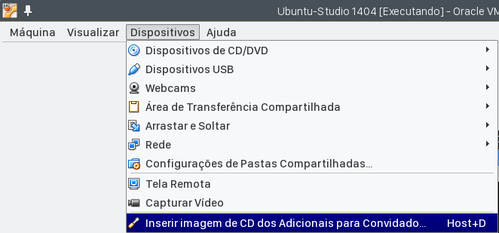 Dentro da VM, abra um terminal e instale os pacotes abaixo e execute o "m-a prepare":
sudo apt-get update ; sudo apt-get install dkms build-essential module-assistant ; sudo m-a prepare
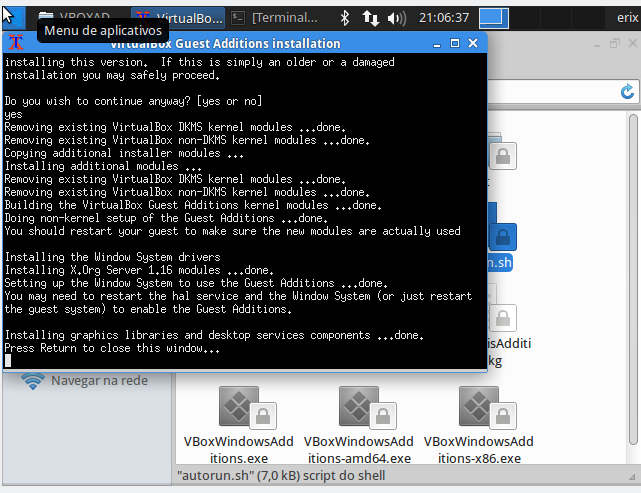
Na área de trabalho da VM, dê dois cliques no ícone do disco VBOXADDITIONS e clique no "autorun.sh" (digite sua senha ao ser solicitado).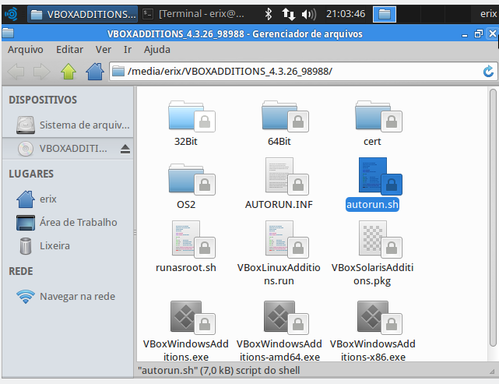 Na janela que abrirá, responda "Yes" e pressione Enter ao final do processo:
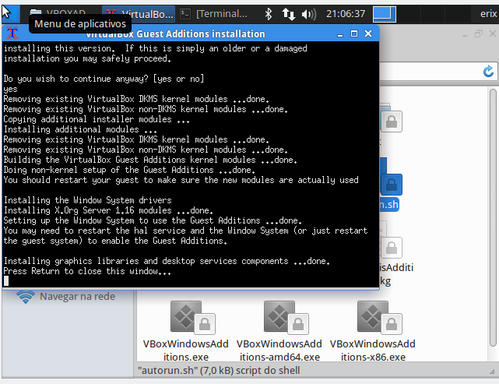 Reinicie a máquina virtual. Após isto, basta logar na VM e redirecionar a janela desta conforme o desejado, que a resolução da tela acompanhará.
1. Instalando direto dos repositórios
Execute os comandos abaixo:
sudo apt-get update ; sudo apt-get install virtualbox-guest-utils virtualbox-guest-x11 virtualbox-guest-dkms -y
Reinicie a máquina virtual.
2. Instalando "manualmente"
Inicie a máquina virtual e na janela desta, no VirtualBox, clique em:
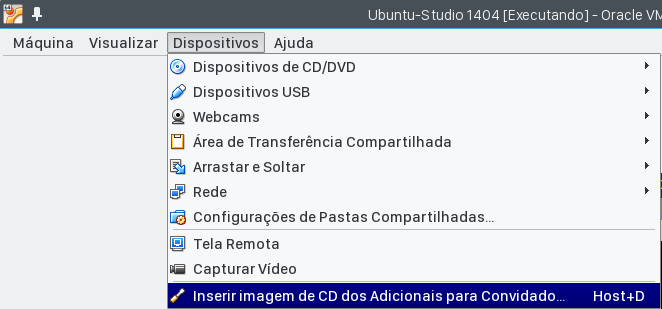
Dispositivos → Inserir imagem de CD dos adicionais para convidado.
sudo apt-get update ; sudo apt-get install dkms build-essential module-assistant ; sudo m-a prepare
Na área de trabalho da VM, dê dois cliques no ícone do disco VBOXADDITIONS e clique no "autorun.sh" (digite sua senha ao ser solicitado).

Inicie a máquina virtual e na janela desta, no VirtualBox, clique em:
Dispositivos -> Inserir imagem de CD dos adicionais para convidado.
Será solicitado a senha do usuário (sem necessidade de abrir o disco e clicar no autorun.sh).
Para os demais ambientes gráficos, funciona como descrito na dica.
----------
Completando, os procedimentos descritos também servem para o Debian e derivados, como o Linuxmint LMDE e Kali.
*Qualquer duvida que fique quanto ao exposto na dica, postem nos comentários que, tão breve quanto possível, responderei.
------------------------------------------------------
Keep it Simple, Stupid - UNIX Principle.