Incrementando o Thunar com ações personalizadas
Dica publicada em Linux / Configuração

Incrementando o Thunar com ações personalizadas
O gerenciador de arquivos Thunar do Xfce4 tem um ótimo recurso, que permite configurar uma ação a ser feita em arquivos e diretórios selecionados permitindo assim novas ações, dentro do Thunar, com recursos que ele não tinha incorporado dentro dele.
Procedimentos:
No Thunar, clique no menu Editar e escolha "Configurar ações personalizadas...", na guia Básico preencha conforme abaixo:
Escolha um ícone para o seu comando se preferir.
Na guia "Condições de aparência", marque somente "Diretórios" e clique em OK.
Pronto, agora basta selecionar uma pasta qualquer com o botão direito do mouse e escolher a opção "Procurar" que o Catfish será chamado com o nome da pasta selecionada de onde iniciará a pesquisa.
Notas:
O Catfish não localiza arquivos a partir de link de pasta, tem que ser a partir da pasta real.
Para localizar somente arquivos pelos botões de vídeos, música, documentos e imagens, sem critério de nome, tem de colocar o caractere asterisco na caixa de digitação, senão não funciona.
Telas da ações personalizadas já criadas: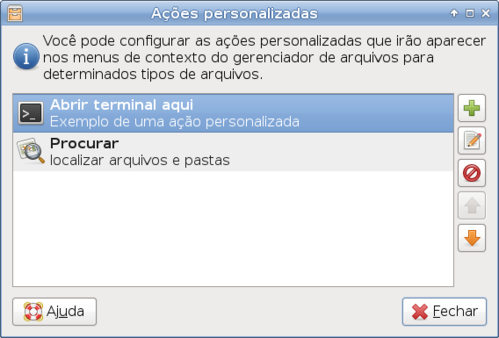
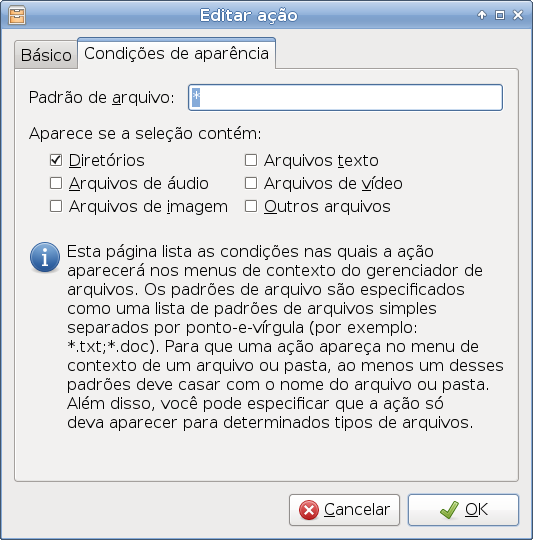
Na guia "Condições de aparência", marque somente "Diretórios".
Pronto, ao selecionar um diretório qualquer com o botão direito do mouse e escolher a ação "Root Thunar" será solicitado sua senha de usuário para executar o Thunar como root, abrindo o diretório selecionado.
Na guia "Condições de aparência", marque somente "Diretórios".
Na guia "Condições de aparência", marque todos os itens.
Notas:
Embora a janela de terminal não seja necessária, foi colocada apenas para acompanhar a cópia de arquivos, principalmente quando forem muitos megas ou uma grande quantidade, para saber se a cópia terminou e também para acompanhar algum erro durante a cópia, caso houver.
Ao terminar a cópia, basta fechar manualmente a janela, pois foi colocando a opção -hold para impedir o fechamento automático da janela ao terminar o processo de cópia de arquivos.
Alternativamente você pode usar a linha de comando abaixo no lugar da janela de terminal que utilizará uma janela em zenity com uma barra de progresso pulsate durante a cópia de arquivos e diretórios.
(for I in $(seq 2); do echo $I; sleep 1; done; cp -vr %F "/mnt/partilha") | zenity --progress --pulsate --auto-close
Na guia "Condições de aparência", marque todos os itens.
Notas:
Após digitar sua senha de usuário, serão excluídos todos os arquivos e diretórios selecionados, sem perguntas e confirmações, portanto preste muita atenção quando você estiver selecionando os mesmos.
Na guia "Condições de aparência", marque somente "Arquivos de texto" e "Outros arquivos".
Notas:
Após digitar sua senha de usuário, será aberto o arquivo que foi selecionado, usando o editor de texto leafpad.
Na guia "Condições de aparência", marque somente "Diretórios" e "Arquivos de áudio".
Com isto você pode tocar um diretório e seus subdiretórios que tiver arquivos mp3, ou somente os mp3s selecionados que serão adicionados a uma playlist, podendo renomear, editar e apagar a mesma, bem como localizar músicas por critério na mesma no Audacious.
Na guia "Condições de aparência", marque somente "Arquivos de vídeo" e "Arquivos de áudio".
Notas gerais:
Conforme o tipo de ação e a configuração, esta somente aparecerá se estiverem selecionados um diretório ou um arquivo.
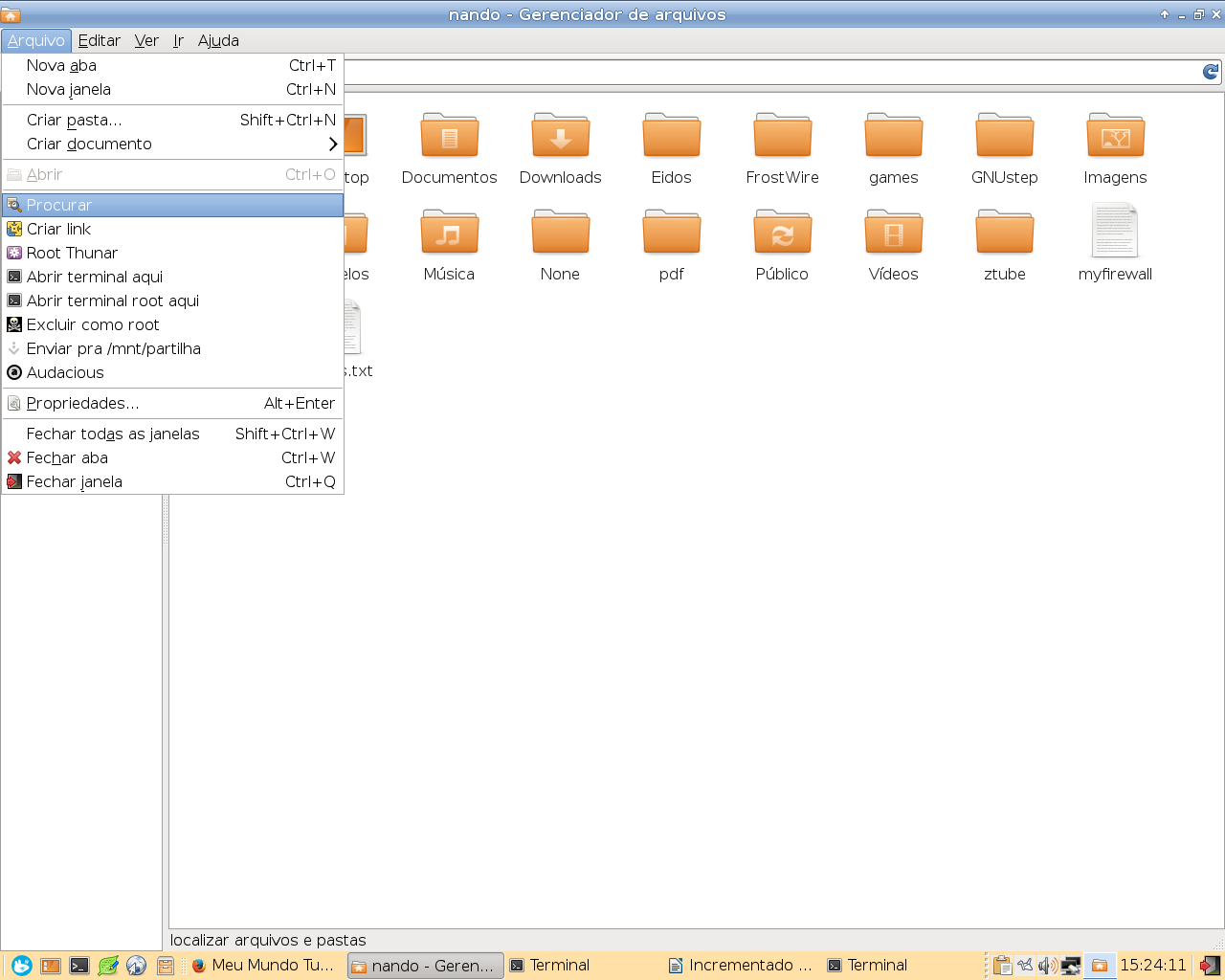
Por exemplo, se em "Condições de aparência" foi marcado "Diretórios", as ações disponíveis aparecerão no menu Arquivo, abaixo de Abrir, sem precisar está selecionando um diretório, pois você está neste exato momento em um diretório.
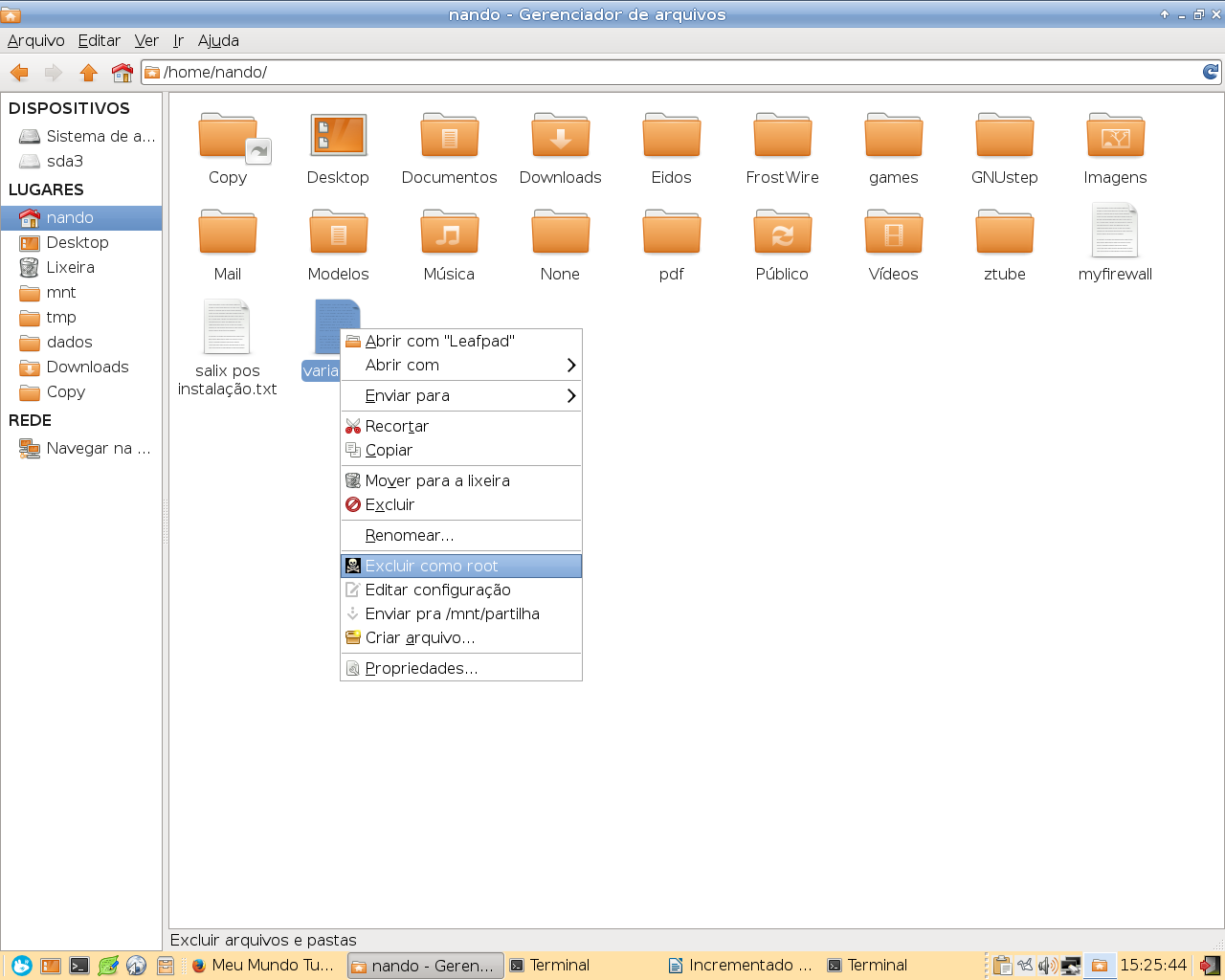
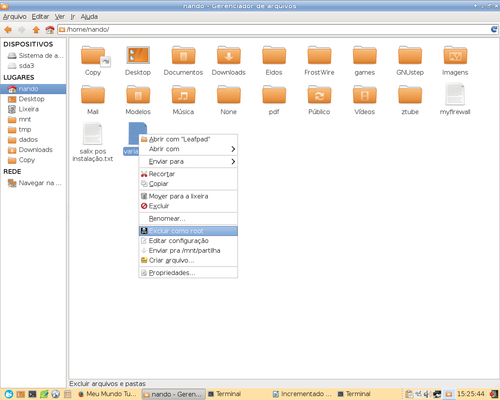
Já se estiver selecionando um arquivo, as ações que envolverem somente diretórios, tanto do menu Arquivo como no menu suspenso do mouse não aparecerão, aparecendo somente as ações que estiverem configuradas para arquivos (sem estar marcado Diretórios junto em Condições de aparência), pois não condizem com o critério.
A utilização de um ícone é opcional para uma ação personalizada.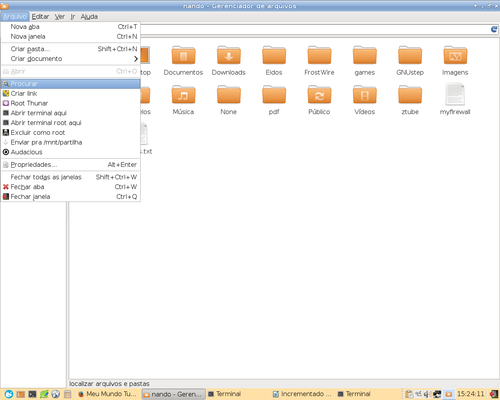
Integrando o Catfish ao Thunar
Para procurar por arquivos e pastas a partir do Thunar na pasta selecionada, vamos fazer o uso da opção de ações personalizadas do Thunar.Procedimentos:
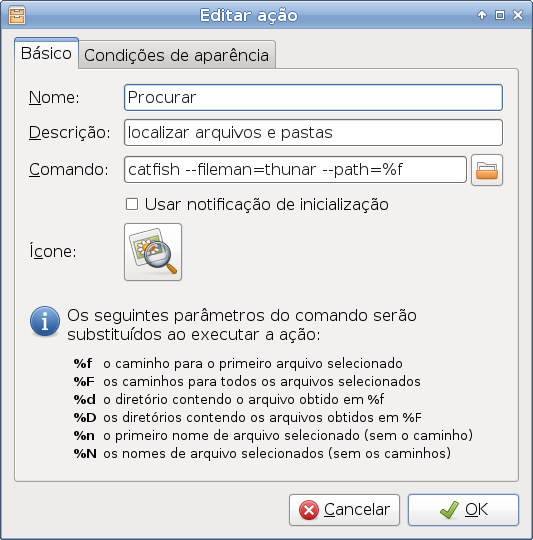
No Thunar, clique no menu Editar e escolha "Configurar ações personalizadas...", na guia Básico preencha conforme abaixo:
- Nome: Procurar
- Descrição: localizar arquivos e pastas
- Comando: catfish --fileman=thunar --path=%f
Escolha um ícone para o seu comando se preferir.
Na guia "Condições de aparência", marque somente "Diretórios" e clique em OK.
Pronto, agora basta selecionar uma pasta qualquer com o botão direito do mouse e escolher a opção "Procurar" que o Catfish será chamado com o nome da pasta selecionada de onde iniciará a pesquisa.
Notas:
O Catfish não localiza arquivos a partir de link de pasta, tem que ser a partir da pasta real.
Para localizar somente arquivos pelos botões de vídeos, música, documentos e imagens, sem critério de nome, tem de colocar o caractere asterisco na caixa de digitação, senão não funciona.
Telas da ações personalizadas já criadas:

Executar o Thunar como root
Preencha conforme abaixo:- Nome: Root Thunar
- Descrição: root permissões
- Comando: gksu thunar
Na guia "Condições de aparência", marque somente "Diretórios".
Pronto, ao selecionar um diretório qualquer com o botão direito do mouse e escolher a ação "Root Thunar" será solicitado sua senha de usuário para executar o Thunar como root, abrindo o diretório selecionado.
Abrir terminal como root
Preencha conforme abaixo:- Nome: Abrir terminal root aqui
- Descrição: Terminal root
- Comando: gksu xfce4-terminal --working-directory %f
Na guia "Condições de aparência", marque somente "Diretórios".
Copiar arquivos para uma pasta especifica
Preencha conforme abaixo:- Nome: Copiar pra /mnt/partilha
- Descrição: Envia arquivos e diretórios pra /mnt/partilha
- Comando: xterm -g 100x15 -fa 'Luxi Mono' -fs 14 -hold -e cp -vr %F /mnt/partilha
Na guia "Condições de aparência", marque todos os itens.
Notas:
Embora a janela de terminal não seja necessária, foi colocada apenas para acompanhar a cópia de arquivos, principalmente quando forem muitos megas ou uma grande quantidade, para saber se a cópia terminou e também para acompanhar algum erro durante a cópia, caso houver.
Ao terminar a cópia, basta fechar manualmente a janela, pois foi colocando a opção -hold para impedir o fechamento automático da janela ao terminar o processo de cópia de arquivos.
Alternativamente você pode usar a linha de comando abaixo no lugar da janela de terminal que utilizará uma janela em zenity com uma barra de progresso pulsate durante a cópia de arquivos e diretórios.
(for I in $(seq 2); do echo $I; sleep 1; done; cp -vr %F "/mnt/partilha") | zenity --progress --pulsate --auto-close
Excluir arquivos e diretórios como root
Preencha como abaixo:- Nome: Excluir como root
- Descrição: Excluir arquivos e pastas
- Comando: xterm -g 35x5 -fa 'Luxi Mono' -fs 14 -e sudo rm -rf %F
Na guia "Condições de aparência", marque todos os itens.
Notas:
Após digitar sua senha de usuário, serão excluídos todos os arquivos e diretórios selecionados, sem perguntas e confirmações, portanto preste muita atenção quando você estiver selecionando os mesmos.
Editar configuração do sistema
Preencha como abaixo:- Nome: Editar configuração
- Descrição: Editor de texto ASCII
- Comando: gksu leafpad %f
Na guia "Condições de aparência", marque somente "Arquivos de texto" e "Outros arquivos".
Notas:
Após digitar sua senha de usuário, será aberto o arquivo que foi selecionado, usando o editor de texto leafpad.
Audacious com lista de reprodução
Preencha como abaixo:- Nome: Audacious
- Descrição: Tocar um diretório ou seleção de arquivos de mp3
- Comando: audacious %F
Na guia "Condições de aparência", marque somente "Diretórios" e "Arquivos de áudio".
Com isto você pode tocar um diretório e seus subdiretórios que tiver arquivos mp3, ou somente os mp3s selecionados que serão adicionados a uma playlist, podendo renomear, editar e apagar a mesma, bem como localizar músicas por critério na mesma no Audacious.
Informações de codec de vídeo e áudio com mediainfo
Preencha como abaixo:- Nome: Informações de Vídeo e áudio
- Descrição: Propriedades do codec de vídeo e áudio
- Comando: mediainfo-gui %f
Na guia "Condições de aparência", marque somente "Arquivos de vídeo" e "Arquivos de áudio".
Notas gerais:
Conforme o tipo de ação e a configuração, esta somente aparecerá se estiverem selecionados um diretório ou um arquivo.
Por exemplo, se em "Condições de aparência" foi marcado "Diretórios", as ações disponíveis aparecerão no menu Arquivo, abaixo de Abrir, sem precisar está selecionando um diretório, pois você está neste exato momento em um diretório.
Já se estiver selecionando um arquivo, as ações que envolverem somente diretórios, tanto do menu Arquivo como no menu suspenso do mouse não aparecerão, aparecendo somente as ações que estiverem configuradas para arquivos (sem estar marcado Diretórios junto em Condições de aparência), pois não condizem com o critério.
A utilização de um ícone é opcional para uma ação personalizada.