
Configuração do ddclient no Debian
Dica publicada em Linux / Introdução

Configuração do ddclient no Debian
Sou novo no VOL e com GNU/Linux, e senti um pouco de dificuldade para configurar o ddclient para fazer uns testes de VPN. Vou usar uma linguagem bem simples e espero ajudar outros que também estão com a mesma dificuldade.
Vamos configurar o ddclient para um subdomínio cadastrado no DtDNS.
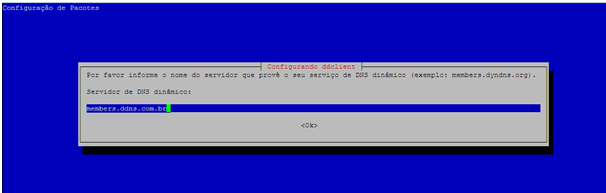
Como já havíamos criado o subdomínio previamente no DtDNS, agora é só digitar no campo abaixo este domínio, neste caso teste.dtdns.net: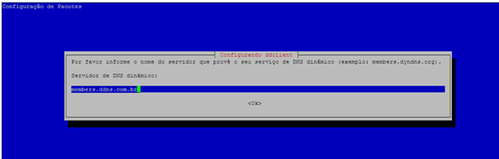 Configurando protocolo.
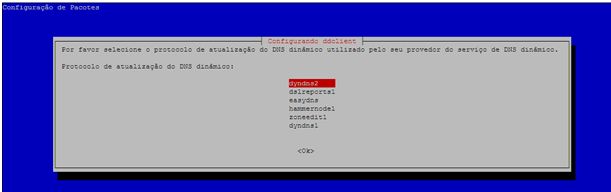
Nesta tela vamos configurar o tipo de protocolo de conexão, dyndns2: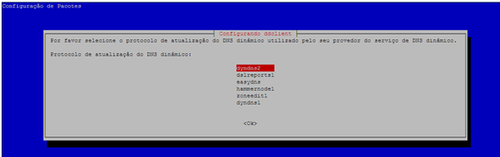 Conta de usuário.
Nesta tela vamos informar o nome de usuário cadastrado para ter acesso a conta DtDNS, usuário "teste":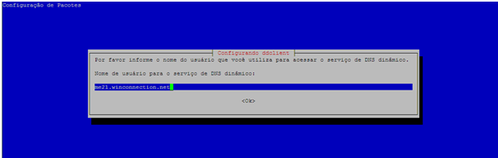 Senha de usuário.
Aqui vamos inserir a senha de acesso à conta: "teste@2015":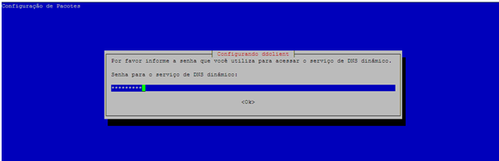 Interface.
Neste momento esta configuração não corresponde muito ao que precisamos, por exemplo: estamos usando um subdomínio então a alternativa correta seria, web, mas esta opção não aparece nos itens. Por hora vamos deixar assim o que ele pede, no nosso caso "eth0":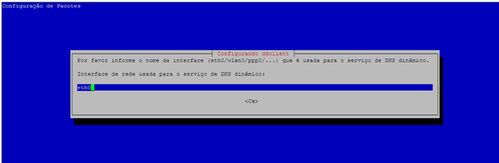 FQDN.
FQDN.
O FQDN é o nome de subdomínio que foi cadastrado no site, no nosso caso "teste.dtdns.net".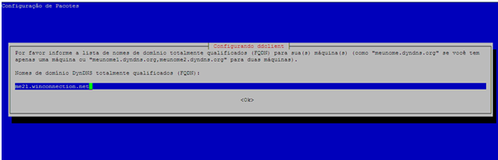 Confirmando.
Neste momento vamos dar OK e já deveria estar tudo funcionando, mas não é bem assim... E tome pesquisar... Então vamos tentar ver outra coisa.
Acessando o ddclient.conf via linha de comando:
Acessando o servidor via PuTTY ou no próprio terminal shell, ou via Webmin, o que for melhor. Vamos alterar algumas opções, como segue:
# nano /etc/ddclient.conf
Alterando o arquivo default (deixe as linhas como no exemplo):
# nano /etc/default/ddclient
Reiniciando o serviço (temos duas maneiras, escolha uma delas):
# service ddclient restart
Ou:
# /etc/init.d/ddclient restart
Fonte de pesquisa:
Vamos configurar o ddclient para um subdomínio cadastrado no DtDNS.
Como já havíamos criado o subdomínio previamente no DtDNS, agora é só digitar no campo abaixo este domínio, neste caso teste.dtdns.net:
Nesta tela vamos configurar o tipo de protocolo de conexão, dyndns2:
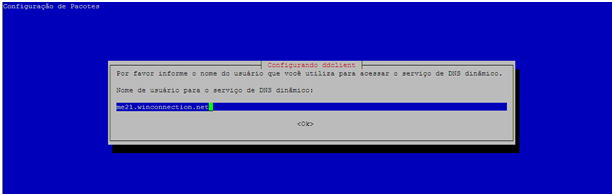
Nesta tela vamos informar o nome de usuário cadastrado para ter acesso a conta DtDNS, usuário "teste":
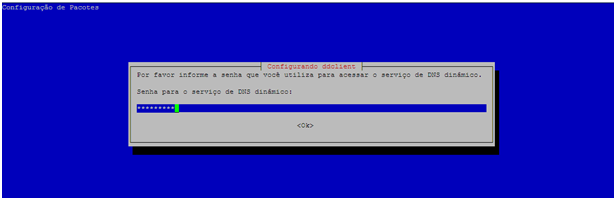
Aqui vamos inserir a senha de acesso à conta: "teste@2015":
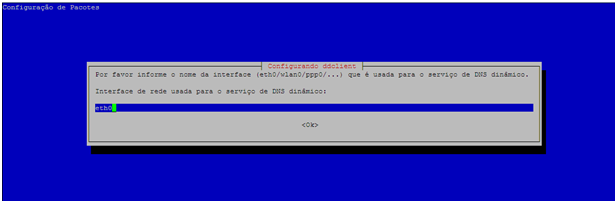
Neste momento esta configuração não corresponde muito ao que precisamos, por exemplo: estamos usando um subdomínio então a alternativa correta seria, web, mas esta opção não aparece nos itens. Por hora vamos deixar assim o que ele pede, no nosso caso "eth0":
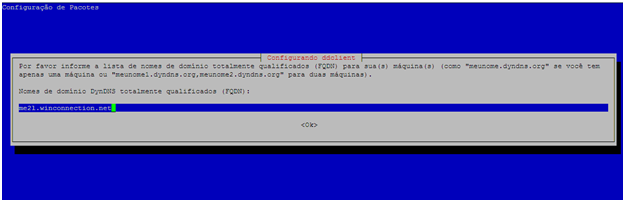
O FQDN é o nome de subdomínio que foi cadastrado no site, no nosso caso "teste.dtdns.net".
Neste momento vamos dar OK e já deveria estar tudo funcionando, mas não é bem assim... E tome pesquisar... Então vamos tentar ver outra coisa.
Acessando o ddclient.conf via linha de comando:
Acessando o servidor via PuTTY ou no próprio terminal shell, ou via Webmin, o que for melhor. Vamos alterar algumas opções, como segue:
# nano /etc/ddclient.conf
##
## dtdns.com account-configuration
##
daemon=300
syslog=yes
mail=root
mail-failure=root
pid=/var/run/ddclient.pid
ssl=yes
use=web, web=teste.dtdns.net
protocolo=dyndns2
server=updates.may.dtdns // esta opção tem que ser obrigatoriamente 'may'.
pogin: teste //seu login cadastrado no servidor dtdns.com
password:=teste@2015 // senha cadastrado no DtDNS
teste.dtdns.net //seu subdomínio já cadastrado no servidor de domínios dtdns.com
## dtdns.com account-configuration
##
daemon=300
syslog=yes
mail=root
mail-failure=root
pid=/var/run/ddclient.pid
ssl=yes
use=web, web=teste.dtdns.net
protocolo=dyndns2
server=updates.may.dtdns // esta opção tem que ser obrigatoriamente 'may'.
pogin: teste //seu login cadastrado no servidor dtdns.com
password:=teste@2015 // senha cadastrado no DtDNS
teste.dtdns.net //seu subdomínio já cadastrado no servidor de domínios dtdns.com
Alterando o arquivo default (deixe as linhas como no exemplo):
# nano /etc/default/ddclient
run_daemon="true" //fará com que o ddclient levante com o boot
daemon_interval="300" // intervalo padrão para checar o IP '5 minutos'
daemon_interval="300" // intervalo padrão para checar o IP '5 minutos'
Reiniciando o serviço (temos duas maneiras, escolha uma delas):
# service ddclient restart
Ou:
# /etc/init.d/ddclient restart
Fonte de pesquisa: